

Haben Sie einen Computer mit Windows 10 , können sich aber nicht in Ihr Benutzerkonto ? Erhalten Sie eine Meldung, dass Ihr Konto gesperrt oder deaktiviert ist ? Keine Panik, es gibt Lösungen, um Ihr Konto zu entsperren und wieder Zugriff auf Ihren Computer zu erhalten. In diesem Artikel erklären wir Ihnen, warum Ihr windows möglicherweise gesperrt ist und wie Sie es entsperren können.
Was sind mögliche Ursachen für die Sperrung eines windows Kontos?
Es gibt mehrere Gründe, warum Ihr windows Konto gesperrt . Zu den häufigsten gehören:

- Ihr Passwort zu oft eingeben Windows 10 Ihr Konto aus Sicherheitsgründen nach einer bestimmten Anzahl fehlgeschlagener Anmeldeversuche. Die zulässige Anzahl der Versuche kann je nach Computerkonfiguration variieren, beträgt aber üblicherweise 5 oder 10.
- Ein Verstoß gegen die Nutzungsbedingungen Ihres Microsoft-Kontos Windows anmelden , müssen Sie die Microsoft-Nutzungsbedingungen einhalten. Bei verdächtigen oder missbräuchlichen Aktivitäten auf Ihrem Konto kann Microsoft dieses vorübergehend oder dauerhaft sperren. Dies gilt beispielsweise, wenn Sie über Ihr Konto Spam, Schadsoftware oder illegale Inhalte versenden.
- ein Hardware- oder Softwareproblem an Ihrem Computer vor. Ihr Computer könnte beschädigt oder mit einem Virus infiziert sein, der die ordnungsgemäße Funktion des Betriebssystems verhindert. Beispielsweise, wenn Ihre Festplatte defekt oder Ihre Registrierung beschädigt ist.
Wie kann ich mein windows Konto entsperren?
Um Ihr windowsKonto zu entsperren, können Sie die folgenden Methoden ausprobieren:
Methode 1: Warten Sie, bis die Sperrfrist abgelaufen ist
 Wenn Ihr Konto aufgrund zu häufiger Falscheingabe des Passworts gesperrt wurde, können Sie die Sperrfrist abwarten, bevor Sie sich erneut anmelden. Die Sperrfrist kann je nach Computerkonfiguration variieren, beträgt aber in der Regel 30 Minuten. Die verbleibende Zeit wird Ihnen auf dem Anmeldebildschirm angezeigt.
Methode 2: Passwort zurücksetzen
Wenn Sie Ihr Passwort vergessen haben oder vermuten, dass es kompromittiert wurde, können Sie es zurücksetzen, um Ihr Konto zu entsperren. Die Vorgehensweise ist unterschiedlich, je nachdem, ob Sie ein lokales Konto oder ein Microsoft-Konto verwenden.
- Wenn Sie ein lokales Konto verwenden, müssen Sie zuvor eine Kennwortrücksetzungsdiskette oder einen USB-Stick mit Ihren Anmeldedaten erstellt haben. Gehen Sie in diesem Fall wie folgt vor:
- Legen Sie die CD oder den USB-Stick in den Computer ein und starten Sie ihn neu.

- Klicken Sie auf dem Anmeldebildschirm auf „Passwort zurücksetzen“ .
- Folgen Sie den Anweisungen auf dem Bildschirm, um die Festplatte oder das USB-Laufwerk auszuwählen und ein neues Passwort zu erstellen.
- Entfernen Sie die Festplatte oder den USB-Stick und starten Sie den Computer neu.
- Melden Sie sich mit Ihrem neuen Passwort an.
- Legen Sie die CD oder den USB-Stick in den Computer ein und starten Sie ihn neu.
- Wenn Sie ein Microsoft-Konto verwenden, benötigen Sie eine weitere Verifizierungsmethode, z. B. eine alternative E-Mail-Adresse, eine Telefonnummer oder eine Authentifizierungs-App. Gehen Sie in diesem Fall wie folgt vor:

- Klicken Sie auf dem Anmeldebildschirm auf „ Ich habe mein Passwort vergessen“ .
- Befolgen Sie die Anweisungen
- Auf dem Bildschirm können Sie die Verifizierungsmethode auswählen und einen Sicherheitscode erhalten.
- Geben Sie den Sicherheitscode ein und erstellen Sie ein neues Passwort.
- Starten Sie Ihren Computer neu und melden Sie sich mit Ihrem neuen Passwort an.
Dieser Artikel könnte Sie auch interessieren: Neuinstallation und Reparatur der Fotos-App in Windows 10
Methode 3: Verwenden Sie ein anderes Administratorkonto
Wenn Sie ein anderes Benutzerkonto mit Administratorrechten auf dem Computer besitzen, können Sie dieses verwenden, um Ihr Konto zu entsperren. Gehen Sie dazu wie folgt vor:
- Melden Sie sich mit dem Administratorkonto an und öffnen Sie die Computerverwaltung . Sie erreichen diese, indem Sie mit der rechten Maustaste auf die „Start“ und „Computerverwaltung“ .

- Klicken Sie im linken Bereich auf „Lokale Benutzer und Gruppen“ und anschließend auf „Benutzer“ .

- Klicken Sie im rechten Bereich mit der rechten Maustaste auf den Namen des gesperrten Kontos und wählen Sie Eigenschaften .

- auf der „Allgemein “ das „Konto ist gesperrt“ und klicken Sie auf „OK“ .
- Melden Sie sich vom Administratorkonto ab und melden Sie sich anschließend mit Ihrem Konto wieder an.
Methode 4: Verwendung der Eingabeaufforderung
Wenn Sie kein anderes Administratorkonto oder keine Kennwortrücksetzungsdiskette besitzen, können Sie versuchen, Ihr Konto über die Eingabeaufforderung zu entsperren. Gehen Sie dazu wie folgt vor:
- wiederholt die Taste F8, bevor Windows geladen wird. Dadurch erhalten Sie Zugriff auf das Menü mit den erweiterten Startoptionen.
- Wählen Sie „Sicherer Modus mit Eingabeaufforderung“ und drücken Sie die Eingabetaste .
- Sobald sich die Eingabeaufforderung öffnet, geben Sie den folgenden Befehl ein und drücken Sie die Eingabetaste Eingang :
- net user username /active:yes
- Ersetzen Sie den Benutzernamen durch den Namen des gesperrten Kontos.
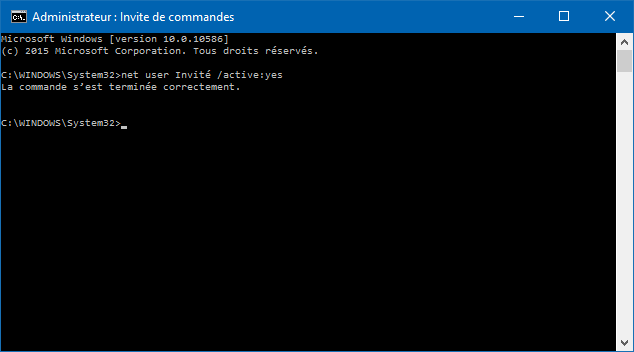
- Starten Sie Ihren Computer normal neu und melden Sie sich mit Ihrem Konto an.
Gut zu wissen: Schwarzer Bildschirm mit sichtbarem Mauszeiger: 4 Lösungen zur Behebung des Problems
Häufig gestellte Fragen
Hier finden Sie einige häufig gestellte Fragen zur windows -Kontosperrung:
Wie kann ich verhindern, dass mein windows Konto gesperrt wird?
Um zu verhindern, dass Ihr windows Konto gesperrt wird, können Sie folgende Schritte unternehmen:
- Merken Sie sich Ihr Passwort gut oder schreiben Sie es an einem sicheren Ort auf.
- Geben Sie Ihr Passwort nicht zu schnell oder zu oft ein, falls Sie einen Fehler machen.
- Beachten Sie die Nutzungsbedingungen Ihres Microsoft-Kontos, falls Sie eines verwenden.
- Schützen Sie Ihren Computer vor Viren und Hardware-Schäden.
Wie kann ich feststellen, ob mein windows Konto gesperrt ist?
Um herauszufinden, ob Ihr windows Konto gesperrt ist, prüfen Sie, ob Sie beim Anmelden eine entsprechende Meldung erhalten. Sie können auch testen, ob Sie von einem anderen Gerät oder Webbrowser auf Ihr Microsoft-Konto zugreifen können.
Wie kann ich mein Microsoft-Konto entsperren, wenn ich keinen Zugriff auf meine Verifizierungsmethode habe?
Wenn Sie keinen Zugriff auf Ihre Verifizierungsmethode zum Entsperren Ihres Microsoft-Kontos haben, können Sie versuchen, ein Formular zur Kontowiederherstellung auszufüllen. Gehen Sie dazu wie folgt vor:
- Klicken Sie auf dem Anmeldebildschirm auf „ Ich habe mein Passwort vergessen“ .
- Folgen Sie den Anweisungen auf dem Bildschirm, um Ihre E-Mail-Adresse und den angezeigten Sicherheitscode einzugeben.
- Klicken Sie auf „Ich habe keine Informationen“, wenn Sie aufgefordert werden, eine Verifizierungsmethode auszuwählen.
- Klicken Sie auf „Kontowiederherstellungsformular ausfüllen“ und folgen Sie den Anweisungen auf dem Bildschirm, um so viele Informationen wie möglich über Ihr Konto und Ihre Aktivitäten anzugeben.
- Bitte warten Sie, während Microsoft Ihre Anfrage prüft und Ihnen per E-Mail antwortet. Dies kann bis zu 24 Stunden dauern.
Abschluss
Ein gesperrtes windows -Konto kann den Zugriff auf Ihren Computer und Ihre Daten verhindern. Es gibt verschiedene mögliche Ursachen und Lösungen für dieses Problem. Wir hoffen, dieser Artikel hat Ihnen geholfen zu verstehen, warum Ihr windows Konto gesperrt sein könnte und wie Sie es entsperren können. Sollten Sie noch Fragen oder Anmerkungen haben, teilen Sie uns diese bitte im untenstehenden Abschnitt mit.


