
Wie schon Windows 10 und alle Vorgängerversionen benötigt auch Windows für die Installation eine Internetverbindung . Es gibt jedoch eine inoffizielle Methode, diese zu umgehen. Wir zeigen Ihnen, wie Sie Microsofts neues Betriebssystem ohne Internetverbindung installieren können !
Microsoft lehnt die Installation Windows 11 ohne Internetverbindung ab?

Bei der Installation von Windows 11 Home auf einem Computer müssen Sie Ihren PC mit dem Internet verbinden und sich anschließend bei Ihrem Microsoft-Konto anmelden . Dies sind offizielle Voraussetzungen von Microsoft für die Installation eines Betriebssystems auf einem Computer.
Im Juni letzten Jahres, als die ersten Versionen von Windows 11 durchgesickert waren, blockierte Microsoft den Installationsprozess. Ohne Internetverbindung war die Installation nämlich nicht möglich. Dadurch war jeder gezwungen, sowohl eine Internetverbindung als auch ein Microsoft-Konto zu nutzen, bevor er überhaupt etwas tun konnte.
Seitdem liefern sich die beiden ein Katz-und-Maus-Spiel. Zwar wurde später eine weitere Umgehungslösung entdeckt, doch das stets wachsame Unternehmen machte auch diese Methode wirkungslos. Nun Windows 11 ohne Internetverbindung auf ihren PCs installieren können
So sieht es im Videoformat aus:
Falls Ihnen das zu kompliziert erscheint, gehen Sie in wenigen einfachen Schritten vor:
Schritt 1: Öffnen Sie zunächst die Eingabeaufforderung mit der Tastenkombination Umschalt + F10
Wenn Windows 11 einen Bildschirm anzeigt, der Sie auffordert, eine Internetverbindung herzustellen, um die Installation abzuschließen, verwenden Sie die Tastenkombination Shift + F10 oder Maj + F10, um die Eingabeaufforderung aufzurufen.
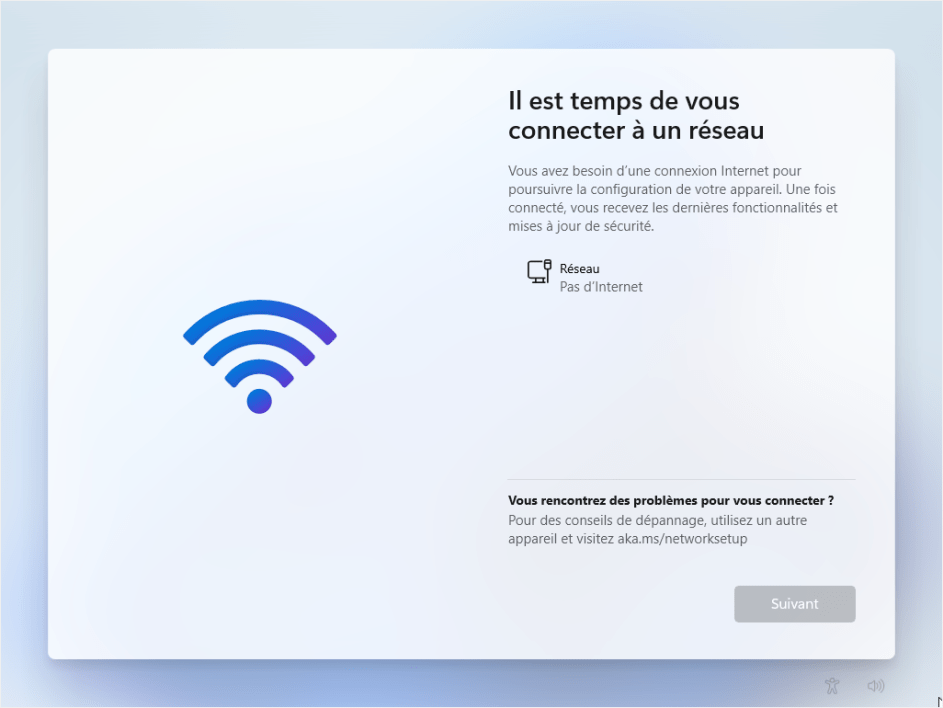
Schritt 2: Verhindern Sie als Nächstes, dass Ihr Computer eine Verbindung zum Internet herstellt
Während dieses Schrittes müssen Sie jegliche Verbindungsversuche blockieren, um die Installation ohne Verbindung zu umgehen.
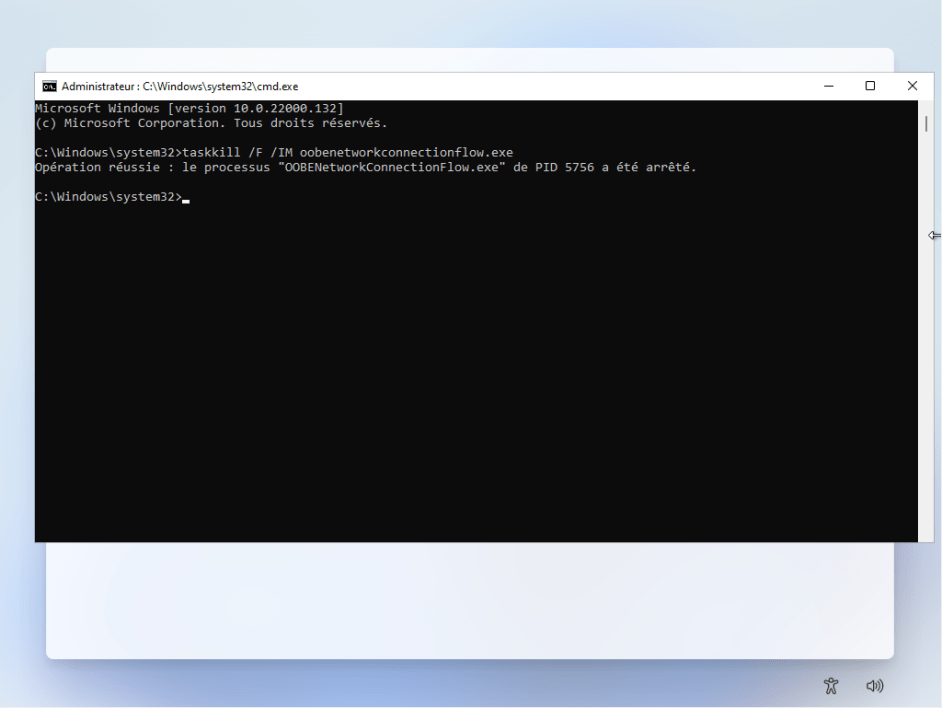
Geben Sie dazu im sich öffnenden Eingabeaufforderungsfenster „taskmgr“ ein und drücken Sie die Eingabetaste . Sollte dies nicht funktionieren, geben Sie alternativ „ taskkill /F /IM oobenetworkconnectionflow.exe“ und drücken Sie die Eingabetaste.
Die Eingabeaufforderung zeigt eine Meldung wie „ Vorgang erfolgreich “ an. Schließen Sie in diesem Fall das Fenster der Eingabeaufforderung, um die Installation abzuschließen.
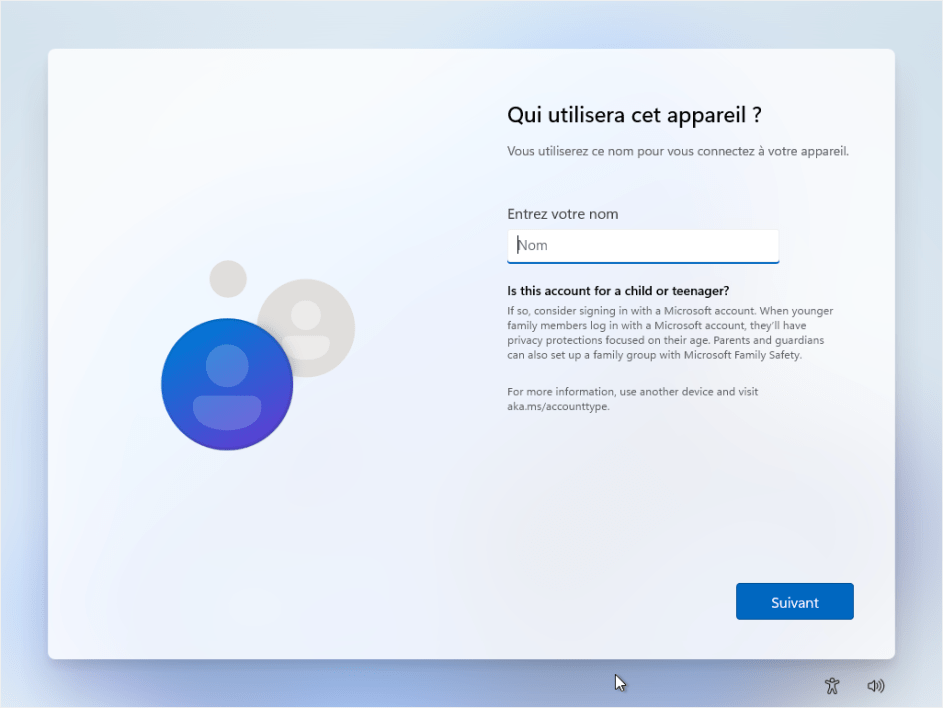
Schritt 3: Fahren Sie mit der Fertigstellung der Windows 11-Installation fort
Wie schon bei der Installation windows 10 werden Sie auch beim Installationsassistenten Windows 11 aufgefordert, die persönlichen Daten des Computerbesitzers korrekt einzugeben.
Nach Abschluss des Vorgangs klicken Sie auf „ Weiter “, um die Installation des neuen Betriebssystems abzuschließen.
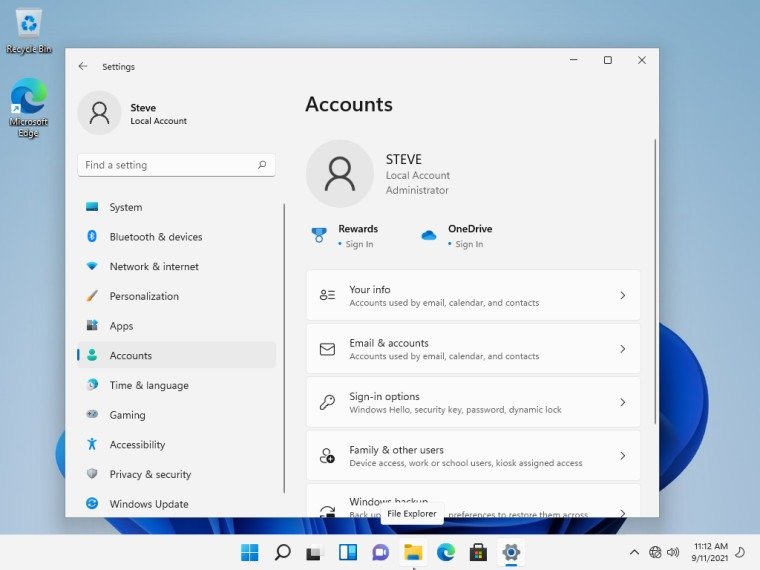
Sobald der Vorgang abgeschlossen ist, werden Sie von Ihrem lokalen Konto auf den Windows 11-Desktop weitergeleitet.
Als Nächstes können Sie den Computer anschließen, damit Windows die verschiedenen fehlenden Softwarekomponenten herunterladen und die Installation abschließen kann .
Eines ist sicher! Ob mit oder ohne Internetverbindung installiert, Windows 11 steigert die Leistung Ihres Computers .
Quelle :


