
Die Fotos-App ist eine Standardanwendung Windows 10 , mit der Sie Ihre Fotos ansehen und bearbeiten können. Sie wird normalerweise nach der Installation des Betriebssystems , kann aber verschwinden oder nicht mehr richtig funktionieren. Wie können Sie sie in diesem Fall neu installieren und alle Funktionen wiederherstellen? Hier finden Sie einige Lösungsansätze für dieses Problem.
Installieren Sie die Fotos-App aus dem Microsoft Store neu
Die erste Lösung besteht darin, die Fotos-App aus dem Microsoft Store neu , dem Online-Shop von Microsoft, der kostenlose und kostenpflichtige Apps für Windows 10 anbietet. Gehen Sie dazu wie folgt vor:
- Rufen Sie die Microsoft Fotos- auf der Microsoft-Website auf.
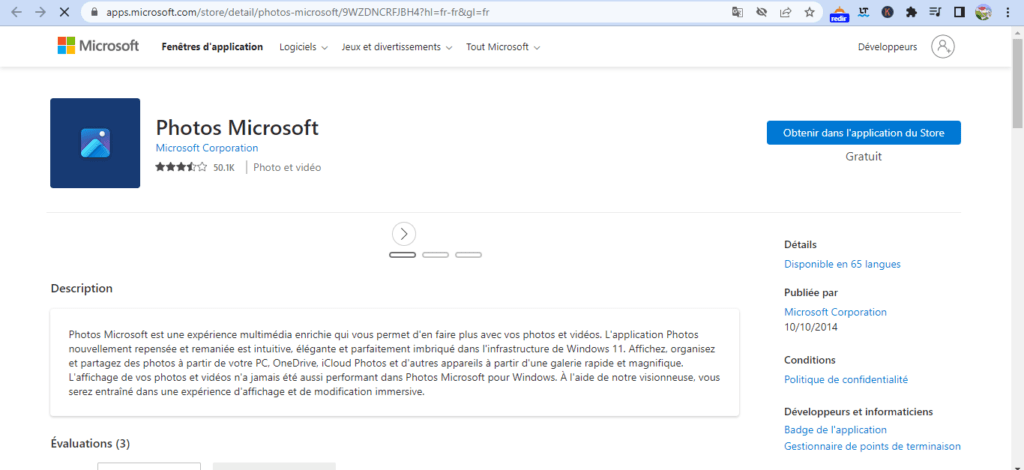
- Klicken Sie auf die „Herunterladen“ und anschließend auf die Installieren .
- Die Fotos-App wird heruntergeladen und auf Ihrem Computer installiert.
Installieren Sie die Fotos-App über PowerShell neu
Die zweite Lösung besteht darin, die Fotos-App mithilfe von PowerShell neu zu installieren. PowerShell ist ein leistungsstarkes Tool, mit dem Sie Befehle und Skripte unter Windows 10 ausführen können. Gehen Sie dazu wie folgt vor:
- Öffnen Sie das Startmenü und geben Sie Windows PowerShell in die Suchleiste ein.
- Klicken Sie mit der rechten Maustaste auf Windows PowerShell und wählen Sie „Als Administrator ausführen“ .

- Geben Sie den unten stehenden Befehl ein, um die Fotos-App neu zu installieren, und drücken Sie die Eingabetaste :
$manifest = (Get-AppxPackageWindowsStore).InstallLocation + '\AppxManifest.xml' Add-AppxPackage -DisableDevelopmentMode -Register $manifest

- Die Fotos-App wird auf Ihrem Computer installiert.
Setzen Sie die Fotos-App zurück
Wenn die Fotos-App auf Ihrem Computer installiert ist, aber nicht ordnungsgemäß funktioniert, können Sie versuchen, sie zurückzusetzen. Dadurch werden die Daten und Einstellungen der App gelöscht, Ihre Fotos bleiben jedoch erhalten. So gehen Sie vor:
- Windows -Einstellungen über die Tastenkombination Windows + I , wählen Sie Apps , dann in der Liste der Apps und Features die Microsoft Fotos-App und klicken Sie auf den Erweiterte Optionen .
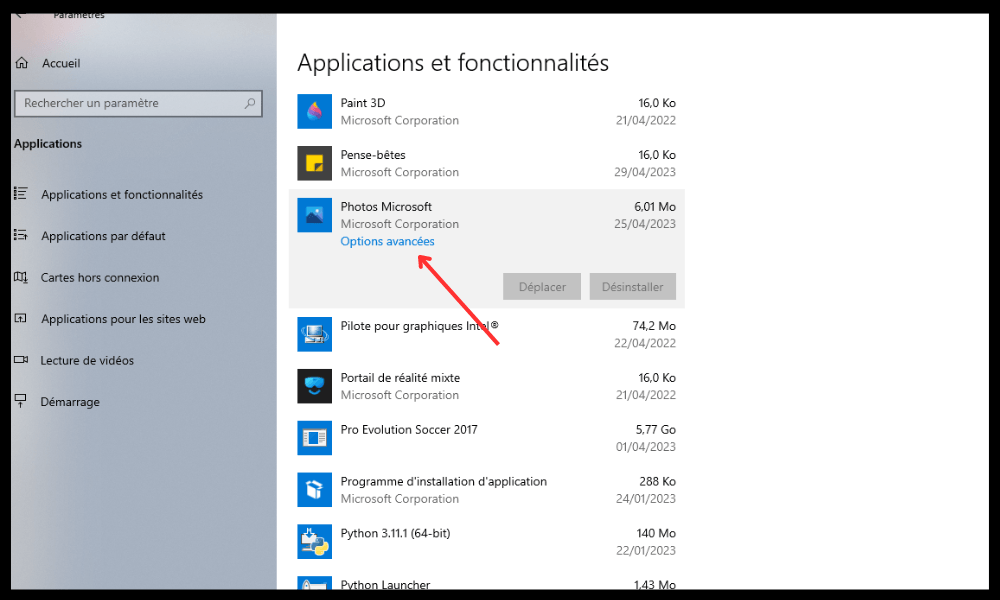
- Klicken Sie auf die „Zurücksetzen“ und bestätigen Sie Ihre Auswahl.

- Die Fotos-App wird zurückgesetzt.
Führen Sie die Problembehandlung Windows Store-Apps aus
Wenn keine der vorherigen Lösungen funktioniert, können Sie die Problembehandlung für Windows Store-Apps ausführen. Dieses Tool erkennt und behebt Probleme, die die korrekte Funktion Windows Store-Apps beeinträchtigen könnten. Gehen Sie dazu wie folgt vor:
- Windows -Einstellungen über die Tastenkombination Windows + I , klicken Sie dann auf Update und Sicherheit , wählen Sie im linken Bereich Problembehandlung Zusätzliche Problembehandlungs-Tools .
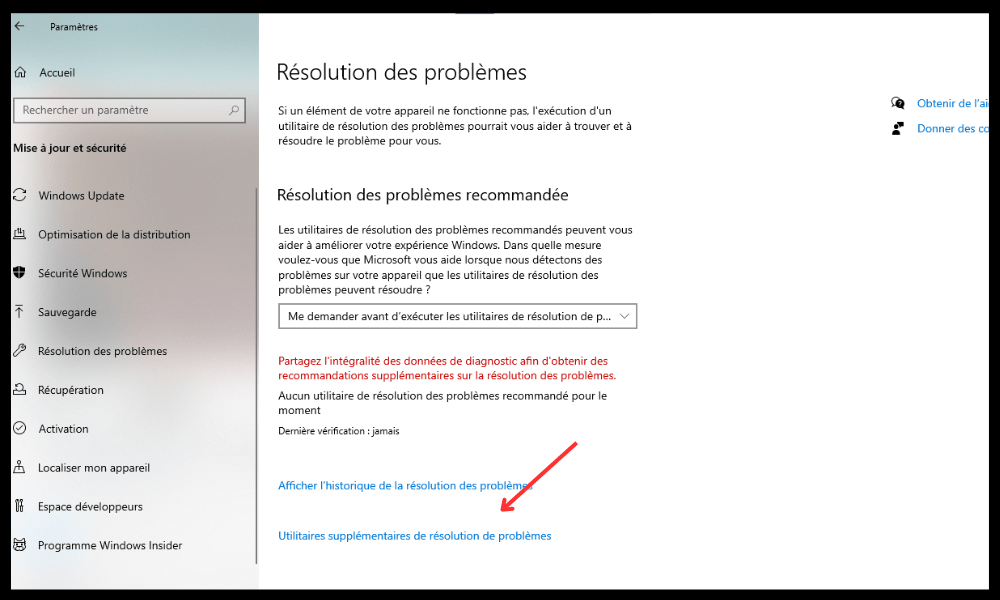
- Unter "Andere Probleme suchen und beheben" wählen Sie Windows Store- Apps" und klicken Sie auf die "Problembehandlung ausführen" .

- Folgen Sie den Anweisungen auf dem Bildschirm, um zu versuchen, die Fotos-App zu reparieren.
Häufig gestellte Fragen
Hier finden Sie einige häufig gestellte Fragen zur Fotos-App in Windows 10:
Wie kann ich die Standardanwendung zum Öffnen von Fotos ändern?
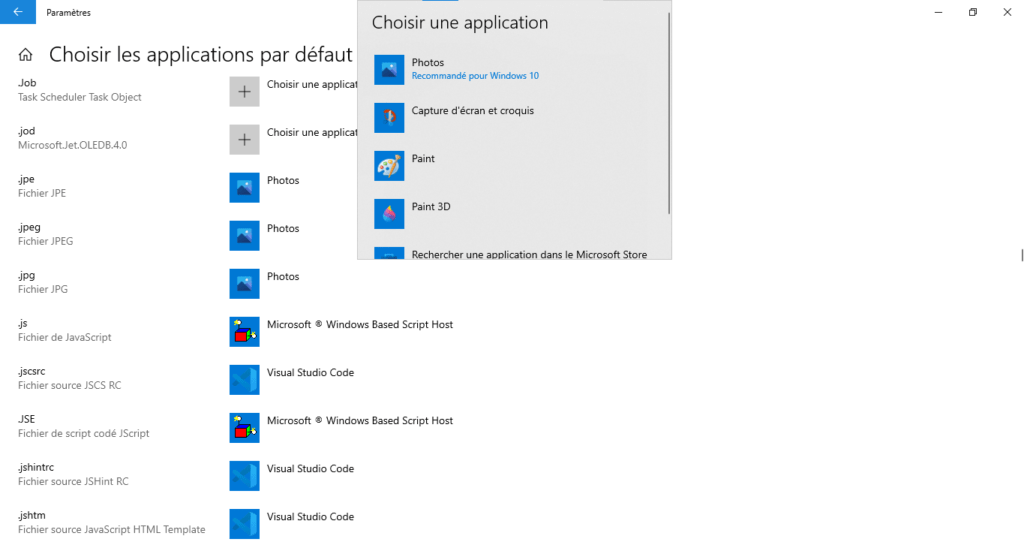
Um die Standard-App zum Öffnen von Fotos zu ändern, öffnen Sie Windows mit der Tastenkombination Windows + I , wählen Sie „Apps“ und klicken Sie dann im linken Bereich „Standard-Apps“ „Standard-Apps nach Dateityp auswählen“ nach unten, bis Sie die .jpg , und klicken Sie auf das Symbol der aktuellen App. Wählen Sie anschließend die gewünschte App zum Öffnen von Fotos aus, z. B. Fotos oder Paint .
Wie kann ich die alte Windows -Fotoanzeige wiederherstellen?
Um Windows -Fotobetrachter , müssen Sie die Windows .
Wir empfehlen Ihnen, vor der Durchführung dieser Operation eine Sicherungskopie der Registry zu erstellen.
- Öffnen Sie das Startmenü, geben Sie regedit in die Suchleiste ein und drücken Sie die Eingabetaste .

- Als Nächstes greifen Sie auf folgenden Schlüssel zu:
HKEY_LOCAL_MACHINE\SOFTWARE\Microsoft\WindowsPhoto Viewer\Capabilities\FileAssociations - Klicken Sie mit der rechten Maustaste auf den „FileAssociations“ und wählen Sie „Neu“ und dann „Zeichenfolgenwert“ .
- Benennen Sie den Wert mit der Endung .jpg und doppelklicken Sie darauf, um die Daten zu bearbeiten.
- Geben Sie folgenden Wert ein:
PhotoViewer.FileAssoc.TiffWiederholen Sie den Vorgang für andere Bilddateiendungen, die Sie mit der Windows , z. B. .png , .bmp usw.
Schließen Sie anschließend den Registrierungseditor und starten Sie Ihren Computer neu.
Wie lösche ich doppelte Fotos unter Windows 10?
Um doppelte Fotos unter Windows 10 , können Sie spezielle Software wie Duplicate Cleaner oder Duplicate Photo Finder verwenden. Diese Programme scannen Ihre Festplatte und erkennen identische oder ähnliche Fotos . Anschließend können Sie diese löschen oder in einen anderen Ordner verschieben.
Wie übertrage ich Fotos von meinem Smartphone auf meinen Windows 10-PC?
Um Fotos von Ihrem Smartphone auf Ihren Windows 10-PC zu übertragen, haben Sie mehrere Möglichkeiten:
Über ein USB-Kabel : Verbinden Sie Ihr Smartphone mit einem USB-Kabel mit Ihrem PC und wählen Sie auf Ihrem Smartphone den Dateiübertragungsmodus. Öffnen Sie anschließend den Datei-Explorer auf Ihrem PC und navigieren Sie zum DCIM-Ordner auf Ihrem Smartphone. Wählen Sie die Fotos aus, die Sie übertragen möchten, und kopieren Sie sie in den gewünschten Ordner auf Ihrem PC.
Bluetooth-Übertragung : Aktivieren Sie Bluetooth auf Ihrem Smartphone und PC und koppeln Sie die Geräte. Wählen Sie die Fotos aus, die Sie auf Ihr Smartphone übertragen möchten, und wählen Sie „Bluetooth-Freigabe“. Bestätigen Sie anschließend die Übertragung auf Ihrem PC und wählen Sie den Zielordner.

Aktivieren Sie die automatische Fotosynchronisierung auf Ihrem Smartphone und warten Sie, bis die Fotos in die Cloud hochgeladen wurden. Öffnen Sie anschließend die Cloud-Anwendung auf Ihrem PC und laden Sie die gewünschten Fotos herunter.
Wie erstelle ich eine Diashow mit der Fotos-App?
Um mit der Fotos-App eine Diashow zu erstellen, befolgen Sie diese Schritte:
- Öffne die Fotos-App und klicke oben rechts auf Erstellen
- Wählen Sie die „Automatisches Video mit Musik“ .
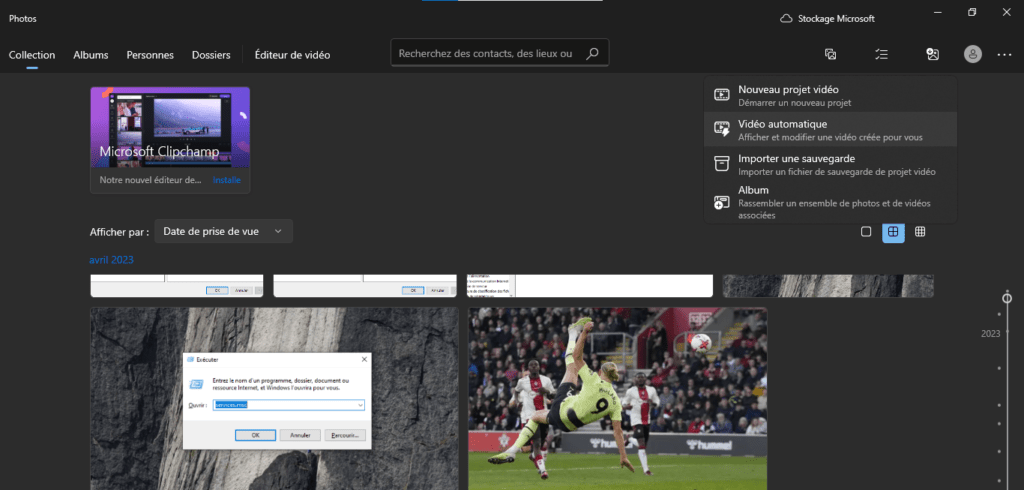
- Wählen Sie die Fotos aus, die Sie in Ihre Diashow aufnehmen möchten, und klicken Sie auf die „Erstellen .
- Geben Sie Ihrer Diashow einen Namen und klicken Sie auf die OK .
Die Fotos-App erstellt eine Diashow mit Übergangseffekten und zufälliger Musik. Sie können die Diashow bearbeiten, indem Sie auf die „Video bearbeiten“ .
Sie können Musik, Thema, Dauer, Text und Fotoreihenfolge mit den verschiedenen bereitgestellten Werkzeugen ändern.
Wenn Sie mit dem Ergebnis zufrieden sind, klicken Sie auf die „Video fertigstellen“ und wählen Sie die Ausgabequalität aus.
Ihre Diashow wird im Ordner „Videos“ auf Ihrem PC gespeichert. Anschließend können Sie sie ansehen oder mit Familie und Freunden teilen.
Abschluss
Die Fotos-App ist eine praktische Anwendung zur Verwaltung Ihrer Fotos unter Windows 10. Sie ermöglicht Ihnen das einfache Anzeigen, Bearbeiten, Organisieren und Teilen Ihrer Fotos. Sie können außerdem hineinzoomen die Problembehandlung für Apps Windows . Wir hoffen, dass Ihnen diese Anleitung geholfen hat und Sie nun wieder alle Funktionen der Fotos-App nutzen können.


