

Der SysMain-Diensthost (früher bekannt als Superfetch ) ist ein Windows Dienst , der die Systemleistung optimiert, indem er häufig verwendete Anwendungen in den Arbeitsspeicher vorlädt. Dieser Dienst kann jedoch mitunter eine hohe CPU- oder Festplattenauslastung , was zu Verlangsamungen, Einfrieren oder Überhitzung Ihres Computers führen kann. In diesem Artikel erklären wir Ihnen, wie Sie dieses Problem beheben und Ihren PC wieder in einen einwandfreien Zustand versetzen können.
Was sind die Ursachen für die hohe CPU- oder Festplattenauslastung des SysMain-Diensthosts?
Es gibt mehrere mögliche Ursachen für eine hohe CPU- oder Festplattenauslastung durch den SysMain-Diensthost , wie zum Beispiel:
- Eine Treiber- oder Softwareinkompatibilität
- Eine Beschädigung des Dateisystems oder der Registrierung
- Schadsoftware oder ein Virus
- Eine Fehlkonfiguration des SysMain-Dienstes
- Ein Windows Update
Wie kann ich überprüfen, ob der SysMain-Diensthost für das Problem der hohen CPU- oder Festplattenauslastung verantwortlich ist?
Um zu überprüfen, ob der SysMain-Diensthost für die hohe CPU- oder Festplattenauslastung verantwortlich ist, können Sie folgende Schritte ausführen:
- Öffnen Sie den Task-Manager, indem Sie Strg + Alt + Entf drücken und auf Task-Manager klicken.
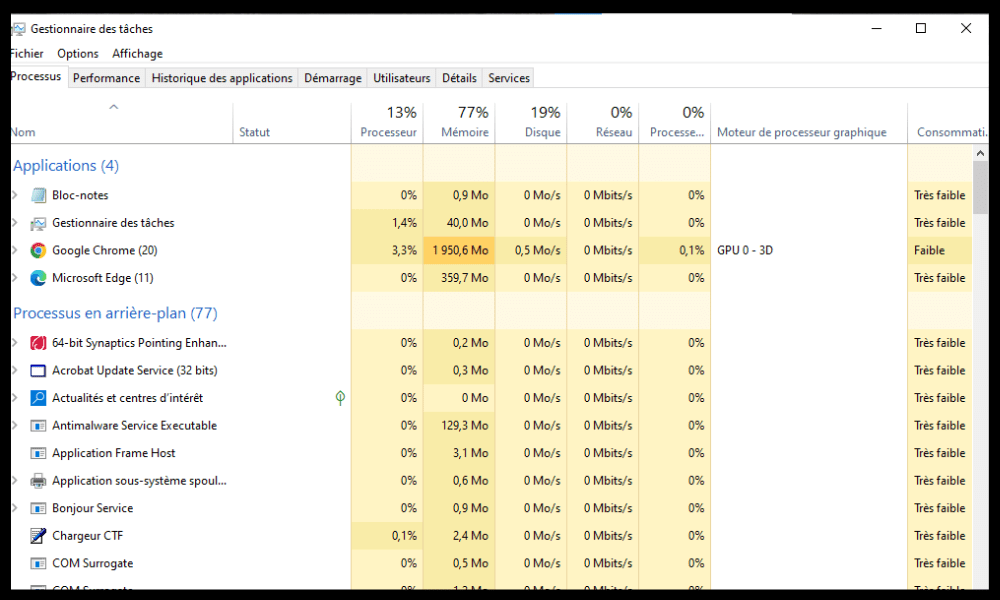
- Im Reiter „Prozesse“ können Sie die Prozesse nach CPU- oder Festplattennutzung sortieren, indem Sie auf die entsprechenden Spalten klicken.
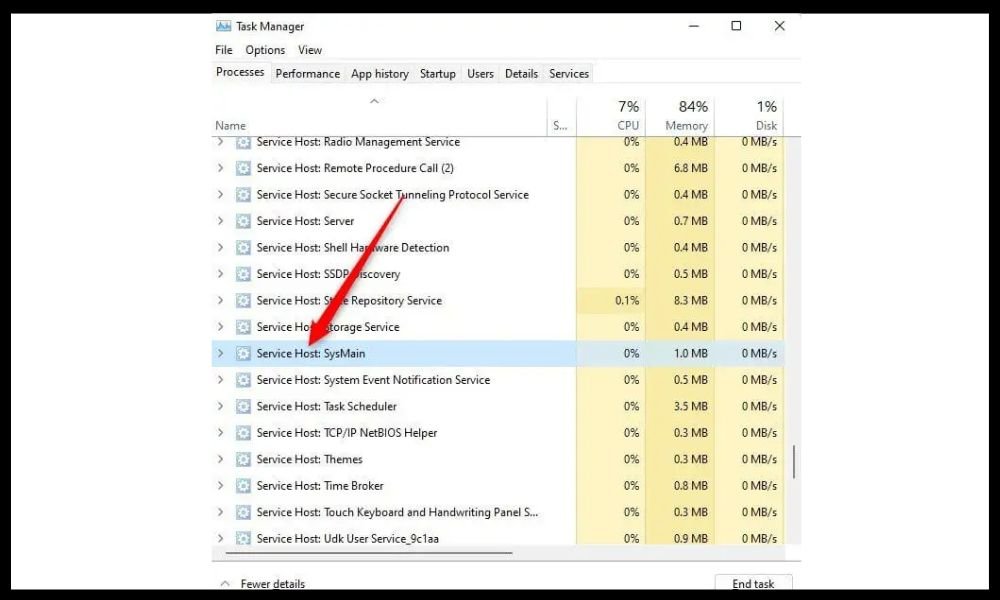
- Suchen Sie nach dem Prozess „Service Host: SysMain“ und prüfen Sie dessen CPU- oder Festplattenauslastung in Prozent. Ist diese Auslastung ungewöhnlich hoch (über 50 %), ist die Wahrscheinlichkeit hoch, dass dieser Prozess die Ursache des Problems ist.
Wie lässt sich das Problem der hohen CPU- oder Festplattenauslastung durch den SysMain-Diensthost beheben?
Es gibt verschiedene Lösungsansätze für das Problem der hohen CPU- oder Festplattenauslastung durch den SysMain-Diensthost , abhängig von der Ursache. Hier sind einige der gängigsten Methoden:
Methode 1: Starten Sie den Computer neu
Als Erstes sollten Sie Ihren Computer neu starten. Dadurch lassen sich manchmal vorübergehende Probleme im Zusammenhang mit dem SysMain-Dienst beheben. Klicken Sie zum Neustart Ihres Computers auf die Schaltfläche „Start“, dann auf die Schaltfläche „Ein/Aus“ und wählen Sie „Neustart“.
Methode 2: SFC-Analyse anwenden
Die Systemdateiprüfung (SFC) ist ein in Windows integriertes Tool, mit dem Sie beschädigte oder fehlende Systemdateien aufspüren und reparieren können. Gehen Sie wie folgt vor, um dieses Tool zu verwenden:
- Öffnen Sie die Eingabeaufforderung als Administrator, indem Sie die Tasten Windows + X drücken und Eingabeaufforderung (Administrator) oder Windows PowerShell (Administrator) auswählen.

- Geben Sie den Befehl sfc /scannow und drücken Sie die Eingabetaste.
- Warten Sie, bis die Analyse abgeschlossen ist (dies kann mehrere Minuten dauern) und befolgen Sie die Anweisungen auf dem Bildschirm, falls Fehler festgestellt werden.
Methode 3: Deaktivieren Sie den intelligenten Hintergrundübertragungsdienst
Der Hintergrundübertragungsdienst (BITS) ist ein Windows , der Dateiübertragungen unter Nutzung ungenutzter Bandbreite ermöglicht. Dieser Dienst kann gelegentlich mit dem SysMain-Dienst und eine hohe CPU- oder Festplattenauslastung verursachen. Um diesen Dienst zu deaktivieren, gehen Sie wie folgt vor:
- Startmenü und geben Sie services.msc in die Suchleiste ein. Klicken Sie anschließend auf OK .
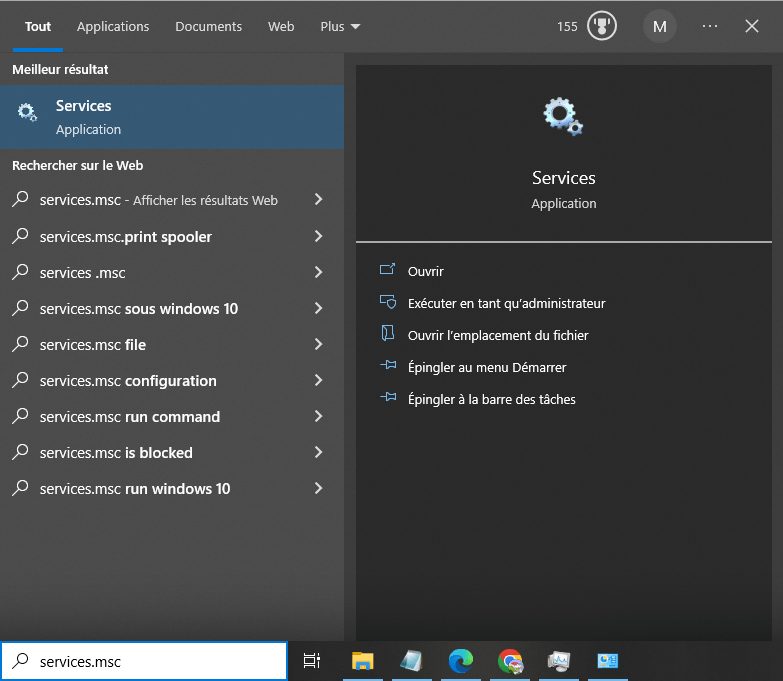
- Suchen Sie in der Liste nach dem Hintergrundübertragungsdienst (Background Intelligent Transfer Service) , klicken Sie dann mit der rechten Maustaste darauf und wählen Sie Eigenschaften .
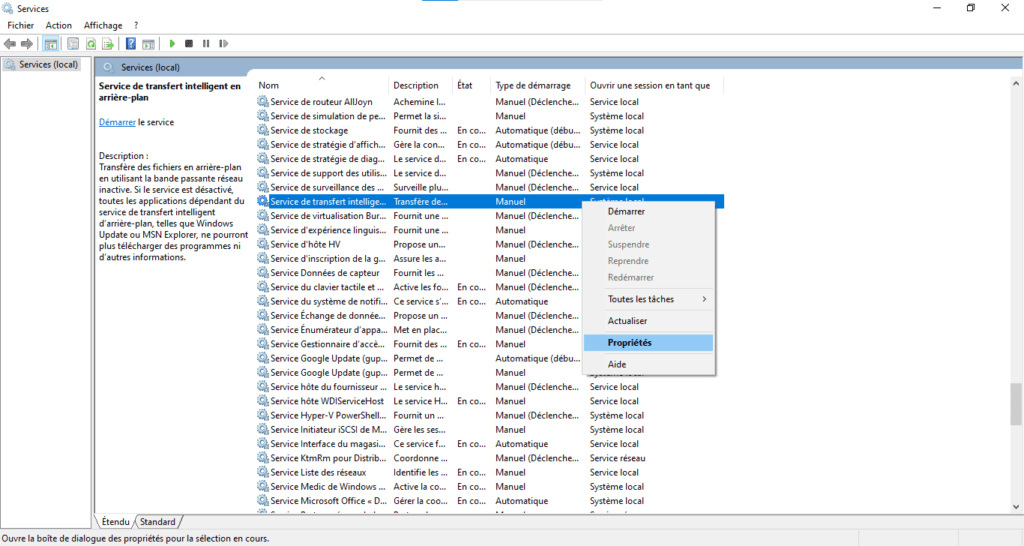
- Klicken Sie auf der Registerkarte „Allgemein“ auf die Schaltfläche „Stopp“ und stellen Sie den Starttyp auf „Deaktiviert“ ein. Klicken Sie auf „OK“, um die Änderungen zu speichern.

Methode 4: Scannen Sie nach Malware und Viren
Ihr Computer ist möglicherweise mit Schadsoftware oder einem Virus infiziert, der den SysMain-Dienst nutzt, um Systemressourcen zu verbrauchen. Um diese Bedrohungen zu erkennen und zu entfernen, benötigen Sie eine zuverlässige und aktuelle Antivirensoftware. Sie können den in Windows , Windows Defender oder ein anderes Antivirenprogramm Ihrer Wahl verwenden. Windows Defender zu verwenden:
- Startmenü und geben Sie Windows Sicherheit“ in die Suchleiste ein. Klicken Sie anschließend auf Windows Sicherheit“ .
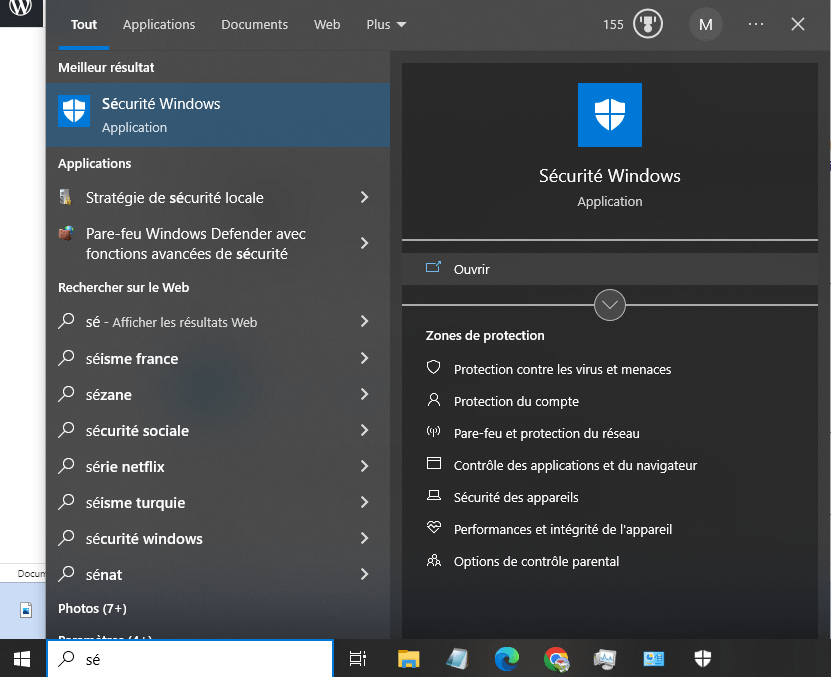
- Klicken Sie auf Viren- und Bedrohungsschutz und anschließend auf Scanoptionen.
- Wählen Sie eine Analyseoption (z. B. Vollständige Analyse) und klicken Sie auf Jetzt analysieren.

- Warten Sie, bis der Scan abgeschlossen ist, und befolgen Sie die Anweisungen auf dem Bildschirm, falls Bedrohungen erkannt werden.
Methode 5: Deaktivieren des Hostdienstes: SysMain-Dienst über den Dienstmanager
Sollten die vorherigen Methoden nicht funktionieren, können Sie versuchen, den Hostdienst „SysMain Service“ über die Diensteverwaltung . Dies sollte das Problem der hohen CPU- oder Festplattenauslastung beheben, kann aber die Systemleistung beeinträchtigen. Gehen Sie zum Deaktivieren dieses Dienstes wie folgt vor:
- Öffnen Sie das Startmenü und geben Sie services.msc in die Suchleiste ein. Klicken Sie anschließend auf OK.
- Suchen Sie in der Liste nach dem Dienst SysMain oder SuperFetch ( je nach Ihrer Windows Windows ), klicken Sie dann mit der rechten Maustaste darauf und wählen Sie Eigenschaften .
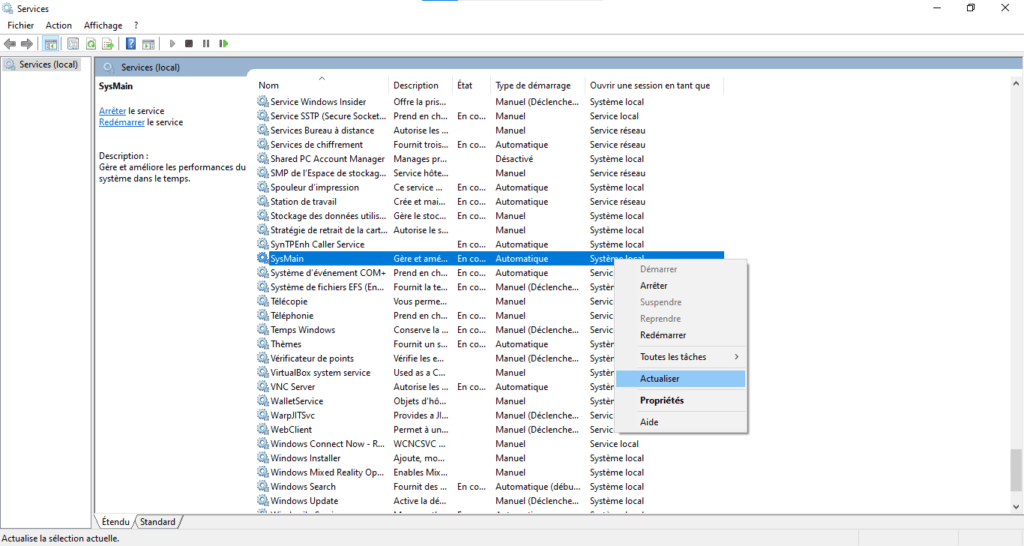
- Klicken Sie auf der Registerkarte „Allgemein“ auf die Schaltfläche „Stopp“ und stellen Sie den Starttyp auf „Deaktiviert“ . Klicken Sie auf „OK“ , um die Änderungen zu speichern.
Wie kann der Hostdienst SysMain bei Bedarf reaktiviert werden?
den SysMain-Dienst wieder aktivieren möchten , um von seinen Systemoptimierungsvorteilen zu profitieren, gehen Sie wie beim Deaktivieren vor, wählen Sie jedoch als Starttyp „Automatisch“ anstelle von „ Deaktiviert“ . Möglicherweise müssen Sie Ihren Computer neu starten, damit die Änderungen wirksam werden.
Häufig gestellte Fragen
Hier sind einige häufig gestellte Fragen von Benutzern zum Host-Dienst: SysMain-Dienst und seine hohe CPU- oder Festplattenauslastung .
Worin besteht der Unterschied zwischen SysMain und SuperFetch?
SysMain und SuperFetch sind zwei verschiedene Bezeichnungen für denselben Windows , der die Systemleistung optimiert, indem häufig verwendete Anwendungen in den Arbeitsspeicher vorgeladen werden. Windows -Update Version 1809
Ist SysMain notwendig?
SysMain ist kein notwendiger Windows 10 , kann aber die Systemleistung durch kürzere Ladezeiten von Anwendungen verbessern. In manchen Fällen kann er jedoch auch zu einer hohen CPU- oder Festplattenauslastung führen. Daher können Sie ihn je nach Bedarf aktivieren oder deaktivieren.
Wie kann ich verhindern, dass SysMain automatisch neu startet?
Wenn Sie den SysMain-Dienst über die Diensteverwaltung deaktiviert haben, sollte er nicht automatisch neu starten, es sei denn, Sie aktivieren ihn manuell wieder. Wenn Sie den Dienst jedoch auf andere Weise deaktiviert haben, beispielsweise über die Eingabeaufforderung oder den Registrierungs-Editor, Windows Update automatisch neu startet . Um dies zu verhindern, können Sie den Starttyp des SysMain-Dienstes in der Diensteverwaltung auf „Deaktiviert“ ändern, wie in Methode 5 beschrieben.
Wie kann ich feststellen, ob SysMain ordnungsgemäß funktioniert?
Wenn SysMain ordnungsgemäß funktioniert, verbessert es die Systemleistung, indem es die Ladezeiten häufig genutzter Anwendungen verkürzt. Sie können die korrekte Funktion von SysMain überprüfen, indem Sie die CPU- oder Festplattenauslastung des Hostdienstes „SysMain-Dienst“ im Task-Manager . Eine niedrige oder mittlere Auslastung (unter 50 %) bedeutet, dass der Dienst ordnungsgemäß funktioniert und die Systemleistung nicht beeinträchtigt. Eine hohe Auslastung (über 50 %) deutet hingegen auf ein Problem mit dem Dienst hin; in diesem Fall sollte er deaktiviert oder repariert werden.
Was sind die Vor- und Nachteile von SysMain?
Die Vorteile von SysMain sind:
- Es beschleunigt Windows -Start , indem die notwendigen Dateien vorab in den Arbeitsspeicher geladen werden.
- Es verkürzt die Ladezeiten von Anwendungen, indem häufig verwendete Anwendungen vorab in den Speicher geladen werden.
- Es passt sich Ihren Nutzungsgewohnheiten an und lädt Anwendungen je nach Tageszeit oder Wochentag vor.
Die Nachteile von SysMain sind:
- Dies kann zu einer hohen CPU-Auslastung, beispielsweise beim AppX-Bereitstellungsdienst , oder in einigen Fällen zu einer hohen Festplattenauslastung führen, was wiederum zu Verlangsamungen, Einfrieren oder Überhitzung des Computers führen kann.
- Es kann zu Konflikten mit anderen Diensten oder Software kommen und Fehler oder Inkompatibilitäten verursachen.
- Es kann viel Speicherplatz beanspruchen und die Lebensdauer der Festplatte verkürzen.
Abschluss
Der SysMain-Diensthost ist ein Windows , der die Systemleistung durch das Vorladen häufig verwendeter Anwendungen in den Arbeitsspeicher optimieren soll. Dieser Dienst kann jedoch mitunter eine hohe CPU- oder Festplattenauslastung verursachen, was zu Verlangsamungen, Einfrieren oder Überhitzung des Computers führen kann. Ein weiterer Windows , der die Systemleistung beeinträchtigen kann, ist der .NET-Laufzeitoptimierungsdienst , der .NET-Code vorkompiliert, um dessen Ausführung zu beschleunigen. Wir hoffen, dass Ihnen dieser Artikel hilfreich war und Sie mithilfe unserer Tipps die Leistung Ihres Systems verbessern konnten.


