

Eine versteckte Funktion von Windows 10, der sogenannte „ God Mode “, gewährt Ihnen Zugriff auf nahezu alle Systemeinstellungen, die normalerweise ausgeblendet sind. Anstatt mühsam nach einer bestimmten Option zu suchen , ist die Aktivierung des God Mode der beste Weg, schnellstmöglich die gewünschten Funktionen zu erhalten. Sie möchten ihn jetzt aktivieren? Ganz einfach: Sie benötigen lediglich den richtigen Code und die richtige Vorgehensweise.
Gottmodus Windows 10: Eine gewaltige Erfindung der Microsoft Corporation

Wie alle modernen Betriebssysteme auch Windows 10 eine Vielzahl an Funktionen und Optimierungen. Tatsächlich sind es so viele, dass man manchmal leicht den Überblick verliert. Windows ist im Wesentlichen das Ergebnis mehrerer Entwicklungen verschiedener Teams. Und mit mehreren Teams kommt eine Vielzahl an Designideen.
Jedes dieser Teams versuchte, auf seine Weise einen Beitrag zu leisten und sein eigenes Puzzleteil beizusteuern. Da die Einstellungen nicht derselben Logik folgten, führte dies mitunter zu Inkonsistenzen. Mit etwas Suche findet man die gesuchten Parameter natürlich schließlich. Dazu braucht man jedoch Geduld und Ausdauer.
Genau aus diesem Grund entwickelte Microsoft Gottmodus “. Anders als man vielleicht vermuten würde, erschien der „Gottmodus Windows erstmals im Windows 7. Leider verlieh er keine „magischen Kräfte“, um Probleme im Handumdrehen zu lösen. Die Idee war da, aber die Umsetzung ließ zu wünschen übrig.
Erst mit dem Aufkommen von Windows 10 konnte der Gottmodus sein volles Potenzial entfalten.
Gottmodus Windows : Welchen Zweck hat er unter Windows 10?

Der Begriff „God Mode“ richtet sich vor allem an fortgeschrittene Windows Nutzer und bezeichnet einen versteckten Ordner in Windows , der den schnellen Zugriff auf eine Reihe praktischer Einstellungen an einem Ort ermöglicht.
Sie ist auch bekannt als „ Windows Master Control Panel “ und enthält eine Vielzahl von Links, über die Sie eine Reihe von Verwaltungstools öffnen können, wodurch die Modifizierung des Betriebssystems erleichtert wird.
Anders als oft angenommen, erfindet oder schaltet Windows Gottmodus keine neuen Funktionen frei. Er ermöglicht lediglich den direkten Zugriff auf Dutzende von Windows 10-Einstellungen, von denen einige als „erweitert“ gelten.
Tatsächlich hält Microsoft diesen Modus aufgrund seiner „ fortschrittlichen Gottmodus birgt jedoch kein Risiko, insbesondere da man schnell auf die Grundeinstellungen zugreifen kann.
Das spart natürlich Zeit und erspart das Navigieren durch zahlreiche Einstellungsfenster. Wie immer gilt: Vermeiden Sie es, Funktionen zu ändern, die Sie nicht verstehen
Gottmodus Windows : Wie aktiviere ich ihn unter Windows 10?
Wenn Sie den Gottmodus unter Windows 10 nutzen möchten, empfehlen wir Ihnen, sich dieses Video anzusehen, in dem die Vorgehensweise erklärt wird.
Sie haben das Video gesehen, sind aber immer noch verwirrt? Wünschen Sie sich eine einfachere, weniger komplexe und hochwirksame Methode, die immer funktioniert? So gehen Sie vor
Erstellen Sie einen neuen speziellen Ordner auf dem Desktop Ihres Computers
Um den Gottmodus und alle seine Funktionen , müssen Sie einen neuen Ordner erstellen, der ausschließlich diesem Zweck dient. Gehen Sie dazu wie folgt vor:
Schritt 1: Klicken Sie mit der rechten Maustaste auf eine beliebige leere Stelle auf dem Windows 10 -Desktop im daraufhin angezeigten Menü „ Neuer Ordner
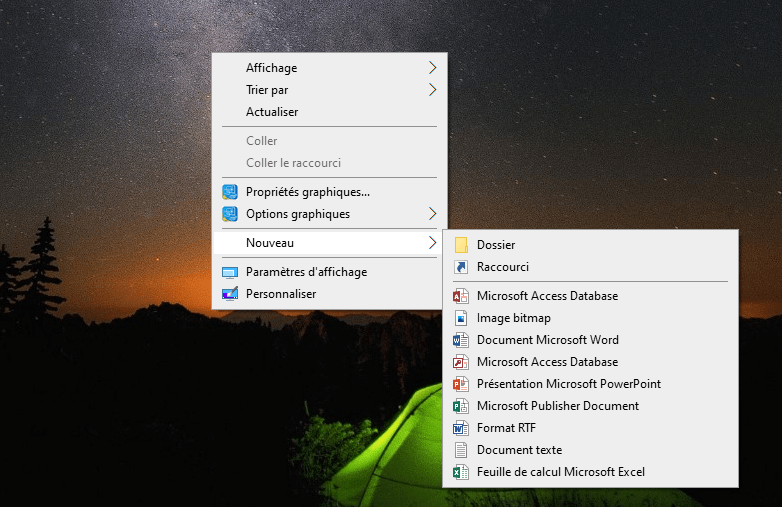
Schritt 2: Tippen Sie anschließend auf den Ordnernamen und benennen Sie ihn um, indem Sie diese Nachricht exakt kopieren: << GodMode.{ED7BA470-8E54-465E-825C-99712043E01C} >>. Um das gewünschte Ergebnis zu erzielen und Tippfehler zu vermeiden, empfehlen wir Ihnen dringend, die Funktion „Kopieren und Einfügen“ zu verwenden .
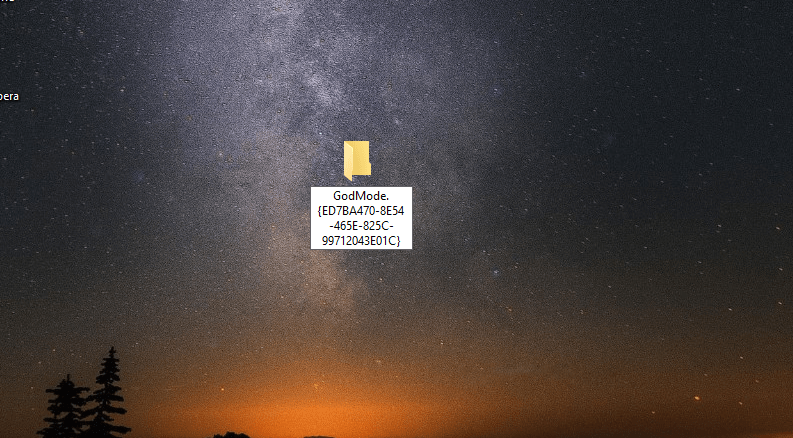
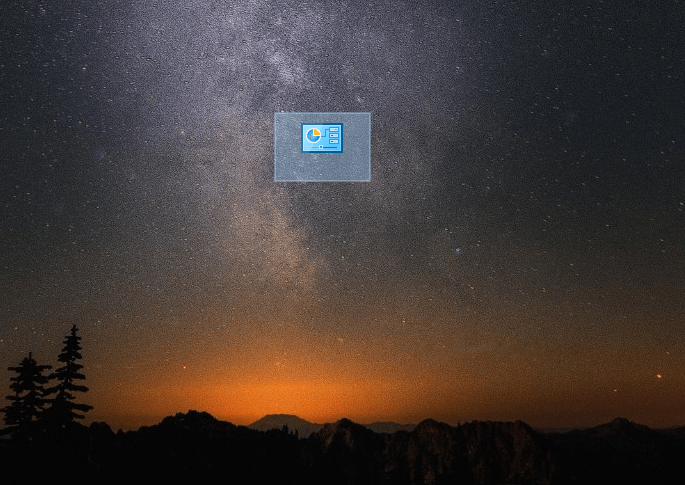
Hinweis: Wenn Sie den vorherigen Schritt erfolgreich abgeschlossen haben, ändert sich die Form des Ordnersymbols GodMode Ordner Windows fertig ist!
Gut zu wissen: Ist Ihnen aufgefallen, dass Ihr Computer nach einer bestimmten Aktion nicht mehr richtig startet? Wir empfehlen Ihnen, unseren Artikel zu lesen, der Ihnen zeigt, wie Sie Windows 10 im abgesicherten Modus .
Bevor wir fortfahren, möchten wir Ihnen einige sehr wichtige Informationen mitteilen.
Denken Sie daran, dass Sie den Ordner „God Mode“ an einem beliebigen Ort erstellen . Sie haben die Wahl! In unserer Anleitung haben wir ihn aus praktischen Gründen auf dem Desktop platziert: Er ist dort sofort sichtbar und leicht zugänglich . Leider lässt er sich nicht an die Taskleiste anheften, um dauerhaft darauf zugreifen zu können.
Wir haben unseren God-Mode WindowsOrdner erstellt, aber ihn noch nicht aktiviert.
Wie kann ich den Gottmodus aktivieren?
Es gibt viele Wege, den Gottmodus zu aktivieren. Hier ist eine der einfachsten, schnellsten und effektivsten Methoden, ihn zu erreichen.
Ein einfacher Schritt: Nachdem Sie Ihren Ordner erstellt haben, doppelklicken Sie darauf und warten Sie. Anschließend sehen Sie alle Windows 10-Einstellungen vor Ihren Augen – von power supply über Anzeige, Benutzerkonten und Verlauf bis hin zum Speicher. Alles ist vorhanden!
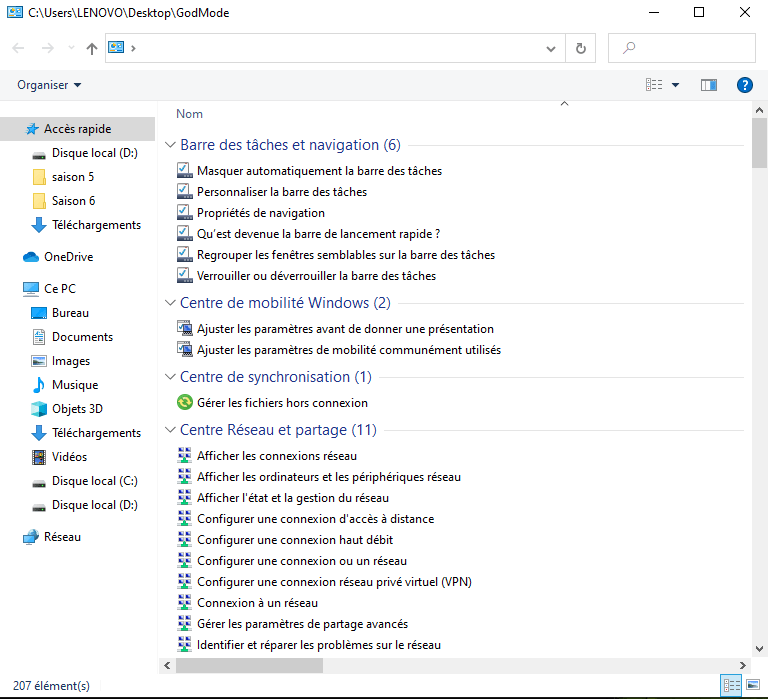
Der „Gottmodus“ ist mit Abstand die effizienteste Methode, um mit einem Klick, also sehr schnell, auf alle Windows 10-Einstellungen zuzugreifen, egal ob diese ausgeblendet sind oder nicht.
Wenn Sie einige dieser Einstellungen häufig verwenden, können Sie schnell Verknüpfungen zu Ihrem Desktop hinzufügen.
Wie ist das möglich? Ganz einfach: Klicken Sie mit der rechten Maustaste auf den Ordner God Mode Windows Option Verknüpfung erstellen


