

Die Fehlermeldung „ Die Daten Ihrer Organisation können hier nicht eingefügt werden “ erscheint, wenn Sie versuchen, Inhalte oder Unternehmensdaten aus Outlook oder anderen verwalteten Apps in eine andere App auf Ihrem Windows 11- , Windows 10- , iOS- oder Android- Gerät . Diese Meldung kann ärgerlich sein, wenn Sie wichtige Informationen von einem Programm in ein anderes übertragen möchten. In diesem Artikel erklären wir die möglichen Ursachen dieses Fehlers und die besten Lösungen zu seiner Behebung.
Was sind die Ursachen für den Fehler „Die Daten Ihrer Organisation können hier nicht eingefügt werden“?

Die Hauptursache für diesen Fehler ist die Microsoft Intune Policy Management (MIPM )-Funktion, die es Benutzern nicht erlaubt, sensible Daten auf demselben Gerät nicht autorisierte Anwendung
Es könnten jedoch auch andere Ursachen vorliegen, wie zum Beispiel:
- Auf Ihrem Gerät ist eine veraltete Version der Outlook-
- Ein beschädigtes oder fehlerhaftes Office-Dokument, das Sie kopieren möchten.
Wie lässt sich der Fehler „Die Daten Ihrer Organisation können hier nicht eingefügt werden“ beheben?
Je nach Ursache des Problems gibt es mehrere Lösungsansätze für den Fehler „Die Daten Ihrer Organisation können hier nicht eingefügt werden “. Hier sind einige der gängigsten Methoden:
Office-Suite manuell aktualisieren

auf Ihrem Gerät eine ältere oder nicht mehr unterstützte Version von Outlook oder Office verwenden , kann es zu Kompatibilitäts- oder Funktionsproblemen kommen. Beispielsweise könnte Windows 11/10- nicht mehr funktionieren und Sie müssten es möglicherweise reparieren . Um diese Möglichkeit auszuschließen, können Sie Office auf Ihrem Windows 11/10-PC oder Ihrem iOS- oder Android-Gerät manuell aktualisieren. Gehen Sie dazu wie folgt vor:
- Unter Windows 11/10 öffnen Sie eine Office-Anwendung (z. B. Word) und klicken auf Datei > Konto > Updateoptionen > Jetzt aktualisieren .
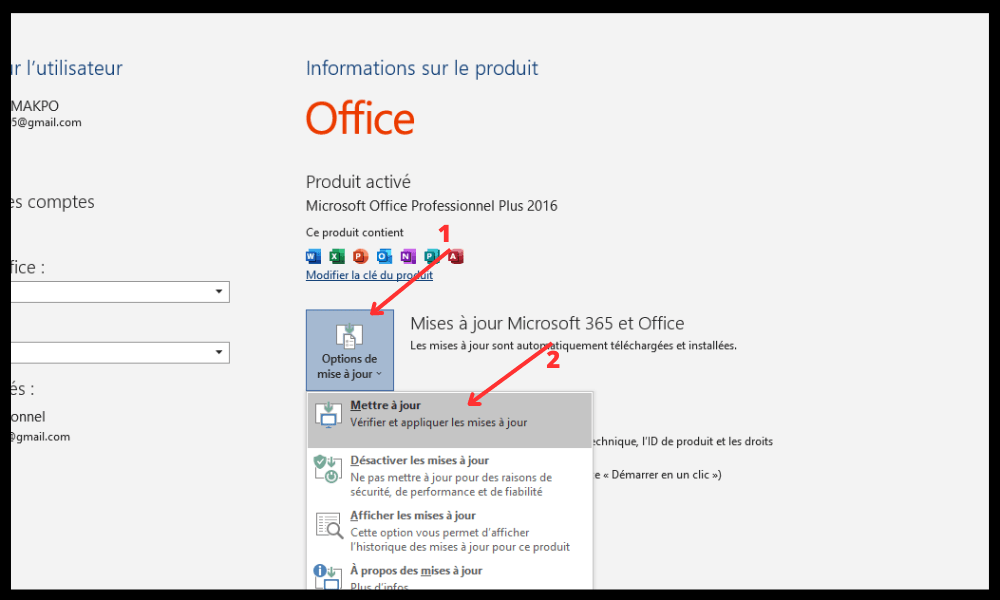
- Öffnen Sie unter iOS den App Store und prüfen Sie, ob Updates für Office-Apps verfügbar sind. Tippen Sie auf die Schaltfläche „Aktualisieren“, um die neuesten Versionen zu installieren.
- Öffnen Sie auf Ihrem Android-Gerät den Google Play Store und prüfen Sie, ob Updates für Office-Apps verfügbar sind. Tippen Sie auf die Schaltfläche „Aktualisieren“, um die neuesten Versionen zu installieren.

Nach der Aktualisierung der Office-Suite starten Sie Ihr Gerät neu und versuchen Sie erneut, die Daten zu kopieren und einzufügen.
Office-Dokument neu erstellen (gilt für Excel)
Das Office-Dokument, das Sie kopieren möchten, ist möglicherweise beschädigt oder fehlerhaft , wodurch das Kopieren und Einfügen nicht möglich ist. In diesem Fall können Sie versuchen, das Dokument mithilfe der folgenden Schritte neu zu erstellen:
- Erstellen Sie eine neue Excel-Datei und wählen Sie eine Zelle aus.
- Füllen Sie die Zelle mit einer Farbe oder nehmen Sie andere Änderungen vor.
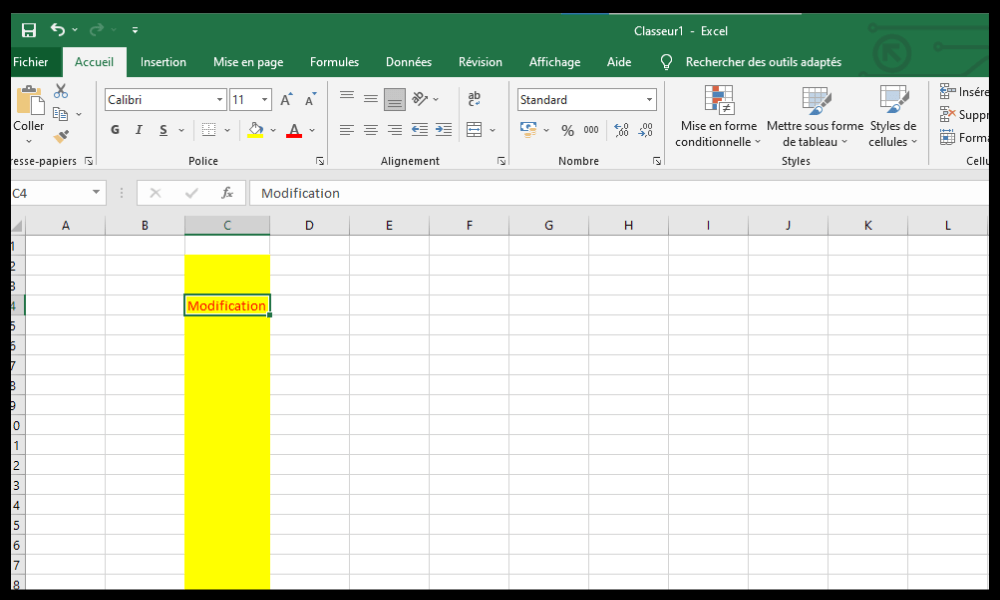
- Speichern Sie die Datei in Ihrem OneDrive for Business-Speicherort.
- Öffnen Sie die soeben gespeicherte Datei und prüfen Sie, ob es möglich ist, die Daten hinein zu kopieren und einzufügen.
- Sollte das Problem weiterhin bestehen, speichern Sie Ihre Arbeit und schließen Sie Excel. Warten Sie dreißig Sekunden und versuchen Sie dann erneut, Ihre Daten zu kopieren und einzufügen.
Ändern Sie die Intune-Anwendungsschutzrichtlinie

Wenn keine der oben genannten Methoden funktioniert , liegt das Problem möglicherweise an einer Microsoft Intune-Richtlinie , die das Kopieren und Einfügen in nicht autorisierte Anwendungen blockiert. In diesem Fall müssen Sie die Richtlinie so ändern , dass das Ausschneiden, Kopieren und Einfügen in bestimmte Drittanbieteranwendungen erlaubt ist. Wenden Sie sich dazu an Ihren IT-Administrator und bitten Sie ihn, die folgenden Schritte durchzuführen:
- Melden Sie sich mit einem Administratorkonto beim Azure-Portal an.
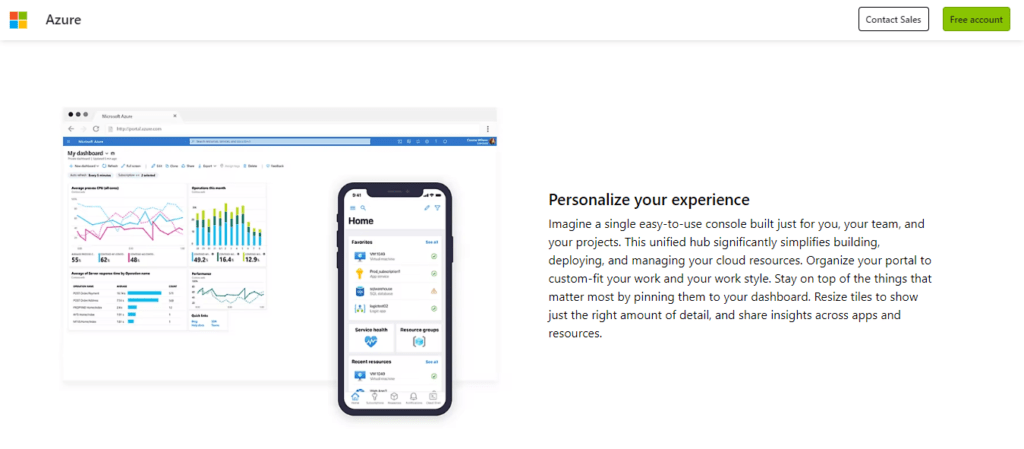
- Klicken Sie auf Intune > Clientanwendungen > Anwendungsschutzrichtlinien .
- Wählen Sie die Richtlinie aus, die für Ihr Gerät gilt (z. B. Windows 10).
- Klicken Sie auf Eigenschaften > Daten > Datenzugriffsbeschränkungen .
- Wählen Sie unter „Ausschneiden/Kopieren/Einfügen zwischen anderen von Intune zugelassenen Anwendungen“ die Option „Zulassen“.
- Klicken Sie auf Speichern .
Nach der Änderung der Intune-Richtlinie starten Sie Ihr Gerät neu und versuchen Sie erneut, die Daten zu kopieren und einzufügen.
Zusammenfassende Lösungstabelle
| Lösung | Beschreibung | Vorteile | Nachteile |
| Office-Suite manuell aktualisieren | Installieren Sie die neuesten Versionen der Office-Anwendungen auf Ihrem Gerät | Ganz einfach | Das löst das Problem möglicherweise nicht, wenn die Ursache woanders liegt |
| Office-Dokument neu erstellen (gilt für Excel) | Erstellen Sie eine neue Excel-Datei und speichern Sie diese in OneDrive for Business | Kann ein beschädigtes oder fehlerhaftes Dokument reparieren | Kann einige Zeit in Anspruch nehmen und erfordert eine Internetverbindung |
| Ändern Sie die Intune-Anwendungsschutzrichtlinie | Wenden Sie sich an Ihren IT-Administrator, um die Ausschneide-/Kopier-/Einfügefunktion für bestimmte Drittanbieteranwendungen zu autorisieren | Dies kann das Problem beheben, wenn die Ursache in einer Intune-Richtlinie liegt | Erfordert das Eingreifen des IT-Administrators und kann die Datensicherheit gefährden |
Häufig gestellte Fragen
Was bedeutet die Fehlermeldung „Die Daten Ihrer Organisation können hier nicht eingefügt werden“?
Die Fehlermeldung „ Die Daten Ihrer Organisation können hier nicht eingefügt werden “ bedeutet, dass Sie versuchen, Daten aus Outlook oder einer anderen verwalteten App in eine App zu kopieren, die nicht durch die Microsoft Intune-Richtlinie autorisiert ist. Diese Funktion dient dem Schutz sensibler Daten vor Datenlecks oder Diebstahl .
Was ist Microsoft Intune?
Microsoft Intune ist ein Cloud-Dienst , mit dem Unternehmen ihre Mobilgeräte und Anwendungen verwalten und sichern können. Er bietet Funktionen wie Richtlinienverwaltung , Gerätekonfiguration , Datenschutz , Compliance und vieles mehr.
Wie kann ich Daten zwischen von Intune autorisierten Anwendungen kopieren und einfügen?
Um Daten zwischen Intune-kompatiblen Anwendungen zu kopieren und einzufügen, markieren Sie einfach den gewünschten Inhalt und drücken Sie Strg+C ( Windows ) bzw. Befehl+C (Mac). Wechseln Sie anschließend in die Anwendung, in die Sie die Daten einfügen möchten, und drücken Sie Strg+V ( Windows ) bzw. Befehl+V (Mac). Falls Sie einen Fehler machen oder Ihre Meinung ändern, können Sie die letzte Aktion mit der Tastenkombination Strg+Z ( Windows ) bzw. Befehl+Z (Mac) rückgängig machen.
Wie kann ich feststellen, ob eine Anwendung von Intune autorisiert ist?

Um herauszufinden, ob eine App von Intune autorisiert ist , können Sie die Liste der von Intune genehmigten Apps im Azure-Portal . Sie können auch prüfen, ob das App-Symbol ein blaues Abzeichen mit einem weißen Vorhängeschloss aufweist. Dieses Abzeichen zeigt an, dass die App von Intune verwaltet wird .
Wie kann ich die Fehlermeldung „Die Daten Ihrer Organisation können hier nicht eingefügt werden“ deaktivieren?
Fehler Die Daten Ihrer Organisation können hier nicht eingefügt werden , müssen Sie die Microsoft Intune-Richtlinie ändern, die das Ausschneiden, Kopieren und Einfügen in nicht autorisierte Anwendungen blockiert . Wenden Sie sich dazu an Ihren IT-Administrator und bitten Sie ihn, das Ausschneiden, Kopieren und Einfügen in bestimmte Drittanbieteranwendungen zu erlauben.
Abschluss
Die Fehlermeldung „ Die Daten Ihrer Organisation können hier nicht eingefügt werden “ kann ärgerlich sein, wenn Sie wichtige Informationen zwischen verschiedenen Anwendungen übertragen möchten. Glücklicherweise gibt es je nach Ursache mögliche Lösungen. Sie können versuchen, die Office-Suite manuell zu aktualisieren , das Office-Dokument neu zu erstellen oder die Intune-App-Schutzrichtlinie anzupassen . Sollte keine dieser Methoden funktionieren, wenden Sie sich bitte an Ihren IT-Administrator .
Wir hoffen, dieser Artikel war hilfreich und Sie konnten die Daten Ihrer Organisation problemlos kopieren und einfügen . Bei Fragen oder Anmerkungen hinterlassen Sie bitte einen Kommentar im untenstehenden Abschnitt.


