

Haben Sie versucht, ein Spiel oder eine Anwendung auf Ihrem Windows 10 und dabei eine Fehlermeldung erhalten, dass die mfplat.dll fehlt? Keine Panik, dieses Problem tritt häufig auf und lässt sich beheben. In diesem Artikel erklären wir, was die Datei mfplat.dll ist, warum sie fehlen könnte und wie Sie sie einfach wiederherstellen können.
Warum wurde die Datei mfplat.dll nicht gefunden?
Es gibt mehrere Gründe, warum die mfplat.dll Windows fehlen könnte . Hier sind die wichtigsten:
- Sie haben eine Version von Windows Media Feature Pack nicht enthält , beispielsweise die Version N oder KN. Diese Versionen sind für den europäischen und koreanischen Markt bestimmt und enthalten bestimmte Multimedia-Funktionen nicht, um den dortigen Bestimmungen zu entsprechen.
- Sie haben das Media Feature Pack versehentlich oder infolge eines Betriebssystem-Updates deinstalliert oder beschädigt.
- Es liegt ein Problem mit der Registrierung oder ein Virus vor, der die Datei mfplat.dll beschädigt oder gelöscht hat.
Dieser Artikel könnte Sie auch interessieren: Windows Feedback-Hub ?
Wie kann die mfplat.dll-Datei unter Windows 10 wiederhergestellt werden?
Je nach Ursache des Problems gibt es mehrere Lösungen, um die Datei mfplat.dll auf Ihrem Windows 10-Computer wiederherzustellen. Hier sind die effektivsten:
- Windows in der Version N oder KN verwenden , müssen Sie das Media Feature Pack entsprechend Ihrer Betriebssystemversion herunterladen und installieren. Den Download-Link finden Sie auf der offiziellen Microsoft-Website: https://www.microsoft.com/fr-fr/download/details.aspx?id=48231
- Falls das Media Feature Pack bereits installiert ist, aber deaktiviert oder beschädigt ist, können Sie versuchen, es mithilfe der folgenden Schritte zu reparieren:
- Öffnen Sie die Systemsteuerung und klicken Sie auf Programme und Funktionen.

- Klicken Sie im linken Menü auf Windows Funktionen ein- oder ausschalten“.
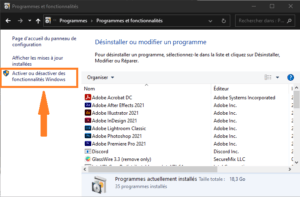
- Deaktivieren Sie das Kontrollkästchen Windows Media Player“ und klicken Sie auf „OK“.
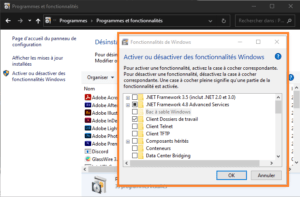
- Starten Sie Ihren Computer neu.
- Wiederholen Sie die gleichen Schritte, aber aktivieren Sie diesmal das Kontrollkästchen Windows Media Player“ und klicken Sie auf „OK“.
- Starten Sie Ihren Computer erneut.
- Öffnen Sie die Systemsteuerung und klicken Sie auf Programme und Funktionen.
- Wenn Sie vermuten, dass die Datei mfplat.dll beschädigt oder aufgrund eines Registrierungsproblems oder eines Virus gelöscht wurde, können Sie versuchen, sie mithilfe einer Registrierungsreparatursoftware oder eines Antivirenprogramms wiederherzustellen. Alternativ können Sie eine saubere Kopie der Datei mfplat.dll von einer vertrauenswürdigen Website wie z. B. https://fr.dll-files.com/mfplat.dll.html und im Ordner C:\ Windows \System32 speichern.
Weitere Methoden zur Reparatur der fehlenden oder unvollständigen mfplat.dll-Datei unter Windows 10
fehlende oder unvollständige mfplat.dll Windows 10 mithilfe der oben beschriebenen Methoden nicht reparieren konnten
- Führen Sie einen Antiviren- und Antimalware-Scan durch, um Viren oder Malware zu erkennen und zu entfernen, die die Datei mfplat.dll beschädigt oder gelöscht haben könnten.
- Installieren Sie das Programm , das den Fehler verursacht, neu, um die fehlende oder unvollständige Datei mfplat.dll auf Ihrem Computer zu ersetzen. Sie können das Programm über die Systemsteuerung oder mithilfe einer Deinstallationssoftware .
- Verwenden Sie eine Registry-Reparatursoftware oder ein Antivirenprogramm, um die Datei mfplat.dll wiederherzustellen, falls diese aufgrund eines Registry-Problems oder eines Virus beschädigt oder gelöscht wurde. Sie können zuverlässige Registry-Reparatursoftware oder Antivirenprogramme aus dem Internet herunterladen und die Anweisungen zur Verwendung befolgen.
Lesen Sie auch: Wie behebt man den Fehlercode 0x80072f8f 0x20000?
Häufig gestellte Fragen
Hier sind einige häufig gestellte Fragen von Benutzern, die unter Windows 10 auf das Problem „mfplat.dll nicht gefunden“ stoßen:
Was ist die Datei mfplat.dll?
Die Datei mfplat.dll ist eine dynamische Bibliothek, die zum Windows 10 Media Feature Pack gehört. Sie verwaltet die Multimedia-Funktionen des Betriebssystems, wie z. B. die Video- und Musikwiedergabe. Diese Datei ist für die korrekte Funktion bestimmter Spiele und Anwendungen, die diese Funktionen nutzen, unerlässlich.
Besteht ein Risiko beim Herunterladen der mfplat.dll-Datei aus dem Internet?
Achten Sie auf die Herkunft der Downloads, da manche Seiten mit Viren oder Schadsoftware infizierte Dateien anbieten. Laden Sie am besten nur von offiziellen oder als vertrauenswürdig geltenden Seiten herunter.
Kann ich die Datei mfplat.dll von einem anderen Windows 10-Computer kopieren?
Ja, das ist möglich, aber Sie müssen sicherstellen, dass die Version der mfplat.dll-Datei mit Ihrem Betriebssystem kompatibel ist. Andernfalls riskieren Sie Fehler oder Funktionsstörungen.
Kann ich das Media Feature Pack deinstallieren, wenn ich es nicht benötige?
Nein, es wird nicht empfohlen, das Media Feature Pack zu deinstallieren, da es weitere Dateien enthält, die für die ordnungsgemäße Funktion von Windows 10 wichtig sind. Wenn Sie es deinstallieren, könnten einige Multimedia-Funktionen verloren gehen oder andere Probleme auftreten.
Kann das Problem „mfplat.dll nicht gefunden“ auch andere Betriebssysteme als Windows 10 betreffen?
Ja, das Problem „mfplat.dll nicht gefunden“ kann auch unter anderen WindowsVersionen wie Windows 7 oder Windows 8.1 auftreten. In diesem Fall ähneln die Lösungen denen, die für Windows 10 beschrieben wurden.
Lässt sich das Problem „mfplat.dll nicht gefunden“ durch ein Windows 10-Update beheben?
Ja, es ist möglich, dass das Problem „mfplat.dll nicht gefunden“ durch ein Windows 10-Update behoben wird, das das Media Feature Pack repariert oder neu installiert. Daher wird empfohlen, regelmäßig nach verfügbaren Updates zu suchen und diese zu installieren.
Steht die Datei mfplat.dll in Zusammenhang mit dem Kopierschutz bestimmter Spiele?
Ja, die Datei mfplat.dll wird von einigen Spielen verwendet, die über ein auf WindowsMedia Foundation basierendes Kopierschutzsystem verfügen. Fehlt die Datei mfplat.dll, startet das Spiel möglicherweise nicht oder zeigt eine Fehlermeldung an.
Kann ich eine Registry-Bereinigungssoftware verwenden, um das Problem „mfplat.dll nicht gefunden“ zu beheben?
Nein, die Verwendung von Registry-Bereinigungssoftware wird nicht empfohlen, da sie mehr Probleme verursachen als lösen kann. Sie kann wichtige Einträge löschen oder Einstellungen verändern, die für die ordnungsgemäße Funktion von Windows 10 unerlässlich sind. Es ist besser, Registry-Reparatursoftware zu verwenden, da diese zuverlässiger und sicherer ist.
Kann ich den technischen Support von Microsoft kontaktieren, um das Problem „mfplat.dll nicht gefunden“ zu lösen?
Ja, Sie können sich an den technischen Support von Microsoft wenden, falls Sie das Problem „mfplat.dll nicht gefunden“ nicht selbst beheben können. Sie erreichen den Support per Telefon, Chat oder E-Mail. Die Kontaktdaten finden Sie auf der offiziellen Microsoft-Website: https://support.microsoft.com/fr-fr
Kann ich eine ältere Version des Media Feature Packs installieren, um das Problem „mfplat.dll nicht gefunden“ zu beheben?
Nein, die Installation einer älteren Version des Media Feature Packs wird nicht empfohlen, da diese möglicherweise nicht mit Ihrer aktuellen Windows 10-Version kompatibel ist. Dies könnte zu Fehlern oder Funktionsstörungen führen. Installieren Sie am besten die neueste Version des Media Feature Packs, die zu Ihrer Windows 10-Version passt
Abschluss
Fehler „mfplat.dll fehlt“ unter Windows 10 ist ein häufiges Problem, das den Start einiger Spiele oder Anwendungen, die die Multimedia-Funktionen des Betriebssystems nutzen, verhindern kann. Glücklicherweise gibt es einfache und effektive Lösungen, um die mfplat.dll-Datei wiederherzustellen und das Problem zu beheben. Wir hoffen, dieser Artikel war hilfreich und Sie können Ihren Windows 10-Computer nun uneingeschränkt nutzen.


