

Nutzen Sie Windows und möchten lernen, wie man die Kommandozeile verwendet ? Haben Sie schon einmal vom Befehl `echo` gehört, wissen aber nicht, wofür er gut ist oder wie man ihn benutzt? Keine Sorge, in diesem Artikel erfahren Sie, was der Befehl `echo` ist, wie Sie damit Meldungen anzeigen oder Parameter ändern und welche Sonderzeichen Sie kennen müssen, um reservierte Symbole zu maskieren.
Kurzes Video-Tutorial zum Befehl "echo" , ein paar Dinge, die man wissen sollte:
Was ist der Befehl „echo“?
Der Befehl `echo` ist eine Anweisung, die Sie in einem schwarzen Fenster, der sogenannten Eingabeaufforderung, eingeben können. Über dieses Fenster können Sie mit Ihrem Computer kommunizieren, indem Sie ihm schriftliche Befehle geben. Mit dem Befehl `echo` werden Wörter oder Sätze in diesem Fenster angezeigt. Wenn Sie beispielsweise `echo Bonjour` eingeben, erscheint das Wort „Bonjour“ im Fenster.
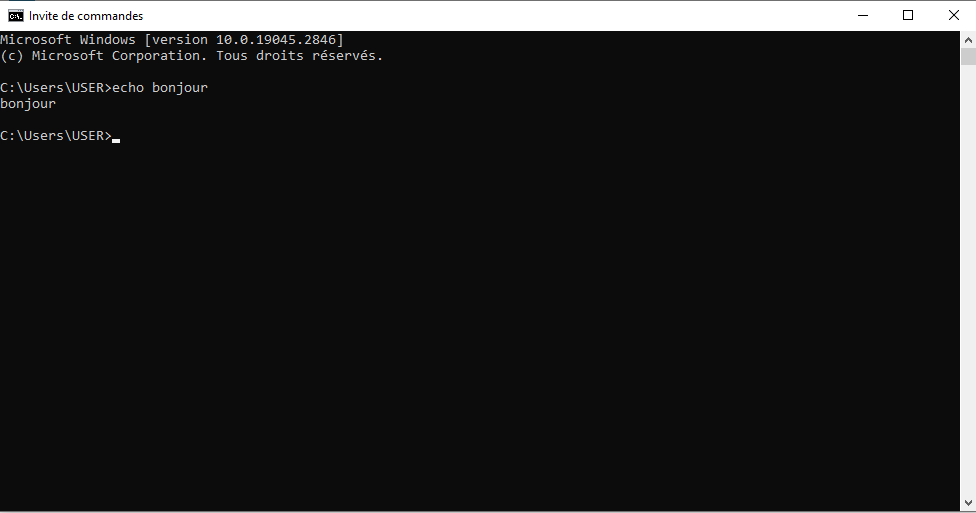
Der Befehl `echo` hingegen ist eine Option, die die eingegebenen Befehle im Fenster anzeigt, bevor sie ausgeführt werden. Wenn Sie beispielsweise `dir` eingeben, sehen Sie das Wort `dir` gefolgt von einer Liste der Dateien und Ordner im aktuellen Verzeichnis.

Der Befehl `echo` ist standardmäßig aktiviert , kann aber deaktiviert werden, um einer Batchdatei gespeicherten Befehle auszublenden . Eine Batchdatei enthält mehrere Befehle in einer bestimmten Reihenfolge und kann automatisch ausgeführt werden .
Die Syntax für den Befehl echo lautet wie folgt:
Echo [<message> ]
Echo [an | aus]
Der erste Parameter, `<message> ` , gibt den anzuzeigenden Text an. Der zweite Parameter, `[on | off]`, aktiviert oder deaktiviert die Echo-Funktion des Befehls. Wird der Befehl `echo` ohne Parameter verwendet, wird die aktuelle Echo-Einstellung (ein oder aus) angezeigt.
Dieser Artikel könnte Sie interessieren: Strg + Z: Wozu dient diese überraschende Tastenkombination?
Wie verwende ich den Befehl echo, um Nachrichten anzuzeigen?
Der Befehl `echo` ist besonders nützlich, wenn die Echo-Funktion deaktiviert ist . Um eine mehrzeilige Nachricht ohne Anzeige der Befehle darzustellen, können Sie mehrere `echo`-Befehle einfügen.
Guten Morgen,
Dies ist ein Beispiel
mehrzeilige Nachricht.
Tschüss.
Sie können die folgende Stapelverarbeitungsdatei verwenden:
@echo off
echo Hallo,
echo Dies ist ein Beispiel
mehrzeilige Nachrichtenausgabe.
Auf Wiedersehen.
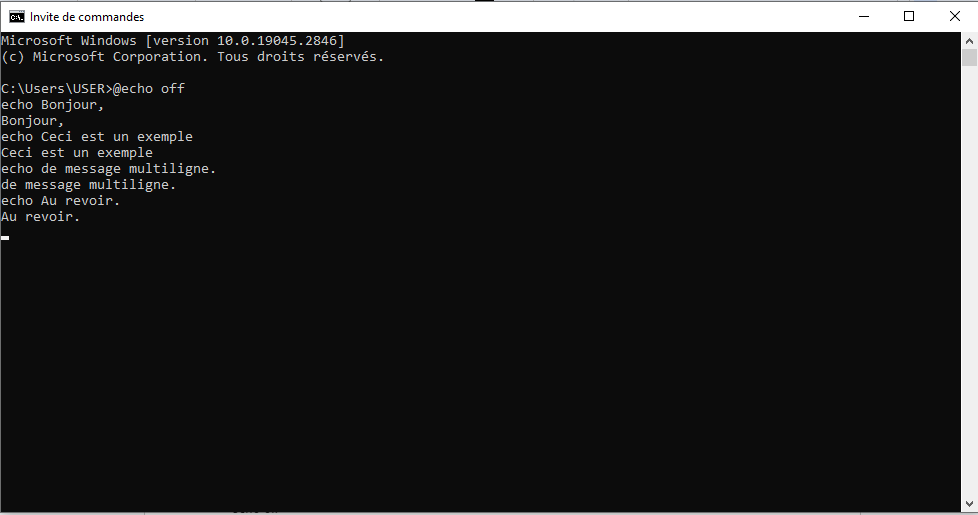
Das @-Zeichen vor dem ersten Befehl verhindert, dass dieser Befehl wiederholt wird . Um eine leere Zeile auf dem Bildschirm anzuzeigen , verwenden Sie den Befehl `echo` ohne Leerzeichen vor dem Punkt. Andernfalls wird ein Punkt anstelle einer leeren Zeile angezeigt.

Wie kann ich den Echo-Parameter mit dem Befehl „echo“ ändern?
Um den Befehl `echo` zu aktivieren oder zu deaktivieren , verwenden Sie die `echo on` bzw. `echo off` . Um beispielsweise den Befehl `echo` in der Eingabeaufforderung zu deaktivieren, geben Sie Folgendes ein:
Echo aus

Sobald die Echo-Funktion deaktiviert ist, wird die Eingabeaufforderung nicht mehr im Eingabeaufforderungsfenster angezeigt. Um die Eingabeaufforderung wieder anzuzeigen, geben Sie Folgendes ein:
Echo auf
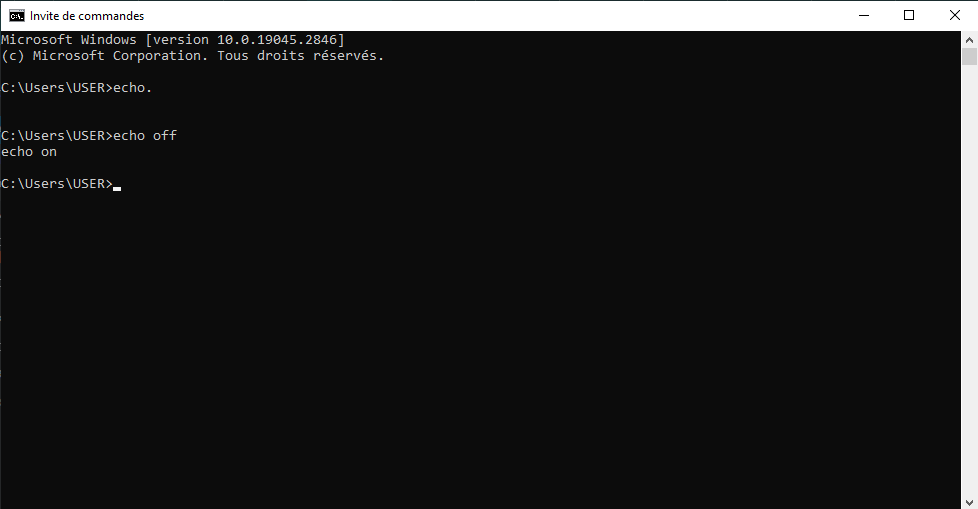
Um zu verhindern, dass die Befehle in einer Batchdatei ausgegeben werden , fügen Sie den Befehl `echo off` am Anfang der Datei ein. Beispiel: Um die folgenden Befehle auszuführen, ohne sie auf dem Bildschirm anzuzeigen:
Direktor
brechen
cls
Sie können die folgende Stapelverarbeitungsdatei verwenden:
@echo off
Direktor
brechen
cls
Welche Sonderzeichen muss ich kennen, um den Befehl „echo“ zu verwenden?
Bestimmte Zeichen haben eine besondere Bedeutung für die Windows Shell und können nicht direkt im echo-Befehl verwendet werden. Dies sind die folgenden Zeichen:
- <
- >
- |
- &
- ^
Diese Zeichen werden verwendet, um die Ausgabe eines Befehls umzuleiten , eine Pipeline zwischen zwei Befehlen zu erstellen , zwei Befehle gleichzeitig auszuführen oder ein Sonderzeichen zu maskieren . Um diese Zeichen mit dem Befehl `echo` anzuzeigen , muss ein Escape-Zeichen vorangestellt werden . Das Escape-Zeichen ist das Symbol ^. Um beispielsweise die folgende Meldung anzuzeigen:
- A>B | C&D ^ E
Sie müssen folgenden Befehl eingeben:
- echo A-^>B ^| C^&D ^^ E
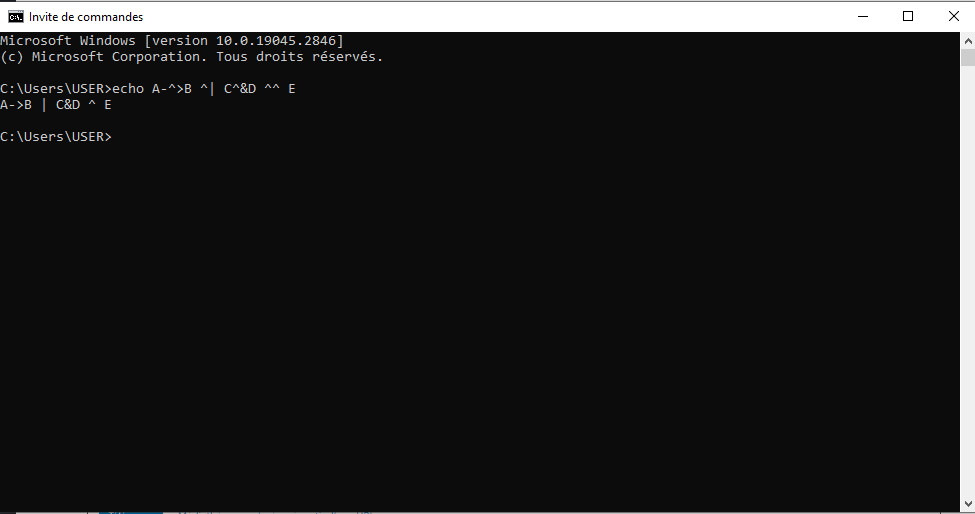
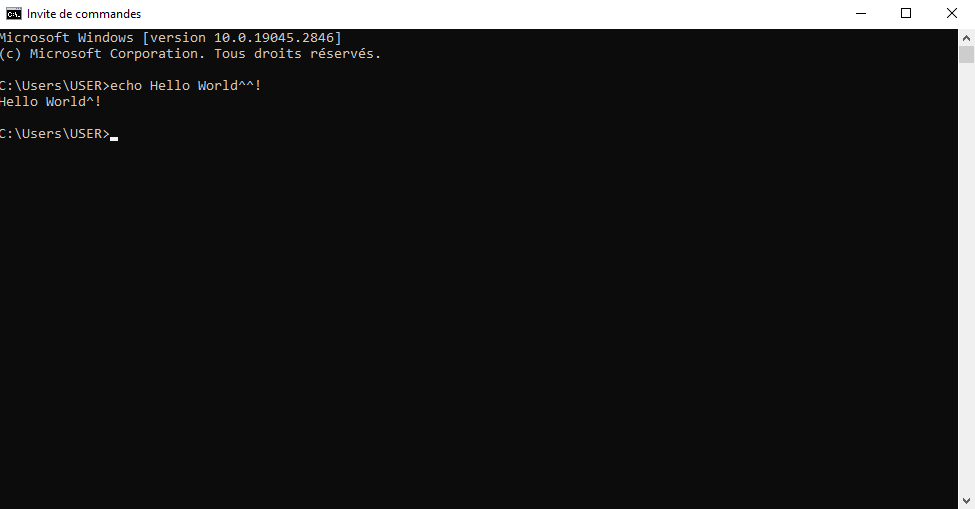
Beachten Sie, dass Sie zwei ^-Symbole , um ein einzelnes ^-Symbol anzuzeigen. Um ein Ausrufezeichen (!) anzuzeigen, müssen Sie doppelte Anführungszeichen und ein ^-Symbol vor dem Ausrufezeichen verwenden. Beispiel: Um die folgende Nachricht anzuzeigen:
- Hallo Welt!
Sie müssen folgenden Befehl eingeben:
- echo "Hallo Welt^!"
Sie können auch zwei ^-Symbole verwenden, ohne doppelte Anführungszeichen zu benötigen. Zum Beispiel:
- echo Hallo Welt^^!
Häufig gestellte Fragen zum Befehl „echo“
Hier finden Sie einige häufig gestellte Fragen zum Befehl „echo“ und deren Antworten.
Wie kann ich den Befehl „echo“ verwenden, um die Ausgabe in eine Datei umzuleiten?
Um die Ausgabe des Befehls `echo` in einer Datei zu speichern, können Sie das Symbol `>` verwenden. Um beispielsweise mit dem Befehl `echo` eine XML-Datei zu erstellen, geben Sie Folgendes ein:
- echo ^<?xml version= »1.0″ encoding= »utf-8″ ?^> > myfile.xml
Das Symbol > erstellt eine neue Datei oder überschreibt den Inhalt einer bestehenden Datei. Um einer bestehenden Datei Inhalt hinzuzufügen, verwenden Sie stattdessen das Symbol >>. Um beispielsweise eine Zeile zur vorherigen XML-Datei hinzuzufügen, geben Sie Folgendes ein:
- Echo<root> >> myfile.xml
Wie verwende ich den Befehl echo, um Umgebungsvariablen anzuzeigen?
Um die Werte von Umgebungsvariablen mit dem Befehl `echo` anzuzeigen , müssen Sie den Variablennamen in ein `%`-Zeichen setzen. Um beispielsweise den Namen des aktuellen Benutzers anzuzeigen , geben Sie Folgendes ein:
- echo %USERNAME%
Um alle Namen und Werte der Umgebungsvariablen anzuzeigen, können Sie Folgendes eingeben:
- Satz
Wie verwende ich den Befehl „echo“, um Uhrzeit und Datum anzuzeigen?
Um Datum und Uhrzeit mit dem Befehl `echo` anzuzeigen, können Sie die Umgebungsvariablen `%TIME%` und `%DATE%` verwenden. Um beispielsweise die aktuelle Uhrzeit und das aktuelle Datum anzuzeigen, geben Sie Folgendes ein:
- echo Es ist %TIME% am %DATE%

Sie können auch die Befehle für Zeit und Datum verwenden, um die Systemzeit und das Systemdatum anzuzeigen oder zu ändern .
Wie kann ich den Befehl echo verwenden, um eine Nachricht ohne Zeilenumbruch anzuzeigen?
Um eine Nachricht mit dem Befehl `echo` anzuzeigen, ohne in die nächste Zeile zu wechseln, verwenden Sie die Option `/n`. Um beispielsweise zwei Nachrichten in derselben Zeile anzuzeigen, geben Sie Folgendes ein: `echo /n Hello` `echo /n the world`

Wie verwende ich den Befehl „echo“, um Sonderzeichen anzuzeigen?
Um Sonderzeichen wie Anführungszeichen, spitze Klammern oder das Umleitungssymbol mit dem Befehl `echo` anzuzeigen, müssen Sie diese mit dem Symbol `^` maskieren. Um beispielsweise den Text „ Hello > World“ anzuzeigen, geben Sie Folgendes ein: `echo ^“Hello ^> World^”`
Abschluss
Der Befehl `echo` ist nützlich , um Meldungen auf dem Bildschirm anzuzeigen oder Echo-Parameter Befehls einfache Textdateien zu erstellen oder Umgebungsvariablen zu bearbeiten . Um den Befehl `echo` korrekt zu verwenden , müssen Sie wissen, welche Sonderzeichen mit dem Symbol ^ Befehl `echo cmd` und seine Anwendungsmöglichkeiten besser zu verstehen


