

Der AppX-Bereitstellungsdienst verwaltet die Installation, Deinstallation, Aktualisierung und Lizenzierung von Apps aus dem Windows Store . Diese Apps werden als Universal Windows Platform Paketen bereitgestellt . Dieser Prozess ist für die einwandfreie Funktion der Store-Apps unerlässlich, kann aber gelegentlich Leistungsprobleme auf Ihrem PC verursachen.
Was verursacht die hohe CPU-Auslastung durch den AppX-Bereitstellungsdienst?

Mögliche Ursachen für eine hohe CPU- durch den AppX-Bereitstellungsdienst sind:
- Aktuell wird ein App-Update für den Store durchgeführt
- Eine beschädigte oder falsch konfigurierte App aus dem Store
- Ein Problem mit dem Windows Store selbst
- Ein Virus oder Schadprogramm, das sich hinter dem wsappx-Prozess versteckt
Wie lässt sich die hohe CPU-Auslastung durch den AppX-Bereitstellungsdienst beheben?
Es gibt mehrere mögliche Lösungen, um die hohe CPU-Auslastung durch den AppX-Bereitstellungsdienst zu beheben. Gehen Sie dazu wie folgt vor:
Schritt 1: Warten Sie, bis der wsappx-Prozess seine Arbeit abgeschlossen hat
 Als Erstes sollten Sie prüfen, ob der wsappx-Prozess eine Store-App aktualisiert. Falls ja, warten Sie einfach, bis die Aktualisierung abgeschlossen ist. Dadurch sollte das Problem behoben sein. Sie können den Aktualisierungsstatus überprüfen, indem Sie den Windows Store öffnen, auf die drei Punkte (…) in der oberen rechten Ecke klicken und dann „Downloads und Updates“ auswählen.
Schritt 2: Deaktivieren Sie die automatischen Updates aus dem Windows Store
Wenn Sie nicht möchten, dass der wsappx-Prozess automatisch ausgeführt wird, um Store-Apps zu aktualisieren, können Sie diese Option in den Windows Store-Einstellungen deaktivieren. So geht's:
- Öffnen Sie den Windows Store
- Klicken Sie auf die drei Punkte („…“) in der oberen rechten Ecke und anschließend auf „Einstellungen“

- Deaktivieren Sie den Schalter „Apps automatisch aktualisieren“

Auf diese Weise können Sie selbst entscheiden, wann und welche Anwendungen manuell aktualisiert werden sollen.
Schritt 3: Windows Store zurücksetzen
Wenn das Problem weiterhin besteht, ist der Windows Store möglicherweise beschädigt oder fehlerhaft. In diesem Fall können Sie versuchen, ihn zurückzusetzen, indem Sie die folgenden Schritte ausführen:
- Öffnen Sie das Startmenü und geben Sie „wsreset.exe“ ein
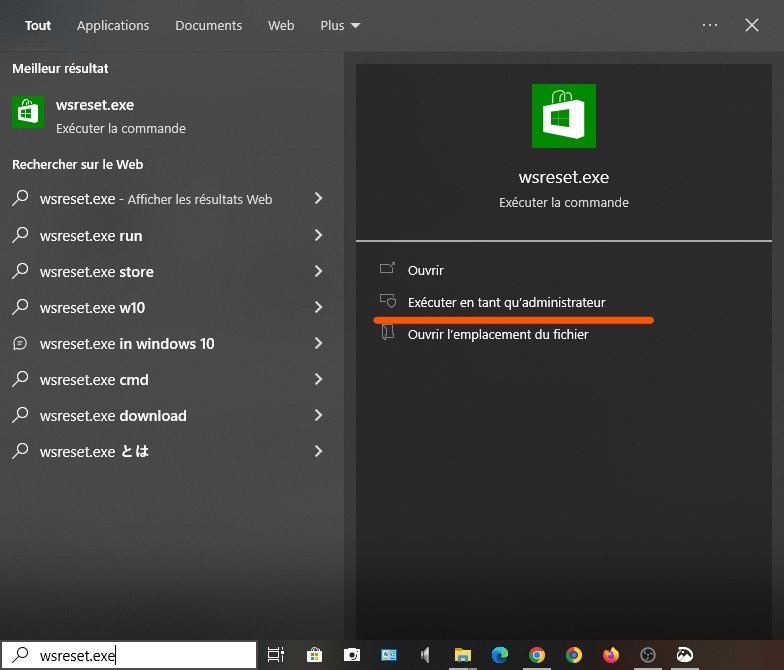
- Klicken Sie mit der rechten Maustaste auf die Anwendung „wsreset“ und wählen Sie „Als Administrator ausführen“
- Warten Sie, bis sich das Fenster des Windows Store öffnet, und schließen Sie es dann
Durch diesen Vorgang wird der Windows Store-Cache gelöscht und die Standardeinstellungen wiederhergestellt.
Schritt 4: Reparieren oder installieren Sie die Apps aus dem Store neu
Wenn das Problem durch eine beschädigte oder falsch konfigurierte App aus dem Store verursacht wird, können Sie versuchen, diese zu reparieren oder neu zu installieren. So geht's:
- Öffnen Sie das Startmenü und klicken Sie auf das Symbol „Einstellungen“
- Klicken Sie auf „Anwendungen“ und dann auf „Anwendungen und Funktionen“
- Suchen Sie die problematische App in der Liste des Stores und klicken Sie darauf

- Klicken Sie auf „Erweiterte Optionen“
- Klicken Sie auf die Schaltfläche „Reparieren“, um zu versuchen, die Anwendung zu reparieren

- Sollte das nicht funktionieren, klicken Sie auf die Schaltfläche „Zurücksetzen“, um die Anwendung neu zu installieren
Warnung: Durch diesen Vorgang werden die Daten und Einstellungen der Anwendung gelöscht.
Schritt 5: Scannen Sie Ihren PC mit einem Antivirenprogramm

Wenn keine der bisherigen Lösungen funktioniert, ist Ihr PC möglicherweise mit einem Virus oder Schadprogramm infiziert, das sich hinter dem wsappx-Prozess verbirgt. In diesem Fall sollten Sie Ihren PC mit einer aktuellen Antivirensoftware scannen und alle gefundenen Bedrohungen entfernen. Sie können den in Windows 10 integrierten Virenschutz, Windows Defender , oder ein anderes Antivirenprogramm Ihrer Wahl verwenden.
Vergleichstabelle der Lösungen
| Lösung | Vorteile | Nachteile |
| Lassen Sie den wsappx-Prozess seine Arbeit beenden | Einfach und schnell | Funktioniert nicht, wenn der wsappx-Prozess blockiert oder beschädigt ist |
| Automatische Updates aus dem Windows Store deaktivieren | Ermöglicht Ihnen die Steuerung, wann und welche Anwendungen aktualisiert werden sollen | Kann zu Sicherheits- oder Kompatibilitätsproblemen führen, wenn die Anwendungen nicht auf dem neuesten Stand sind |
| Windows Store zurücksetzen | Hilft bei der Behebung von Problemen im Zusammenhang mit dem Windows Store | Löschen Sie den Windows Store-Cache und die Einstellungen |
| Reparieren oder installieren Sie Apps aus dem Store neu | Hilft bei der Behebung von Problemen im Zusammenhang mit Store-Apps | Löscht Anwendungsdaten und Einstellungen |
| Scannen Sie Ihren PC mit einem Antivirenprogramm | Es ermöglicht Ihnen, Viren oder Schadsoftware zu erkennen und zu entfernen | Kann einige Zeit in Anspruch nehmen und erfordert aktuelle Antivirensoftware |
Häufig gestellte Fragen
Ist der wsappx-Prozess ein Virus?
Nein, der wsappx-Prozess ist kein Virus, kann aber von einem Virus oder einer Schadsoftware, die sich hinter seinem Namen verbirgt, imitiert werden. Um dies zu überprüfen, sollten Sie Ihren PC mit einer aktuellen Antivirensoftware scannen.
Warum verbraucht der wsappx-Prozess so viel CPU-Leistung?
Der wsappx-Prozess beansprucht viel CPU-Leistung, wenn er eine Aktualisierung einer Store-App durchführt oder wenn er auf ein Problem mit einer App oder dem Windows Store selbst stößt.
Wie kann ich den wsappx-Prozess deaktivieren?
Das Deaktivieren des wsappx-Prozesses wird nicht empfohlen, da dieser für die einwandfreie Funktion von Store-Apps unerlässlich ist. Falls Sie ihn dennoch deaktivieren möchten, können Sie versuchen, automatische Windows Store-Updates zu deaktivieren oder die Gruppenrichtlinien-Editor- oder Registrierungseinstellungen zu verwenden.
Wie deaktiviere ich den AppX-Bereitstellungsdienst korrekt?
Wenn Sie den Windows Store oder die davon abhängigen Apps nicht nutzen möchten, können Sie den AppX-Bereitstellungsdienst mithilfe des Gruppenrichtlinien-Editors oder der Registrierung sauber deaktivieren. So geht's:
- Öffnen Sie den Gruppenrichtlinien-Editor, indem Sie „gpedit.msc“ im Startmenü eingeben
- Navigieren Sie zu Computerkonfiguration > Administrative Vorlagen > Windows Komponenten > Store
- Doppelklicken Sie auf die Strategie „Store deaktivieren“ und wählen Sie „Aktiviert“
- Klicken Sie auf OK und starten Sie Ihren PC neu
Oder:
- Öffnen Sie die Registrierung, indem Sie „regedit“ im Startmenü eingeben
- Navigieren Sie zu HKEY_LOCAL_MACHINE\SOFTWARE\Policies\Microsoft\WindowsStore
- Erstellen Sie einen neuen DWORD-Wert mit dem Namen „WindowsStore entfernen“ und weisen Sie ihm den Wert 1 zu
- Klicken Sie auf OK und starten Sie Ihren PC neu
Warnung: Durch diese Vorgänge wird der Windows Store und alle davon abhängigen Anwendungen deaktiviert. Sie können diese dann nicht mehr installieren oder aktualisieren.
Worin besteht der Unterschied zwischen dem AppX-Bereitstellungsdienst und dem Kundenlizenzierungsdienst?
Der AppX-Bereitstellungsdienst (AppXSVC) stellt die Infrastruktur für die Bereitstellung von Store-Anwendungen bereit. Dieser Dienst wird bei Bedarf gestartet. Wenn er deaktiviert ist, werden Store-Anwendungen nicht im System bereitgestellt und funktionieren möglicherweise nicht ordnungsgemäß.
Der AppX-Bereitstellungsdienst (AppXSVC) stellt die Infrastruktur für die Bereitstellung von Store-Anwendungen bereit. Dieser Dienst wird bei Bedarf gestartet. Wenn er deaktiviert ist, werden Store-Anwendungen nicht im System bereitgestellt und funktionieren möglicherweise nicht ordnungsgemäß.
Der Clientlizenzierungsdienst (ClipSVC) unterstützt die Infrastruktur des Microsoft Store. Dieser Dienst wird bei Bedarf gestartet. Wenn er deaktiviert ist, funktionieren über den Windows Store erworbene Anwendungen nicht ordnungsgemäß.
Abschluss
Der AppX-Bereitstellungsdienst ist ein wichtiger Prozess für den Betrieb von Store-Apps, kann aber mitunter eine hohe CPU-Auslastung verursachen und Ihren PC verlangsamen. Dies kann auf einen Konflikt mit dem .NET-Laufzeitoptimierungsdienst , der die Leistung von .NET-Anwendungen im Hintergrund optimiert.
Wir hoffen, dieser Artikel war hilfreich und Sie konnten das Problem der hohen CPU-Auslastung des AppX-Bereitstellungsdienstes beheben. Bei Fragen oder Anmerkungen hinterlassen Sie diese bitte unten.


