

Haben Sie Ihr Windows 10-Passwort vergessen und können nicht mehr auf Ihren Computer zugreifen? Keine Panik! Es gibt Lösungen, um Ihr Windows 10-Passwort zu umgehen, ohne Ihre Daten zu verlieren oder das System neu installieren zu müssen. In diesem Artikel stellen wir Ihnen fünf effektive Methoden vor, mit denen Sie Ihr Windows 10-Passwort umgehen können – egal, ob Sie ein lokales Konto oder ein Microsoft-Konto verwenden.
Methode 1: Windows 10-Passwort mit einer Reset-Disk umgehen
 Die erste Methode beinhaltet die Verwendung einer Reset-Disk, die Sie zuvor beim Festlegen Ihres Windows 10-Kennworts erstellt haben. Falls Sie eine solche Disk besitzen, gehen Sie wie folgt vor:
- Legen Sie die Reset-Disk in Ihren Computer ein und starten Sie ihn neu.
- Klicken Sie auf dem Anmeldebildschirm unterhalb des Passwortfelds „Passwort zurücksetzen“
- Folgen Sie den Anweisungen auf dem Bildschirm, um ein neues Passwort und Hinweise zu erstellen.
- Nehmen Sie die CD/DVD heraus und starten Sie Ihren Computer neu.
- Melden Sie sich mit Ihrem neuen Passwort an.
Methode 2: Umgehen des Windows 10-Passworts mit einem Administratorkonto
Die zweite Methode besteht darin, ein anderes Administratorkonto auf Ihrem Computer zu verwenden, sofern Sie über eines verfügen. Mit diesem Konto können Sie das Passwort des gesperrten Kontos zurücksetzen. So geht's:
- Starten Sie Ihren Computer neu und wählen Sie auf dem Anmeldebildschirm das Administratorkonto aus.
- Öffnen Sie die Systemsteuerung und klicken Sie auf Benutzerkonten .
- Klicken Sie auf „Anderes Konto verwalten“ und wählen Sie das Konto aus, dessen Passwort Sie vergessen haben.

- Klicken Sie auf „Passwort ändern“ und geben Sie ein neues Passwort sowie Hinweise ein.

- Starten Sie Ihren Computer neu und melden Sie sich mit Ihrem neuen Passwort an.
Methode 3: Umgehen des Windows 10-Passworts mithilfe der Eingabeaufforderung
Die dritte Methode besteht darin, das integrierte Administratorkonto, das kein Standardkennwort hat, über die Eingabeaufforderung zu aktivieren. Hierfür benötigen Sie Windows 10-Installationsmedium, das Sie mithilfe eines USB-Sticks oder einer DVD erstellen können. Gehen Sie wie folgt vor: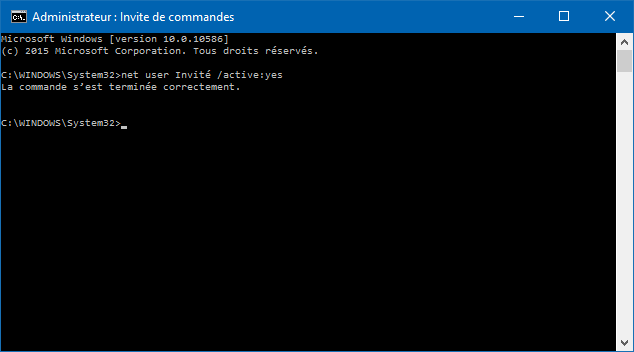
- Legen Sie das Installationsmedium in Ihren Computer ein und starten Sie ihn von diesem Medium.
- Klicken Sie auf der ersten Seite auf „Weiter“ und dann unten links auf „Computer reparieren“
- Klicken Sie auf Problembehandlung , dann auf Erweiterte Optionen und anschließend auf Eingabeaufforderung .
- Geben Sie folgenden Befehl ein und drücken Sie die Eingabetaste:
copy c:\windows\system32\sethc.exe c:\ - Geben Sie folgenden Befehl ein und drücken Sie die Eingabetaste:
copy /yc:\windows\system32\cmd.exec:\windowswindows\sethc.exe - Schließen Sie die Eingabeaufforderung und starten Sie Ihren Computer normal neu.
- Drücken Sie auf dem Anmeldebildschirm fünfmal die Umschalttaste, um die Eingabeaufforderung zu öffnen.
- Geben Sie folgenden Befehl ein und drücken Sie die Eingabetaste:
net user administrator /active:yes - Schließen Sie die Eingabeaufforderung und wählen Sie auf dem Anmeldebildschirm das Administratorkonto aus.
- Nach dem Einloggen öffnen Sie die Systemsteuerung und klicken auf Benutzerkonten .
- Klicken Sie auf „Anderes Konto verwalten“ und wählen Sie das Konto aus, dessen Passwort Sie vergessen haben.
- Klicken Sie auf „Passwort ändern“ und geben Sie ein neues Passwort sowie Hinweise ein.
- Starten Sie Ihren Computer neu und melden Sie sich mit Ihrem neuen Passwort an.
- Vergessen Sie nicht, das integrierte Administratorkonto zu deaktivieren, indem Sie folgenden Befehl in der Eingabeaufforderung eingeben: net user administrator /active:no
Methode 4: Umgehen des Windows 10-Passworts mit Drittanbietersoftware

Die vierte Methode beinhaltet die Verwendung von Drittanbietersoftware, mit der Sie Ihr Windows 10-Passwort ohne Datenverlust zurücksetzen können. Es gibt mehrere solcher Programme, wir stellen Ihnen jedoch PassFab 4WinKey vor, eines der beliebtesten und effektivsten. So verwenden Sie es:
- Laden Sie PassFab 4WinKey auf einen anderen zugänglichen Computer herunter und installieren Sie es.
- Starten Sie die Software und wählen Sie den Medientyp aus, den Sie zum Erstellen eines Reset-Datenträgers verwenden möchten: USB-Stick oder CD/DVD.
- Legen Sie das Medium in den Computer ein und klicken Sie auf Brennen , um die Reset-Disk zu erstellen.
- Legen Sie die Reset-Disk in Ihren gesperrten Computer ein und starten Sie ihn von der Disk.
- Wählen Sie in der Softwareoberfläche Ihr Windows und klicken Sie auf Weiter .
- Wählen Sie das Konto aus, dessen Passwort Sie vergessen haben, und klicken Sie auf „Passwort zurücksetzen“ .
- Geben Sie ein neues Passwort ein und klicken Sie auf Weiter .
- Klicken Sie auf „Neustart“ , um Ihren Computer neu zu starten.
- Melden Sie sich mit Ihrem neuen Passwort an.
Methode 5: Windows 10-Passwort mit einem Microsoft-Konto umgehen
Die fünfte Methode ist nur anwendbar, wenn Sie sich mit einem Microsoft-Konto bei Windows 10 anmelden. In diesem Fall können Sie Ihr Passwort online zurücksetzen, sofern Sie über eine andere Internetverbindung verfügen. So geht's:
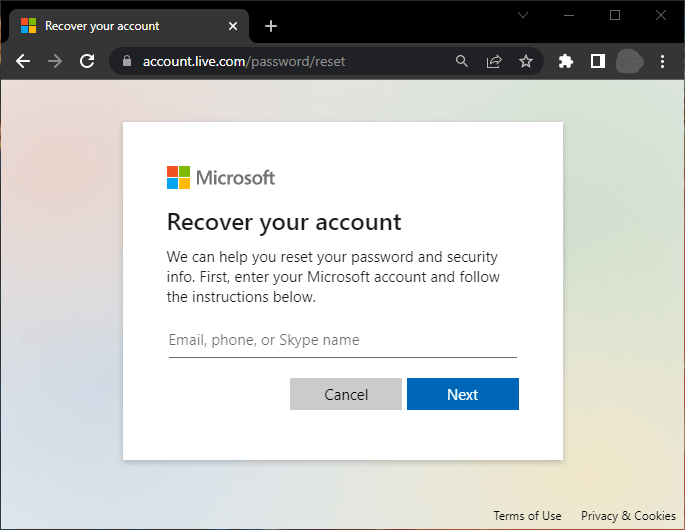
- Rufen Sie auf einem anderen mit dem Internet verbundenen Gerät die Seite https://account.live.com/password/reset auf
- Geben Sie Ihre E-Mail-Adresse, Telefonnummer oder Skype-ID ein, die mit Ihrem Microsoft-Konto verknüpft ist, und klicken Sie auf Weiter .
- Wählen Sie eine Methode, um einen Sicherheitscode zu erhalten: per E-Mail, per SMS oder per Telefonanruf.
- Geben Sie den erhaltenen Code ein und klicken Sie auf Weiter .
- Erstellen Sie ein neues Passwort und bestätigen Sie es.
- Starten Sie Ihren Computer neu und melden Sie sich mit Ihrem neuen Passwort an.
Vergleichstabelle der Methoden
| Verfahren | Vorteile | Nachteile |
| Datenträger zurücksetzen | Einfach und schnell | Erfordert die vorherige Erstellung einer Diskette |
| Administratorkonto | Es wird keine zusätzliche Ausrüstung benötigt | Erfordert ein separates Administratorkonto |
| Eingabeaufforderung | Funktioniert mit allen Kontotypen | Erfordert Windows 10-Installationsmedien |
| Software von Drittanbietern | Einfach und effizient | Benötigt einen weiteren Computer und leere Speichermedien |
| Microsoft-Konto | Es wird keine zusätzliche Ausrüstung benötigt | Erfordert eine Internetverbindung und ein Verifizierungsverfahren |
Häufig gestellte Fragen
Wie kann man ein Windows 10-Passwort ohne Software umgehen?
Sie können die Eingabeaufforderung verwenden, um das integrierte Administratorkonto zu aktivieren und das Kennwort für das gesperrte Konto zurückzusetzen. Dazu benötigen Sie die Installationsmedien Windows 10. Weitere Informationen finden Sie in Methode 3 dieses Artikels.
Wie kann man ein Windows 10-Passwort mit einem Smartphone umgehen?
Wenn Sie sich mit einem Microsoft-Konto bei Windows 10 anmelden, können Sie Ihr Passwort online über Ihr Smartphone zurücksetzen. Dazu benötigen Sie eine Internetverbindung und eine Bestätigungsmethode (E-Mail, SMS oder Anruf). Weitere Informationen finden Sie in Methode 5 dieses Artikels.
Wie kann man das Windows 10-Passwort im abgesicherten Modus umgehen?
Windows -Passwort , kann aber bei einigen Problemen helfen, die den normalen Start Ihres Computers verhindern. Um den abgesicherten Modus , starten Sie Ihren Computer neu und drücken Sie die Taste F8 oder Umschalt + F8, bevor das Windows Option „Problembehandlung“ , dann „Erweiterte Optionen“ , dann „Starteinstellungen“ und schließlich „Neustart“ . Nach dem Neustart können Sie die „Abgesicherten Modus aktivieren“ .
Wie kann man das Windows 10-Passwort mithilfe einer externen Festplatte umgehen?
Wenn Sie eine externe Festplatte mit einer Sicherung Ihres Windows 10-Systems besitzen, können Sie damit Ihren Computer auf einen früheren Zustand zurücksetzen, in dem Sie das Passwort kennen. Schließen Sie dazu die externe Festplatte an Ihren Computer an und starten Sie ihn von ihr. Wählen Sie anschließend die „Computer reparieren“ , dann „Problembehandlung“ und schließlich „Systemabbildwiederherstellung“ . Wählen Sie nun die gewünschte Sicherung aus und folgen Sie den Anweisungen auf dem Bildschirm.
Wie kann man ein Windows 10-Passwort mit kostenloser Software umgehen?
Windows -Passwort ohne Datenverlust zurücksetzen können. Diese sind jedoch nicht immer zuverlässig oder mit allen Windows 10-Versionen kompatibel. Eines der bekanntesten kostenlosen Programme ist Ophcrack. Es verwendet eine Brute-Force-Methode, um das Passwort mithilfe eines Wörterbuchs zu finden. Um Ophcrack zu verwenden, müssen Sie die Software herunterladen und auf eine CD oder einen USB-Stick brennen. Starten Sie anschließend Ihren Computer von der CD oder dem USB-Stick und lassen Sie die Software Ihre Festplatte scannen. Wird das Passwort gefunden, wird es auf dem Bildschirm angezeigt. Andernfalls müssen Sie eine andere Methode ausprobieren. Wenn Sie Windows 10 Passwort , können Sie Ihren Computer und seine Funktionen vollumfänglich nutzen. Wenn Sie beispielsweise ein Gaming-Fan sind, können Sie Ihren Arbeitsplatz mit den besten Geek-Deko-Ideen, die wir auf unserer Website anbieten, individuell gestalten. Dort finden Sie Tipps zur Auswahl Ihres Gaming-Stuhls, Büromöbeln, LED-Beleuchtung und vielem mehr. Schauen Sie sich unseren Artikel an und gestalten Sie die Gaming-Atmosphäre Ihrer Träume!
Abschluss
In diesem Artikel haben wir fünf effektive Methoden vorgestellt, um Ihr Windows 10-Passwort zu umgehen – egal ob Sie ein lokales Konto oder ein Microsoft-Konto verwenden. Wir hoffen, dass Ihnen diese Methoden geholfen haben, Ihr Problem zu lösen und wieder Zugriff auf Ihren Computer zu erhalten. Bei Fragen oder Anregungen hinterlassen Sie bitte einen Kommentar.


