
Windows 11 ist Microsofts neues Betriebssystem und verspricht zahlreiche Verbesserungen in Design, Leistung und Sicherheit. Einige Nutzer berichten jedoch, dass sich ihre Akkus nach der Installation des Updates schneller entladen. Was sind die Ursachen für dieses Problem und wie lässt es sich beheben? Das erfahren Sie in diesem Artikel.
Was sind mögliche Ursachen für einen schnellen Akkuverbrauch unter Windows 11?
Mehrere Faktoren können den Akkuverbrauch Ihres Windows 11-Laptops beeinflussen. Hier sind die häufigsten:
- Parameter power supply
- Foodie-Apps
- Hintergrundaktualisierungen
- Kompatibilitätsprobleme
Wie kann ich das Problem der schnellen Akkuentladung unter Windows 11 beheben?
Falls Sie feststellen, dass sich Ihr Akku unter Windows 11 schneller entlädt als zuvor, können Sie folgende Lösungsansätze ausprobieren:
Überprüfen Sie die Einstellungen power supply

So greifen Sie auf die Einstellungen power supply zu:
- Klicken Sie auf das Batteriesymbol in der Taskleiste.
- Gehen Sie anschließend zu „ power supply und Standby-Einstellungen“.
- Wählen Sie die power supply , die Ihnen am besten zusagt.
Windows 11 bietet standardmäßig drei Modi: „Empfohlen“, „Energiesparmodus“ und „Höchstleistung“. Sie können die erweiterten Einstellungen auch über „Zusätzliche power supply “ anpassen. Wir empfehlen den Modus „Empfohlen“ oder „Energiesparmodus“, wenn Sie die Akkulaufzeit verlängern möchten.
Schließen Sie ressourcenintensive Anwendungen
Um herauszufinden, welche Apps den meisten Akku verbrauchen, können Sie den Task-Manager öffnen. So geht's:
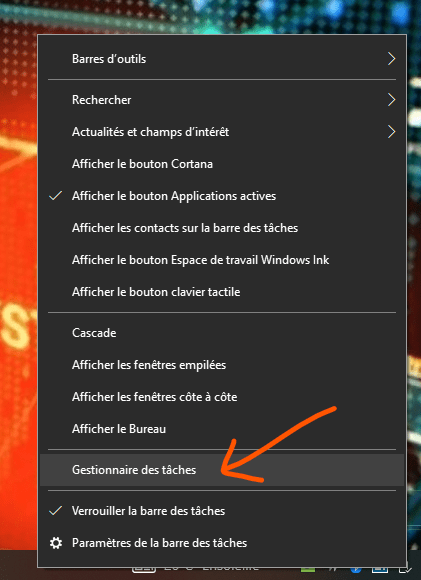
- Klicken Sie mit der rechten Maustaste auf die Taskleiste und anschließend auf „Task-Manager“.
- Auf der Registerkarte „Prozess“ können Sie die Anwendungen in absteigender Reihenfolge nach der Spalte „ Power Supply “ sortieren.
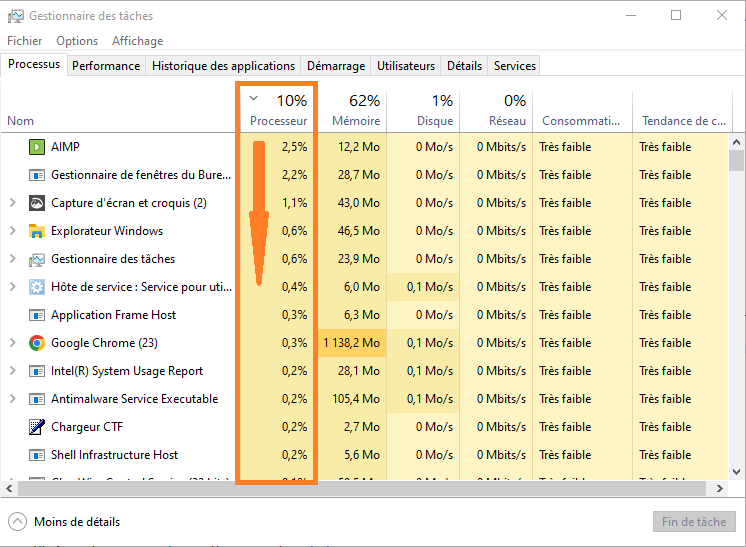
Anschließend können Sie die Anwendungen, die den meisten Akku verbrauchen, schließen, indem Sie mit der rechten Maustaste darauf klicken und dann „Task beenden“ auswählen.
Auf der Registerkarte „Start“ können Sie außerdem Anwendungen deinstallieren, die Sie nicht benötigen, oder deren automatischen Start einschränken.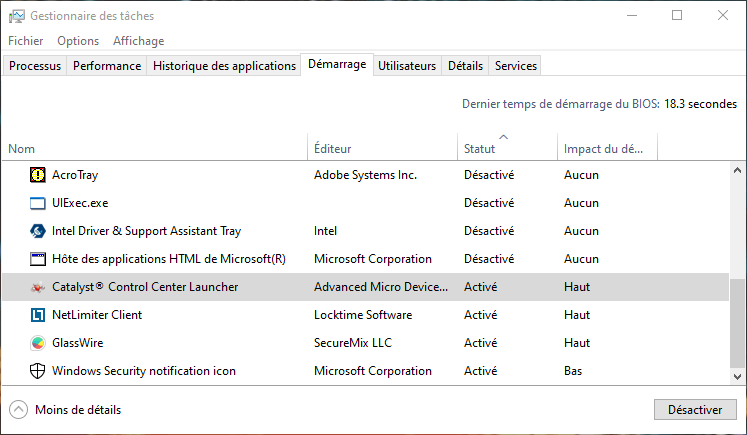
Hintergrundaktualisierungen deaktivieren
Um Hintergrundaktualisierungen zu deaktivieren, müssen Sie Ihre Windows Update-Einstellungen ändern. Gehen Sie dazu wie folgt vor:
- Klicken Sie auf die Schaltfläche „Start“ und anschließend auf das Symbol für die Einstellungen (das Zahnradsymbol).
- Klicken Sie anschließend auf „Update und Sicherheit“ und dann auf „Windows Update“.

- Klicken Sie auf „Erweiterte Optionen“ und deaktivieren Sie dann das Kontrollkästchen „Updates auch bei eingeschränkter Verbindung automatisch herunterladen“.

Sie können auch festlegen, wann Updates installiert werden sollen, indem Sie auf „Installation planen“ klicken. Wir empfehlen jedoch, Updates nicht vollständig zu deaktivieren, da sie für die Systemsicherheit und die einwandfreie Funktion wichtig sind.
Aktualisieren Sie Ihre Treiber und Software
Um Kompatibilitätsprobleme zu vermeiden, empfiehlt es sich, Treiber und Software regelmäßig zu aktualisieren. Treiber können Sie über den Geräte-Manager aktualisieren. Gehen Sie dazu wie folgt vor:
- Klicken Sie mit der rechten Maustaste auf die Schaltfläche „Start“ und anschließend auf „Geräte-Manager“.

- Klicken Sie anschließend mit der rechten Maustaste auf das Gerät, das Sie aktualisieren möchten, und klicken Sie dann auf „Treiber aktualisieren“.

Sie können auch Software wie Driver Booster verwenden, die Ihren Computer automatisch scannt und die neuesten verfügbaren Treiber installiert. Um Ihre Software zu aktualisieren, können Sie den Microsoft Store nutzen oder in den Menüs der Software nach einer Update-Option suchen.
Gut zu wissen : Falls Sie keinen Internetzugang haben, können Sie windows 11 auch offline installieren , das Sie zuvor auf einem anderen Computer erstellt haben. Laden Sie dazu das Media Creation Tool von der Microsoft-Website herunter und folgen Sie den Anweisungen.
Vergleichstabelle der power supply unter Windows 11
| Mode | Helligkeit | Prozessorgeschwindigkeit | Autonomie |
| Empfohlen | Durchschnitt | Durchschnitt | Durchschnitt |
| Energiesparer | Schwach | Schwach | Hoch |
| Hohe Leistung | Hoch | Hoch | Schwach |
Häufig gestellte Fragen
Wie kann ich unter Windows 11 den verbleibenden Akkustand ermitteln?
Um den Akkustand in Windows 11 zu überprüfen, klicken Sie auf das Akkusymbol in der Taskleiste. Anschließend wird Ihnen der verbleibende Akkustand in Prozent sowie die geschätzte verbleibende Laufzeit angezeigt.
Wie aktiviere ich den Dunkelmodus in Windows 11?
Der Dunkelmodus ist eine Option, die anstelle eines weißen Hintergrunds einen schwarzen Hintergrund auf Ihrem Bildschirm anzeigt. Dies kann die Augenbelastung reduzieren und die Akkulaufzeit verlängern.
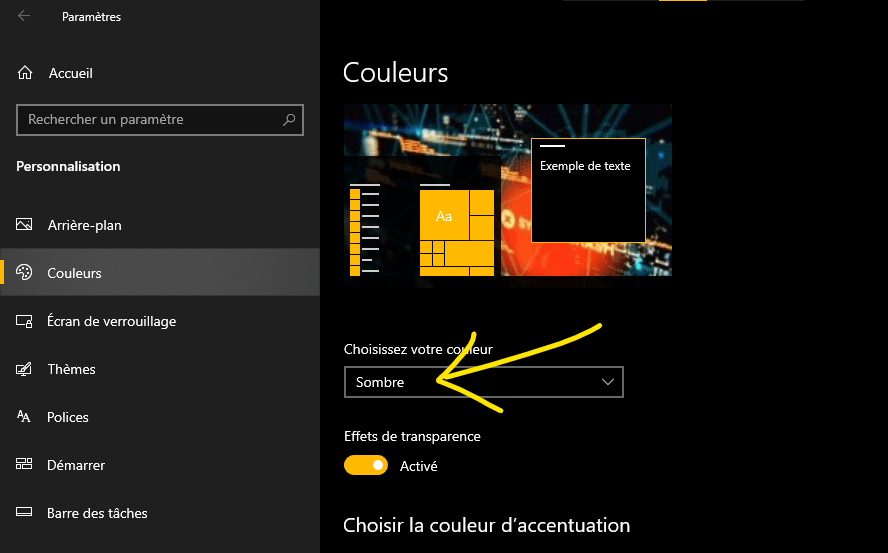
So aktivieren Sie den Dunkelmodus in Windows 11:
- Klicken Sie auf die Schaltfläche „Start“ und anschließend auf das Symbol für die Einstellungen (das Zahnradsymbol).
- Klicken Sie als Nächstes auf „Personalisierung“ und dann auf „Farben“.
- Wählen Sie anschließend die Option „Dunkel“ aus dem Dropdown-Menü „Standard-Anwendungsmodus“.
Wie lässt sich die Akkulaufzeit unter Windows 11 optimieren?
Um die Akkulaufzeit unter Windows 11 zu optimieren, empfiehlt es sich, einige einfache Tipps zu befolgen:
- Setzen Sie Ihren Laptop keinen extremen Temperaturen (zu heiß oder zu kalt) aus.
- Vermeiden Sie es, Ihren Laptop dauerhaft am Stromnetz angeschlossen zu lassen, wenn der Akku voll ist.
- Vermeiden Sie es, den Akku vollständig zu entladen, bevor Sie ihn wieder aufladen.
- Verwenden Sie ein Ladegerät, das mit Ihrem Laptop-Modell kompatibel ist.
Wie schalte ich in Windows 11 in den Flugmodus?
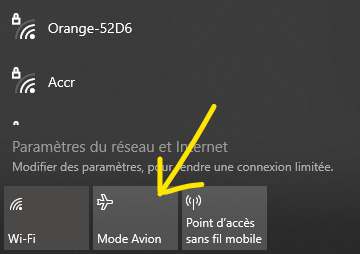
Der Flugmodus deaktiviert alle drahtlosen Verbindungen (WLAN, Bluetooth, mobile Daten) Ihres Laptops. Dies ist beispielsweise auf Flugreisen oder zum Akkusparen nützlich. Um den Flugmodus in Windows 11 zu aktivieren, klicken Sie auf das Netzwerksymbol in der Taskleiste und wählen Sie anschließend die Schaltfläche „Flugmodus“.
Wie kann ich die Werkseinstellungen in Windows 11 wiederherstellen?
Das Zurücksetzen auf Werkseinstellungen löscht alle Daten und Programme auf Ihrem Laptop und versetzt das System in den ursprünglichen Zustand zurück. Dies kann hilfreich sein, wenn Sie anhaltende Probleme haben oder Ihren Laptop verkaufen oder verschenken möchten.
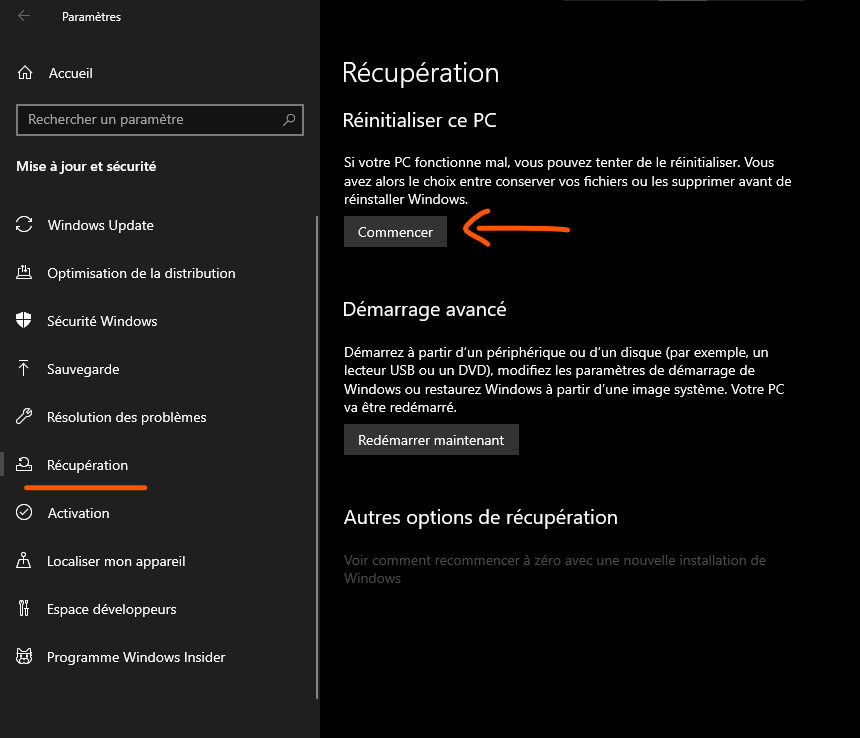
So stellen Sie die Werkseinstellungen in Windows 11 wieder her:
- Klicken Sie auf die Schaltfläche „Start“ und anschließend auf das Symbol für die Einstellungen (das Zahnradsymbol).
- Klicken Sie als Nächstes auf „System“ und dann auf „Wiederherstellung“.
- Klicken Sie auf „Diesen PC zurücksetzen“.
- Wählen Sie die Option, die am besten zu Ihnen passt.
Sie können entweder Ihre persönlichen Dateien behalten oder alles löschen. Bitte beachten Sie, dass dieser Vorgang unwiderruflich ist und einige Zeit in Anspruch nehmen kann.
Abschluss
Windows 11 ist ein innovatives Betriebssystem mit zahlreichen Funktionen und modernem Design. Allerdings kann es bei manchen Nutzern zu einem erhöhten Akkuverbrauch führen. Glücklicherweise gibt es einfache Lösungen, wie z. B. die Anpassung der Energieeinstellungen power supply das Schließen ressourcenintensiver Anwendungen, das Deaktivieren von Hintergrundupdates oder das Aktualisieren von Treibern und Software. Diese Maßnahmen können auch die Leistung Ihres Windows 11-PCs verbessern. Sollten Windows Windows -Laptop .


