
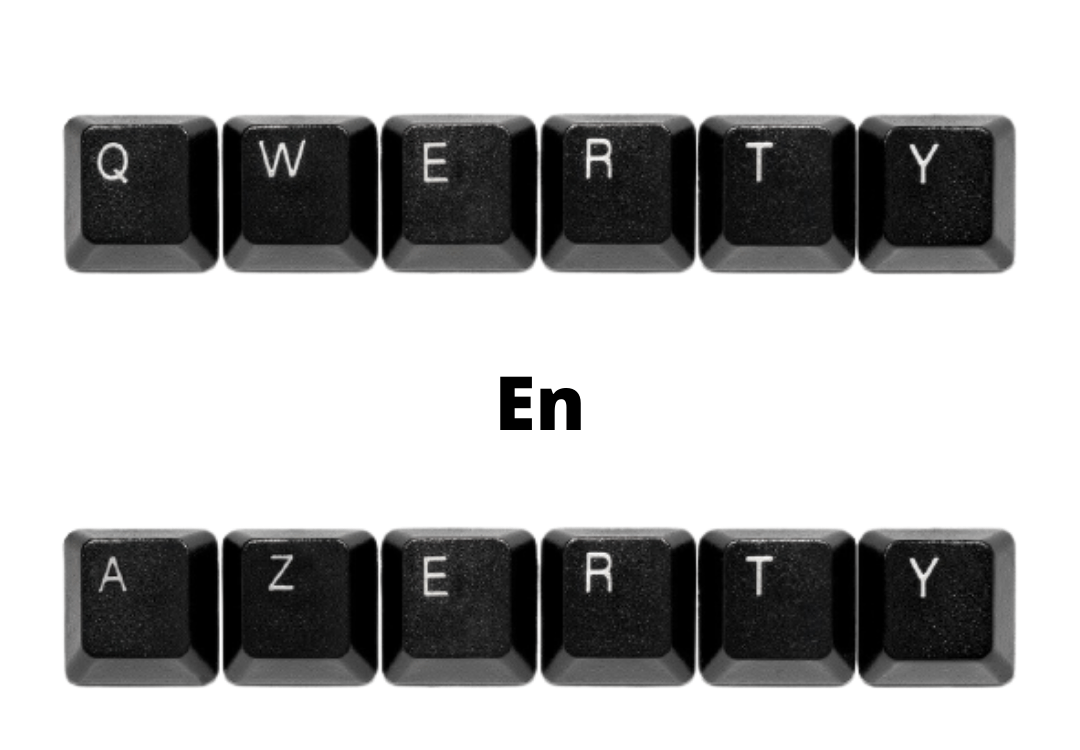
Haben Sie versehentlich Ihr Tastaturlayout von AZERTY auf QWERTY ? Macht Ihnen das Tippen dadurch Schwierigkeiten? Keine Panik, es gibt mehrere Möglichkeiten, das Problem zu beheben. In diesem Tutorial erklären wir Ihnen, Windows von einer QWERTY-Tastatur wieder auf AZERTY umschalten . Machen Sie es sich bequem und los geht's!
I- Verwenden Sie die Spracheinstellungen, um wieder in den AZERTY-Modus zu wechseln
Wussten Sie, dass die Tastaturbelegung in Windows mit der Systemsprache verknüpft ist? Standardmäßig Windows Englisch und Französisch . Der Wechsel zwischen den Sprachen ist kinderleicht!
Zum Einstieg:
- Klicken Sie auf die „Start“ und geben Sie dann „Einstellungen“ in die Suchleiste ein.
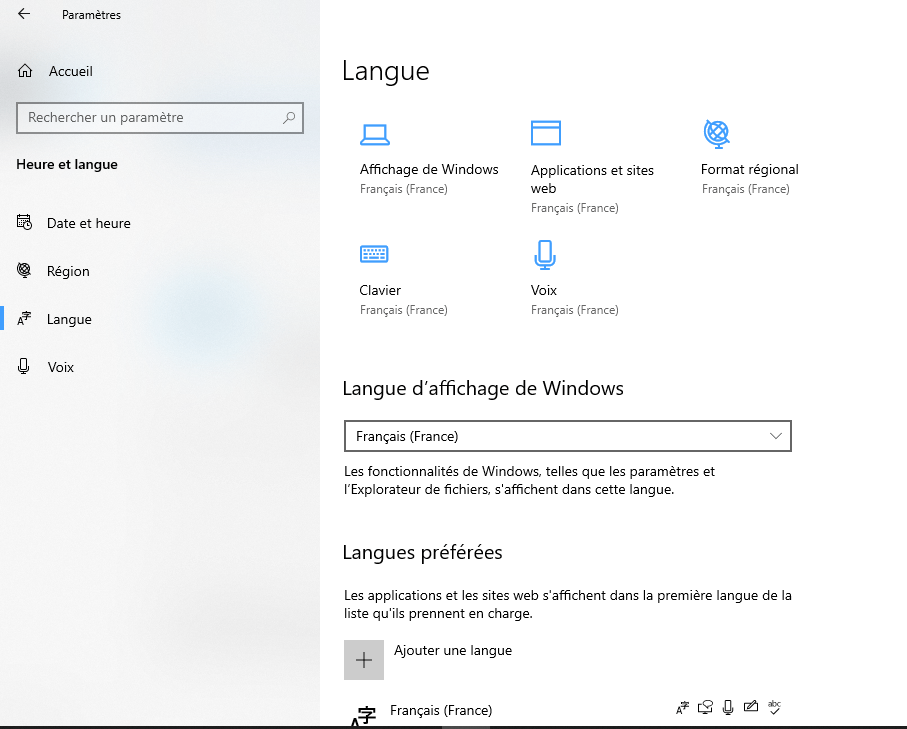
- Suchen Sie im daraufhin erscheinenden Fenster die „Zeit und Sprache“ und klicken Sie darauf.

- Klicken Sie als Nächstes auf die „Sprache“ .

Wählen Sie unter den Windows Anzeigesprachenoptionen Französisch aus der Liste aus und klicken Sie dann auf OK .
II. Umstellung auf die französische AZERTY-Tastatur unter Windows : Verwenden Sie die Tastenkombination Alt + Shift
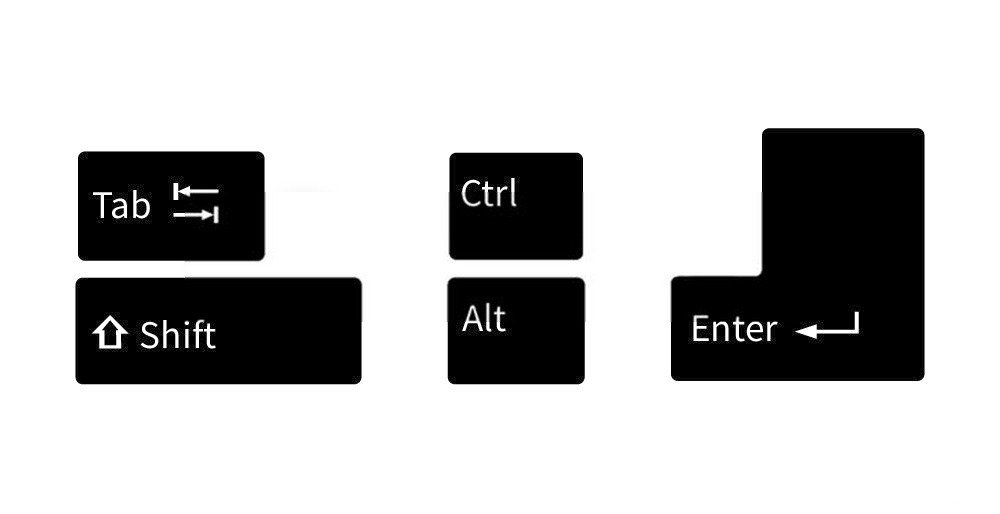
Ob Windows 7, 8 oder 10 – mit einfachen Tastenkombinationen können Sie von einer Sprache zur anderen und somit auch von einer Tastatur zur anderen wechseln.
Wenn Sie also in den AZERTY-Modus zurückkehren möchten, drücken Sie einfach die beiden Alt + Shift auf Ihrer Tastatur.

Zur Information: auf Ihrem Computer installierten Windows -Version zwischen Französisch und Englisch umschalten
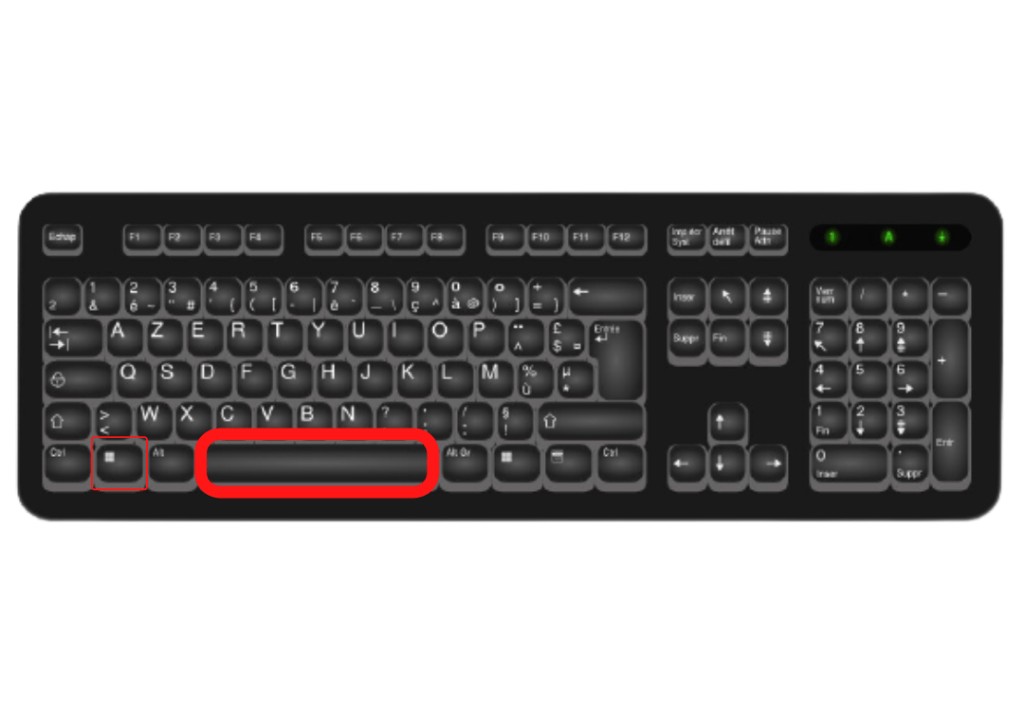
Die Alt-Taste befindet sich auf der linken Seite der Tastatur und ist oft zwischen der Windows und der Leertaste angeordnet.
III. Ändern der Sprache oder Tastaturbelegung in Windows : die verschiedenen anderen Tastenkombinationen

Die Tastenkombination Alt+Umschalt ist nicht die einzige Möglichkeit, zwischen Tastaturlayouts zu wechseln. Unter Windows 10 erfüllt die Windows -Taste + Leertaste (fast) dieselbe Funktion wie Alt+Umschalt.
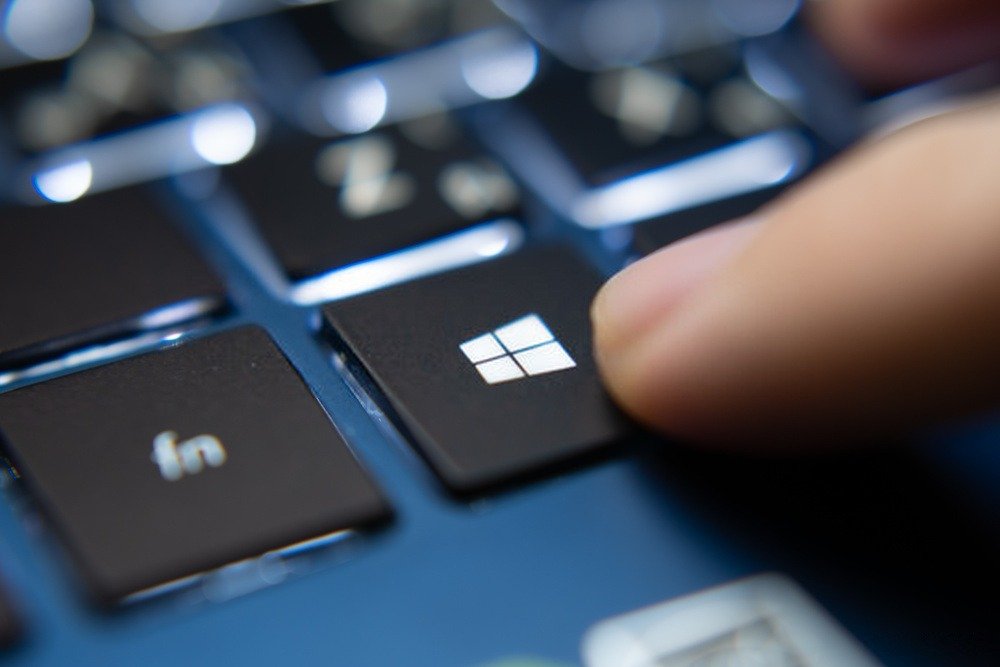
- Die Windows Taste befindet sich in der unteren linken Ecke der Tastatur.
- Die Windows Taste ist tatsächlich die Taste, deren Symbol das kleine „ Windows-Logo-Fenster“ ist.
- Halten Sie die Taste gedrückt und drücken Sie dann kurz die Leertaste.
Der Hauptunterschied zwischen den beiden Tastenkombinationen besteht darin, dass Alt + Shift zum Umschalten zwischen Sprachen verwendet wird. Windows + Leertaste hingegen dient zum Umschalten zwischen Tastaturlayouts.
Wenn Sie Ihre WindowsEinstellungen noch nie geändert haben, wird die aktuell verwendete Sprache immer unten rechts auf dem Bildschirm, neben der Uhr in der Taskleiste, angezeigt. Beispielsweise sehen Sie dort FRA für Französisch oder ENG für Englisch.
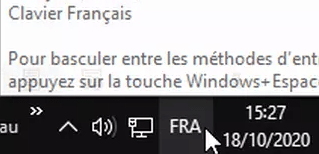
Um dies zu ändern, klicken Sie in der Taskleiste auf die „FRA“ oder „ENG“ . Es erscheint ein Dropdown-Menü mit den auf Ihrem Computer installierten Sprachen. Wählen Sie einfach die gewünschte Sprache aus.
Darüber hinaus gibt es Tastenkombinationen, die mit Computern unter Windows 7 oder Windows 8 besser zu funktionieren scheinen. Dazu gehören unter anderem:
- Umschalt + Alt Gr
- Umschalt + Alt
- Alt + Umschalt
IV. Eliminieren Sie das Risiko, indem Sie Ihre Tastatur im AZERTY-Modus sperren
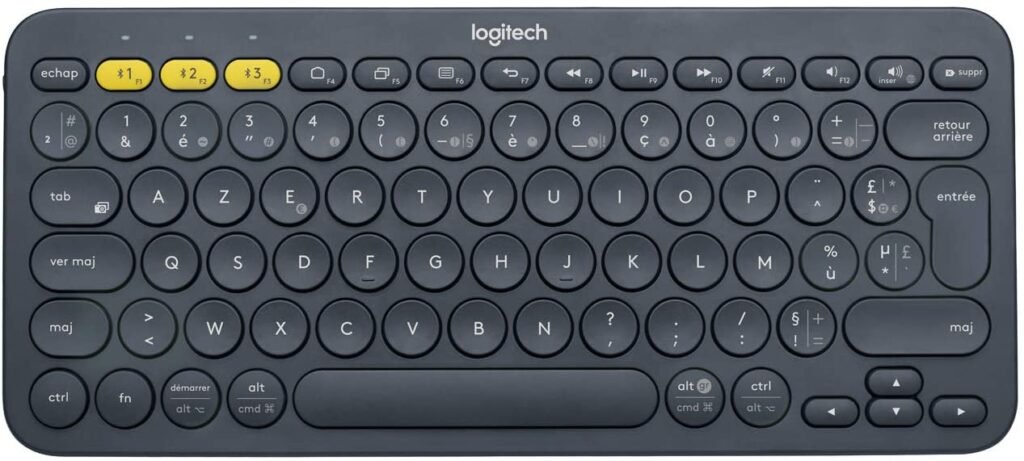
Sobald das Problem vollständig behoben ist, können Sie auch Tastenkombinationen ändern oder deaktivieren oder sogar die englische Tastatur komplett entfernen, um solche Fehler künftig zu vermeiden! So geht's:
- Klicken Sie auf die Start-Schaltfläche
- Gehen Sie zu Systemsteuerung > Uhr > Sprache und Region
- Klicken Sie als Nächstes auf „Tastaturen ändern“.
- Wählen Sie anschließend das Tastaturlayout aus, das Sie ändern möchten ( z. B. EN im QWERTY-Modus ).
- Klicken Sie auf „ Löschen “ und anschließend auf „ OK “.
So, das war's! Mit dieser Methode wird verhindert, dass Ihr Computer beim nächsten Mal in den QWERTY-Modus .
Falls Sie demnächst Ihre Computertastatur austauschen möchten, empfehlen wir Ihnen, diese verschiedenen Modelle in Betracht zu ziehen:

Was sind die besten mechanischen Tastaturen auf dem Markt?

Wussten Sie, dass mechanische Tastaturen wieder im Trend liegen, nachdem sie lange Zeit von Membrantastaturen verdrängt wurden? Heute sind sie robuster, präziser und komfortabler als ältere Modelle.
Wenn Sie wissen möchten, welche mechanischen Tastaturen Sie noch vor Ende dieses Jahres kaufen sollten, können Sie gerne unseren Vergleich der besten mechanischen Tastaturen oder den Vergleich der derzeit erhältlichen günstigen Gaming-Tastaturen


