

Fingerabdruckscanner, die mit Windows Hello nicht erkennt ? Damit sind Sie nicht allein! Erfahren Sie Schritt für Schritt, wie Sie dieses Problem beheben und die schnelle und sichere Authentifizierung von Windows Hello nutzen können.
Das Problem verstehen
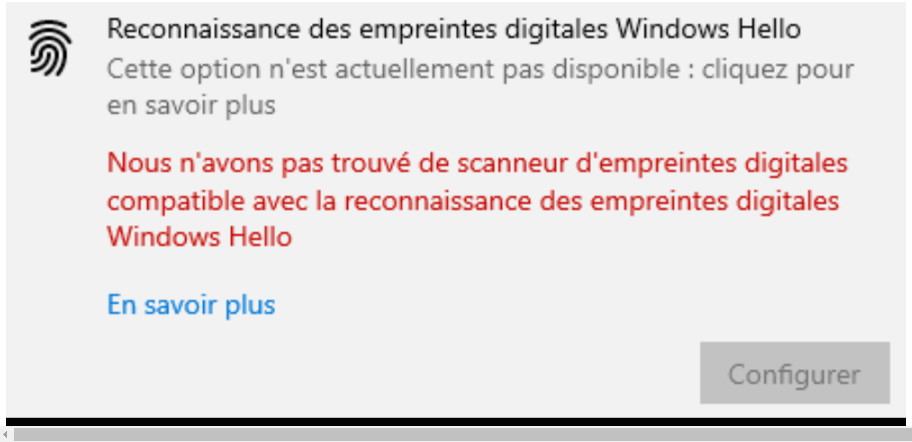
Windows Hello Windows Sicherheitsfunktion , oder Gesichtserkennung an ihren Computern anzumelden . Einige Benutzer haben jedoch Schwierigkeiten bei der Einrichtung und Verwendung dieser Funktion, insbesondere bei der Erkennung des Fingerabdruckscanners.
Überprüfung der Voraussetzungen für die Verwendung Windows Hello

Bevor Sie versuchen, das Problem zu beheben, ist es wichtig zu überprüfen, ob Ihre Hardware und Ihr Betriebssystem die Mindestanforderungen für die Verwendung Windows Hello erfüllen. Folgende Punkte sollten Sie überprüfen:
- Ein Computer, der mit einem Fingerabdrucksensor ausgestattet ist, der mit Windows Hello kompatibel ist.
- Das Betriebssystem Windows 10 oder höher.
- Windows Updates sind auf dem neuesten Stand.
- Die Treiber für den Fingerabdrucksensor sind auf dem neuesten Stand.
Methoden zur Lösung des Problems
Methode 1: Zurücksetzen Windows Hello-Komponenten
Sollten die vorherigen Methoden nicht funktioniert haben, können Sie versuchen, die Windows Hello-Komponenten zurückzusetzen. Gehen Sie dazu wie folgt vor:
Schritt 1: Drücken Sie die Tasten " Windows + I", um WindowsEinstellungen zu öffnen.
Schritt 2: Klicken Sie im linken Menü auf „Konten“ und anschließend auf „Anmeldeoptionen“.
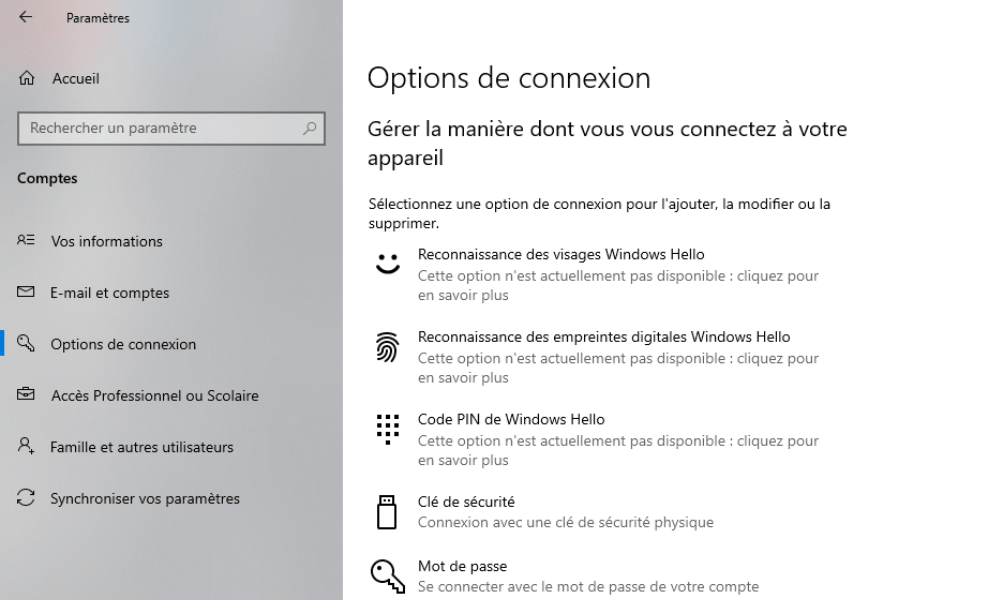
Schritt 3: Suchen Sie den Abschnitt „ Windows Hello“ und klicken Sie auf „Löschen“, um vorhandene biometrische Daten zu entfernen.
Schritt 4: Starten Sie Ihren Computer neu.
Schritt 5: Gehen Sie zurück zu „Anmeldeoptionen“ und konfigurieren Sie Windows Hello erneut.
Methode 2: Aktualisieren der Treiber für den Fingerabdrucksensor
Eine mögliche Ursache des Problems sind veraltete oder inkompatible Treiber. Um Ihre Treiber zu aktualisieren, befolgen Sie die folgenden Schritte:
Schritt 1: Drücken Sie die Tasten " Windows + X" und wählen Sie im Kontextmenü "Geräte-Manager" aus.

Schritt 2: Suchen Sie den Fingerabdrucksensor in der Geräteliste und klicken Sie darauf, um ihn zu erweitern.
Schritt 3: Klicken Sie mit der rechten Maustaste auf den Fingerabdrucksensor und wählen Sie „Treiber aktualisieren“.
Schritt 4: Folgen Sie den Anweisungen auf dem Bildschirm, um die aktualisierten Treiber zu installieren.
Schritt 5: Starten Sie Ihren Computer neu und prüfen Sie, ob das Problem behoben ist.

Methode 3: Aktivieren des Windows -Biometriedienstes
Der Windows -Biometriedienst muss aktiviert sein, damit Windows Hello ordnungsgemäß funktioniert. So aktivieren Sie ihn:
Schritt 1: Drücken Sie die Tasten " Windows + R", geben Sie "services.msc" ein und drücken Sie die Eingabetaste.
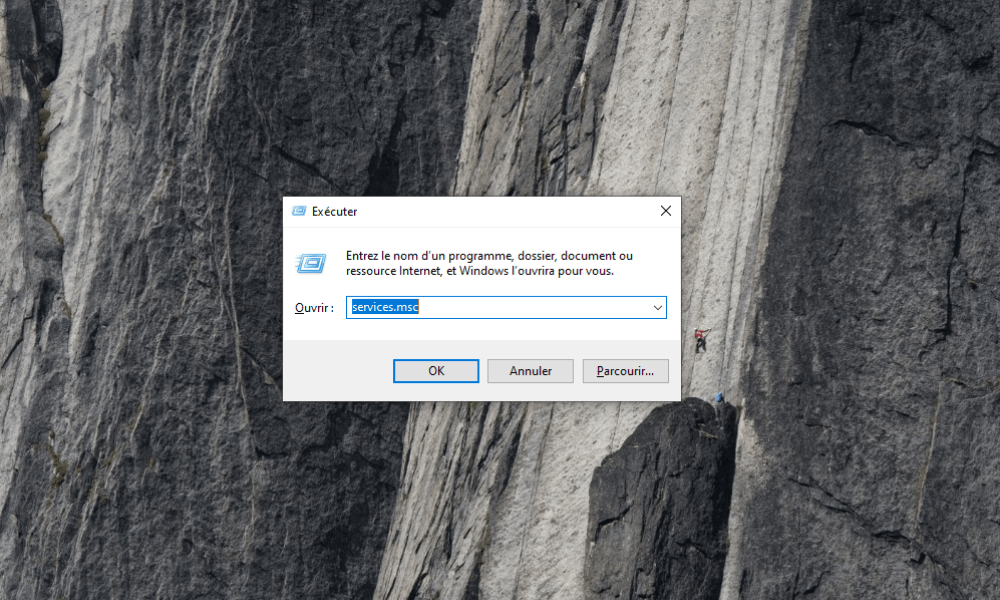
Schritt 2: Suchen Sie den Dienst „ Windows Biometrie“ in der Liste, klicken Sie mit der rechten Maustaste darauf und wählen Sie „Eigenschaften“.
Schritt 3: Stellen Sie sicher, dass der „Starttyp“ auf „Automatisch“ eingestellt ist und der Dienst ausgeführt wird. Falls nicht, klicken Sie auf „Starten“, um den Dienst zu starten.
Schritt 4: Klicken Sie auf „Anwenden“ und „OK“, um die Änderungen zu speichern, und starten Sie anschließend Ihren Computer neu.
Prüfen Sie, ob das Problem mit der Fingerabdruckerkennung behoben ist.
Vergleichstabelle der Lösungsmethoden
| Verfahren | Beschreibung | Vorteile | Nachteile |
|---|---|---|---|
| Treiberaktualisierung | Installation der neuesten Treiber für den Fingerabdrucksensor. | Dies kann das Problem lösen, wenn die Treiber veraltet oder inkompatibel sind. | Das funktioniert nicht, wenn die Treiber nicht die Ursache des Problems sind. |
| Aktivieren Windows -Biometriedienstes | Stellt sicher, dass der Windows Biometriedienst aktiviert ist und ordnungsgemäß funktioniert. | Dies kann das Problem beheben, falls der Dienst deaktiviert war oder nicht ordnungsgemäß funktionierte. | Das funktioniert nicht, wenn der Dienst nicht die Ursache des Problems ist. |
| Zurücksetzen Windows Hello-Komponenten | Löscht vorhandene biometrische Daten und konfiguriert Windows Hello neu. | Es kann das Problem beheben, falls die biometrischen Daten beschädigt wurden. | Funktioniert nicht, wenn die Windows Hello-Komponenten nicht die Ursache des Problems sind. |
Mit den oben beschriebenen Methoden sollten Sie das Problem mit dem Windows Hello-kompatiblen Fingerabdruckscanner beheben und diese praktische und effektive Sicherheitsfunktion vollumfänglich nutzen können. Denken Sie daran, Ihr System und Ihre Treiber stets aktuell zu halten, um ähnliche Probleme in Zukunft zu vermeiden.
Häufig gestellte Fragen
Welche anderen Arten von Biometrie werden von Windows Hello unterstützt?
Windows Hello unterstützt verschiedene biometrische Verfahren zur Benutzerauthentifizierung. Neben Fingerabdrücken gehören dazu auch folgende biometrische Methoden:
- Gesichtserkennung : Windows Hello verwendet eine Infrarotkamera, um die einzigartigen Merkmale des Gesichts eines Benutzers zu analysieren. Diese Methode erfordert einen Computer mit einer kompatiblen Kamera.
- Iriserkennung : Diese Methode analysiert die einzigartigen Muster der Iris im Auge des Benutzers. Hierfür ist ein spezielles Gerät mit einer geeigneten Infrarotkamera erforderlich.
Es ist wichtig zu beachten, dass nicht alle biometrischen Verfahren auf allen Geräten verfügbar sind. Die verfügbaren Funktionen hängen von der Hardware Ihres Computers ab.
Wie kann ich feststellen, ob mein Fingerabdrucksensor mit Windows Hello kompatibel ist?
Um herauszufinden, ob Ihr Fingerabdrucksensor mit Windows Hello kompatibel ist, können Sie die Spezifikationen Ihres Computers überprüfen oder die Dokumentation des Herstellers konsultieren. Moderne Computer mit integriertem Fingerabdrucksensor sind in der Regel mit Windows Hello kompatibel. Sie können die Kompatibilität auch unter WindowsEinstellungen > Konten und Anmeldung prüfen. Wenn Ihr Sensor kompatibel ist, wird Ihnen die Option angezeigt, Windows Hello mit Ihrem Fingerabdruck einzurichten.
Gibt es externe Fingerabdruckscanner, die mit Windows Hello kompatibel sind und die ich auf meinem Computer verwenden kann?
Ja, es gibt externe Fingerabdruckscanner, die mit Windows Hello kompatibel sind und über einen USB-Anschluss an Ihren Computer angeschlossen werden können. Diese Scanner sind in der Regel Plug-and-Play-fähig, das heißt, sie funktionieren ohne die Installation zusätzlicher Software. Achten Sie lediglich darauf, dass der von Ihnen gewählte Scanner speziell mit Windows Hello kompatibel ist.
Wie richte ich die Gesichtserkennung mit Windows Hello ein, wenn mein Computer keinen Fingerabdrucksensor hat?
Um die Gesichtserkennung mit Windows Hello einzurichten, befolgen Sie die folgenden Schritte:
- Stellen Sie sicher, dass Ihr Computer über eine Windows Hello-kompatible Kamera (Infrarotkamera) verfügt.
- Öffnen Sie Windows-Einstellungen, klicken Sie auf „Konten“ und dann auf „Anmeldeoptionen“.
- Suchen Sie den Abschnitt „ Windows Hello“ und klicken Sie unter „Gesichtserkennung“ auf „Konfigurieren“.
- Folgen Sie den Anweisungen auf dem Bildschirm, um Ihr Gesicht zu registrieren.
Sobald die Einrichtung abgeschlossen ist, können Sie sich per Gesichtserkennung an Ihrem Computer anmelden.
Ist es möglich, Windows Hello mit mehreren Benutzerkonten auf demselben Computer zu verwenden?
Windows Hello kann mit mehreren Benutzerkonten auf demselben Computer verwendet werden Windows Hello individuell für sein Konto konfigurieren. Dazu muss jeder Benutzer die in den vorherigen Antworten beschriebenen Einrichtungsschritte befolgen.
Worin besteht der Unterschied zwischen Windows Hello und anderen auf dem Markt erhältlichen biometrischen Authentifizierungsmethoden?
Windows Hello ist eine biometrische Authentifizierungslösung, die speziell für Windows . Der Hauptunterschied zwischen Windows Hello und anderen biometrischen Authentifizierungsmethoden liegt in der nativen Integration in das Windows . Andere biometrische Authentifizierungsmethoden benötigen unter Umständen Software oder Anwendungen von Drittanbietern, während Windows ohne zusätzliche Installation Windows Hardware und -Software
Wie kann ich die Sicherheit meines Computers durch die Verwendung Windows Hello in Kombination mit anderen Authentifizierungsmethoden verbessern?

Um die Sicherheit Ihres Computers zu verbessern, können Sie Windows Hello mit anderen Authentifizierungsmethoden kombinieren, wie zum Beispiel:
- Passwort: Sie können Windows Hello so konfigurieren, dass zusätzlich zur biometrischen Authentifizierung auch ein Passwort erforderlich ist.
- PIN: Sie können eine PIN für die Zwei-Faktor-Authentifizierung festlegen, bei der der Benutzer sowohl einen Fingerabdruck als auch eine PIN angeben muss.
- Zwei-Faktor-Authentifizierung (2FA): Sie können auch Authentifizierungs-Apps von Drittanbietern verwenden, wie z. B. Google Authenticator, um eine zusätzliche Sicherheitsebene hinzuzufügen.
Die Kombination mehrerer Authentifizierungsmethoden kann die Sicherheit Ihres Kontos und Computers stärken.
Ist Windows Hello auch auf älteren WindowsVersionen wie Windows 7 oder Windows 8 verfügbar?
Windows Hello ist eine Funktion, die mit Windows Windows Versionen wie Windows 7 oder Windows Windows nutzen zu können , müssen Sie Ihr Betriebssystem auf Windows 10 oder höher .
Mein Fingerabdrucksensor funktioniert, aber Windows Hello lässt mich ihn nicht verwenden. Wie kann ich das beheben?
Wenn Ihr Fingerabdrucksensor funktioniert, Windows Hello ihn aber nicht zulässt, ist Ihr Sensor möglicherweise nicht mit Windows Hello kompatibel oder die Treiber sind veraltet. Stellen Sie sicher, dass Ihr Sensor mit Windows Hello kompatibel ist, und aktualisieren Sie die Treiber, wie in der Antwort auf die zweite Frage dieser FAQ beschrieben.
Beeinträchtigt die Verwendung Windows Hello die Leistung meines Computers oder die Akkulaufzeit meines Laptops?
Die Nutzung Windows Hello hat im Allgemeinen keine nennenswerten Auswirkungen auf die Computerleistung oder die Akkulaufzeit. Wie jede Funktion verbraucht auch Windows Hello Systemressourcen. Der Ressourcenverbrauch hängt von der Art der verwendeten Biometrie (Fingerabdruck, Gesichtserkennung oder Iriserkennung) und der Nutzungshäufigkeit von Windows Hello ab. In den meisten Fällen sind die Auswirkungen auf Leistung und Akkulaufzeit minimal und sollten keine spürbaren Probleme für die Nutzer verursachen.
Möchten Sie die Lebensdauer Ihres PCs verlängern? Dann wird Ihnen dieser Artikel gefallen: 5 Tipps zur Maximierung der Lebensdauer Ihres Laptops !
Abschluss
Windows Hello ist eine biometrische Authentifizierungsmethode, Windows Computer und -Geräte . Diese FAQ beantwortet einige der häufigsten Fragen zu Windows Hello und dessen Verwendung. Indem Sie die verschiedenen Optionen und Funktionen von Windows Hello verstehen, können Sie diese Technologie optimal nutzen und die Sicherheit Ihres Computers verbessern.


