

Sind Sie von Soundproblemen auf Ihrem Windows 10 ? Keine Sorge, wir helfen Ihnen! In dieser Anleitung erklären wir Ihnen, wie Sie Ihre Audioeinstellungen zurücksetzen und die häufigsten Soundprobleme in wenigen Schritten beheben. Bereit für optimalen Klang? Folgen Sie einfach der Anleitung!
Schritt 1: Überprüfen Sie die Verbindungen und die Hardware
Bevor Sie Ihre Audioeinstellungen zurücksetzen, sollten Sie unbedingt überprüfen, ob Ihre Lautsprecher oder Kopfhörer richtig angeschlossen sind und die Geräte funktionieren. Hier sind ein paar Tipps, damit alles in Ordnung ist:
- Prüfen Sie, ob die Kabel ordnungsgemäß angeschlossen und in gutem Zustand sind
- Stellen Sie sicher, dass die Lautstärke nicht stummgeschaltet oder auf Minimum eingestellt ist
- Testen Sie Ihre Lautsprecher oder Kopfhörer an einem anderen Gerät, um sicherzustellen, dass sie ordnungsgemäß funktionieren
Schritt 2: Zugriff auf die Audioeinstellungen
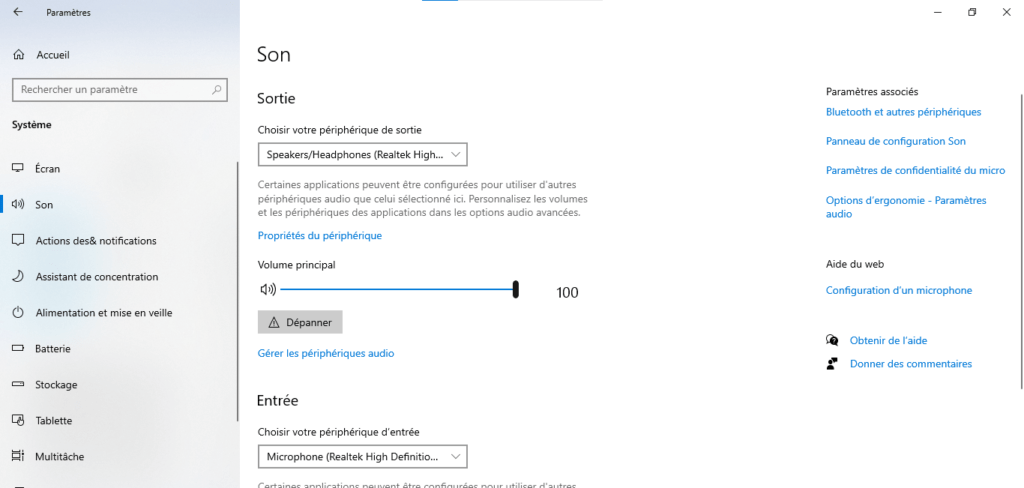
Wenn Sie überprüft haben, dass Ihre Hardware ordnungsgemäß funktioniert, sollten Sie sich die Audioeinstellungen Ihres Computers ansehen. Um Windows 10 die Audioeinstellungen , gehen Sie wie folgt vor:
1. Klicken Sie auf das Lautsprechersymbol in der Taskleiste unten rechts auf dem Bildschirm
2. Drücken Sie die Taste „Ton“, um die Audioeinstellungen zu öffnen
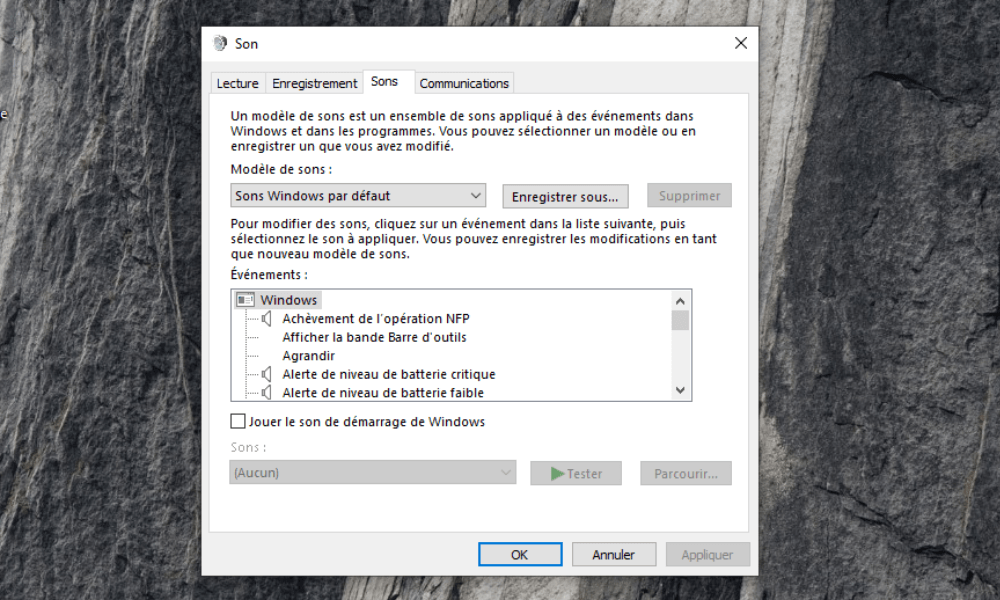
Schritt 3: Audioeinstellungen zurücksetzen
Nachdem Sie nun Zugriff auf die Audioeinstellungen haben, ist es an der Zeit, diese zurückzusetzen. So geht's:
1: Suchen Sie im Menüband „Wiedergabe“ das Audiogerät, das Sie zurücksetzen möchten (Lautsprecher oder Kopfhörer), und klicken Sie mit der rechten Maustaste darauf.
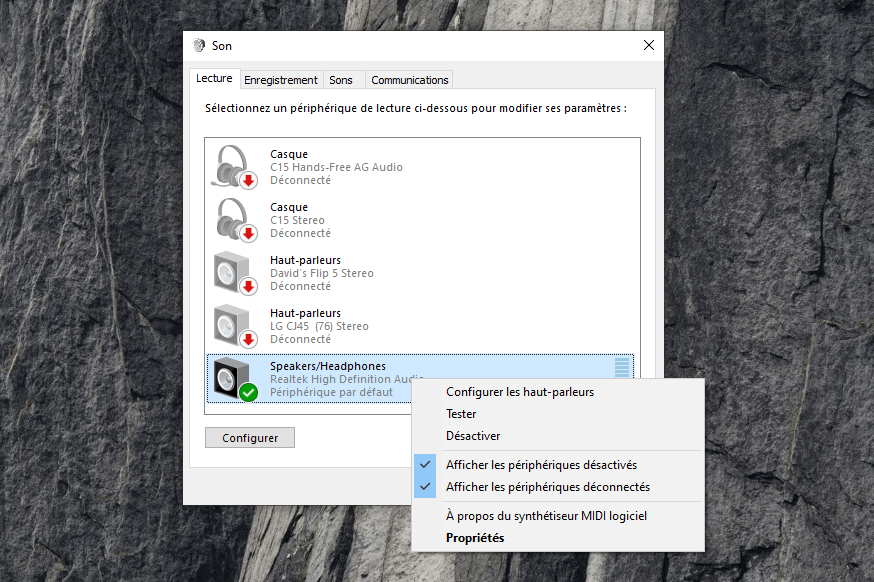
2: Wählen Sie „Eigenschaften“ aus
3: Gehen Sie zum Tab „Pegel“ und stellen Sie sicher, dass die Lautstärke richtig eingestellt ist
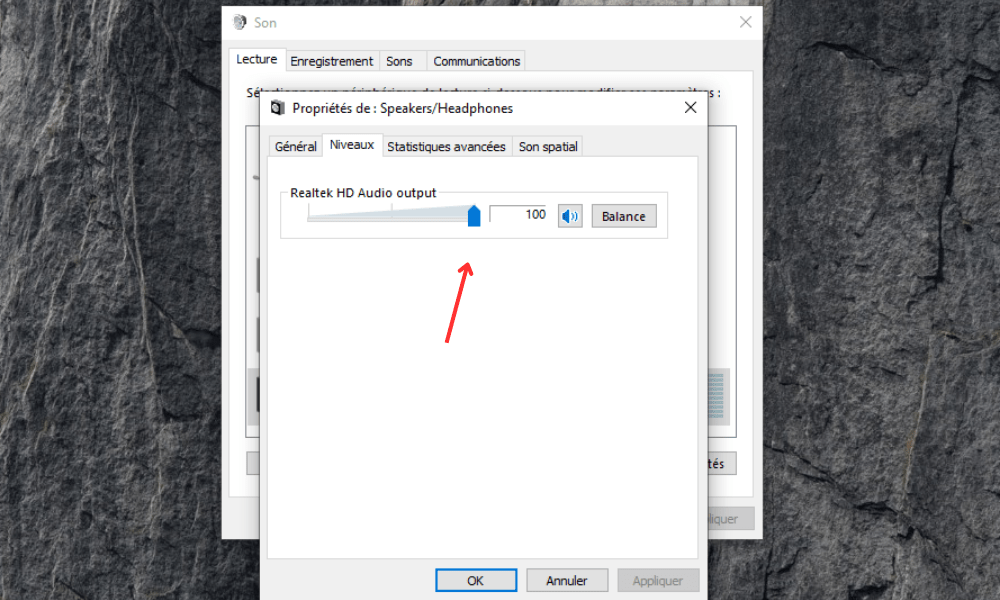
4: Gehen Sie zur Registerkarte „Verbesserungen“ und aktivieren Sie das Kontrollkästchen „Alle Klangverbesserungen deaktivieren“ (diese Option kann je nach Hersteller anders benannt sein)
Klicken Sie auf „Anwenden“ und dann auf „OK“, um die Änderungen zu bestätigen
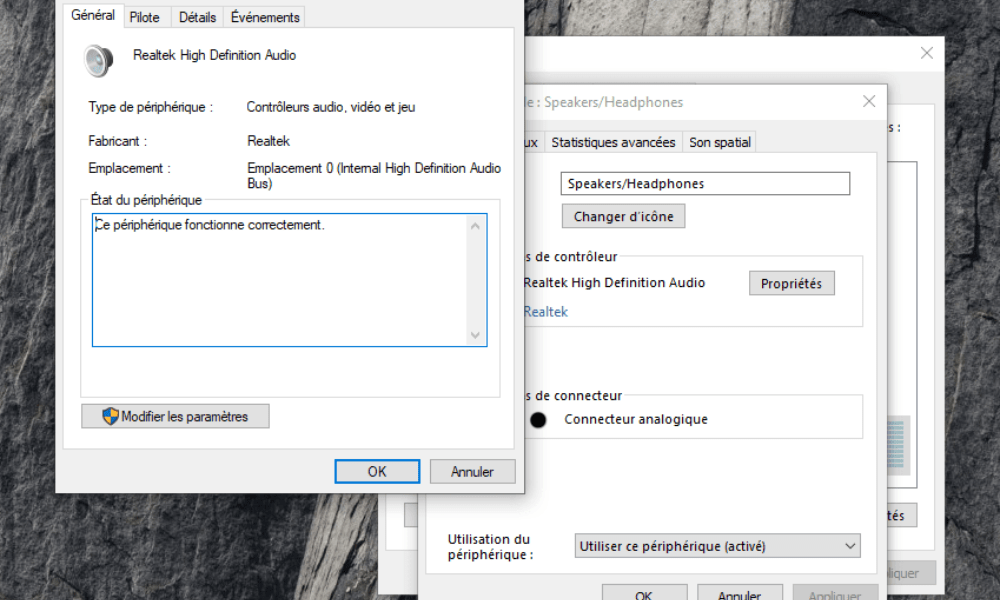
Wenn Sie diese Registerkarte nicht sehen, bedeutet dies möglicherweise, dass Ihr Audiotreiber diese Funktion nicht unterstützt oder dass sie bereits standardmäßig deaktiviert ist, wie in diesem Fall:
Dieser Artikel könnte Sie auch interessieren: Wie kann man die Verwendung von USB-Laufwerken unter Windows ?
Schritt 4: Aktualisieren Sie die Audiotreiber
Wenn das Zurücksetzen der Audioeinstellungen Ihr Problem nicht behebt, sind Ihre Audiotreiber möglicherweise veraltet oder beschädigt. So aktualisieren Sie sie:
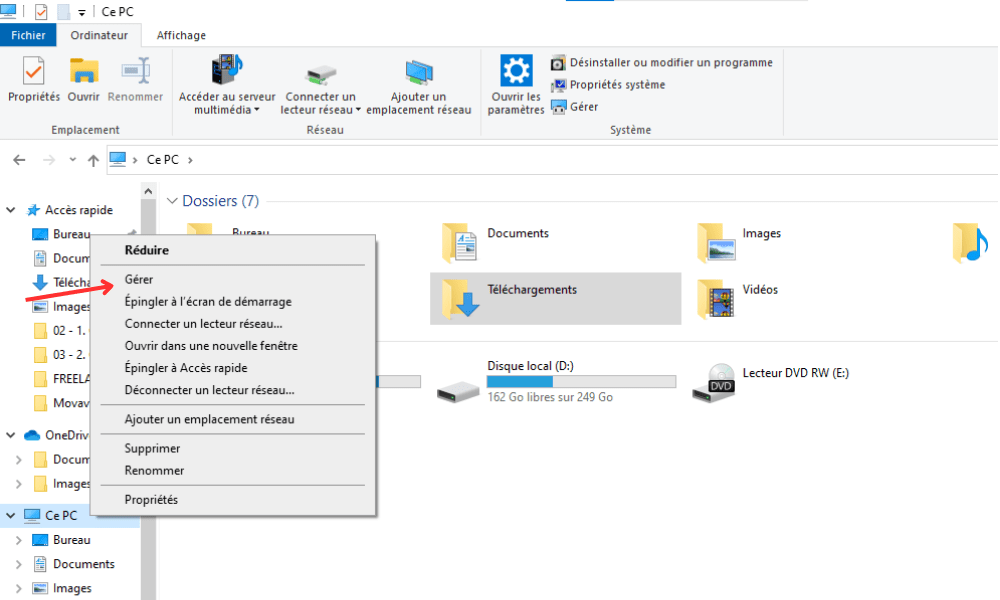
1. Klicken Sie mit der rechten Maustaste auf das Symbol „Dieser PC“ auf Ihrem Desktop oder im Datei-Explorer und wählen Sie „Verwalten“
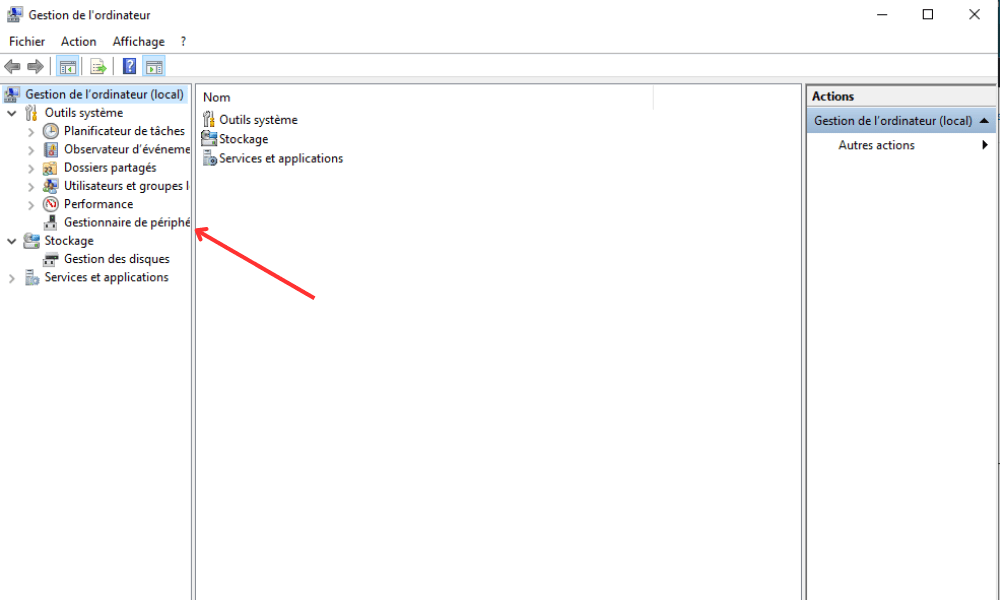
Klicken Sie im Fenster „Computerverwaltung“ auf „Geräte-Manager“
Suchen Sie nach „Audio-, Video- und Gamecontroller“ und klicken Sie auf das kleine Dreieck, um die Liste zu erweitern
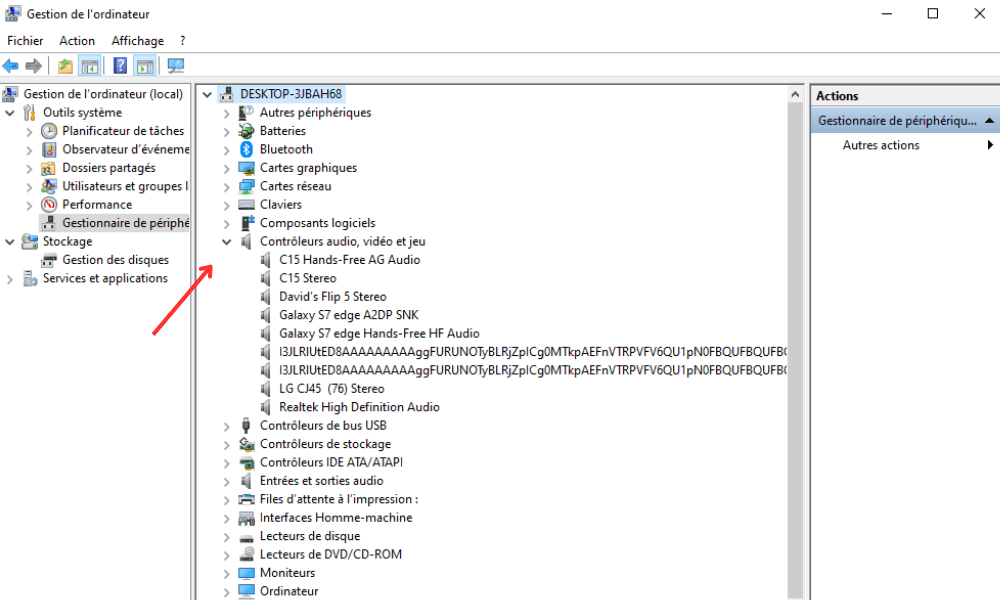
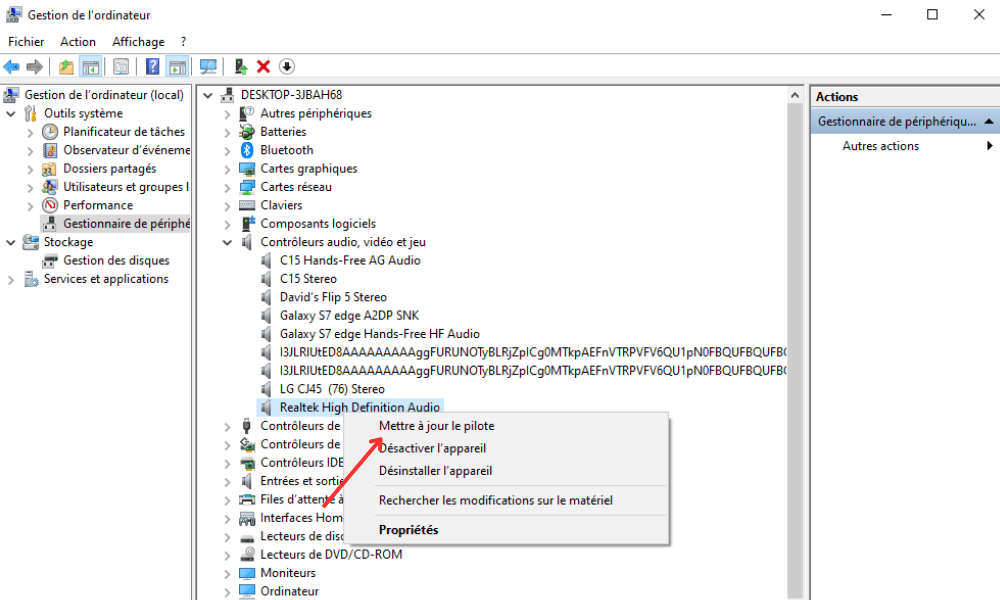
Klicken Sie mit der rechten Maustaste auf Ihren bevorzugten Audiotreiber (z. B. Realtek High Definition Audio ) und wählen Sie „Treiber aktualisieren“.
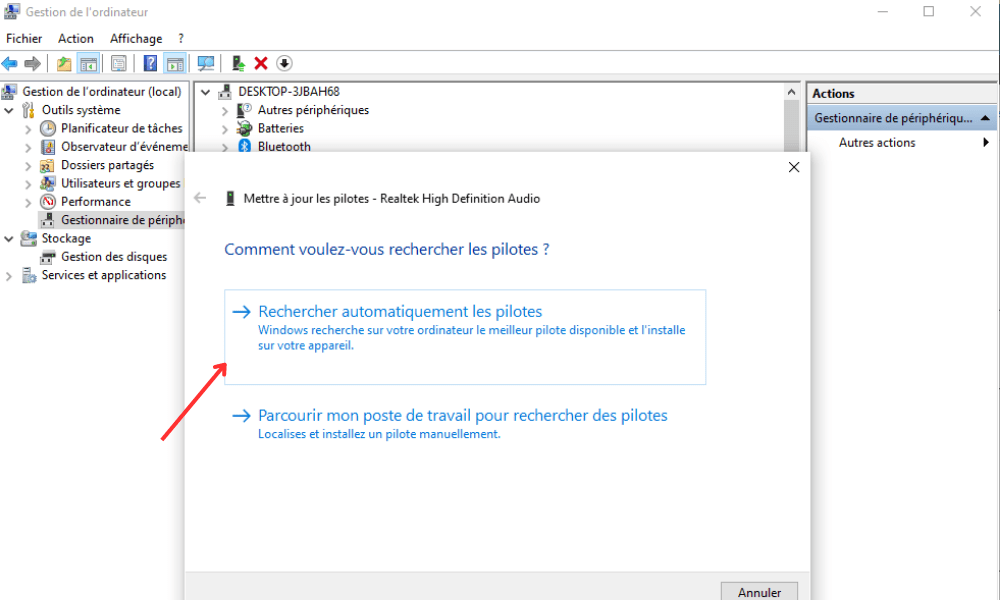
Wählen Sie die Option „Automatisch nach Treibern suchen“ und lassen Sie Windows dann das Update finden und installieren
Sobald die Treiber aktualisiert sind, starten Sie Ihren Computer neu, damit die Änderungen wirksam werden.
Schritt 5: Installieren Sie die Audiotreiber neu
Wenn das Aktualisieren der Audiotreiber das Problem immer noch nicht behebt, können Sie versuchen, sie neu zu installieren:
- Kehren Sie zum „Geräte-Manager“ zurück, wie zuvor beschrieben
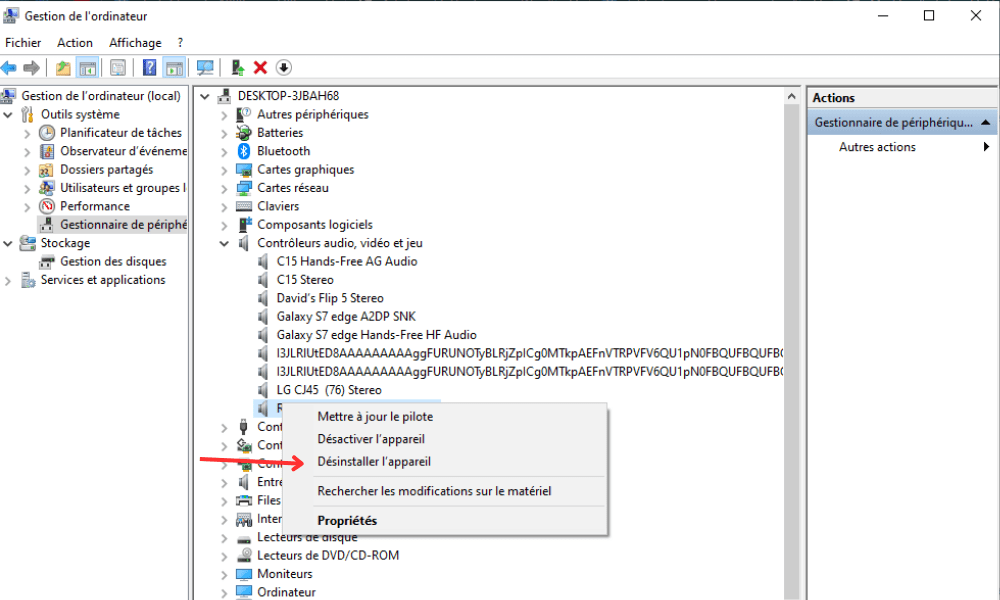
- Klicken Sie mit der rechten Maustaste auf den Audiotreiber und wählen Sie „Gerät deinstallieren“
- Starten Sie Ihren Computer neu. Windows sollte die Audiotreiber beim Neustart automatisch neu installieren
Nach diesen Schritten sollten die Tonprobleme auf Ihrem Windows 10- behoben sein. Besteht das Problem weiterhin, könnte ein Hardwaredefekt oder ein Konflikt mit anderer Software . Wenden Sie sich in diesem Fall bitte an den technischen Support Ihres Computerherstellers oder konsultieren Sie einen IT-Experten.
Vergleichstabelle der Lösungen zur Behebung von Audioproblemen
| Lösung | Vorteile | Nachteile |
|---|---|---|
| Geräteprüfung | Einfach und schnell | Löst keine Softwareprobleme |
| Audioeinstellungen zurücksetzen | Kann viele gängige Probleme lösen | Funktioniert nicht, wenn die Treiber veraltet sind |
| Audiotreiber-Update | Gewährleistet einen optimalen Gerätebetrieb | Möglicherweise ist eine Internetverbindung erforderlich |
| Neuinstallation der Audiotreiber | Kann Probleme mit beschädigten Treibern beheben | Kann länger dauern als andere Lösungen |
FAQs
Welche Anwendungen eignen sich am besten zur Verwaltung der Audioeinstellungen unter Windows 10?

Es gibt zahlreiche Drittanbieteranwendungen, die Ihnen bei der Verwaltung und Optimierung der Audioeinstellungen unter Windows 10 helfen können. Hier sind einige der besten:
- Equalizer APO: ein Open-Source-parametrischer und grafischer Equalizer, der viele Anpassungsmöglichkeiten bietet.
- FxSound Enhancer: eine kostenpflichtige Anwendung, die die Klangqualität durch Hinzufügen von Effekten und Verbesserungen optimiert.
- Boom 3D: eine kostenpflichtige Anwendung, die 3D-Surround-Sound und anpassbare Equalizer-Effekte bietet.
- Voicemeeter: eine kostenlose Anwendung, mit der Sie verschiedene Audiogeräte in Echtzeit mischen und verwalten können.
Vergessen Sie nicht, vor der Installation die Kompatibilität dieser Anwendungen mit Ihrer Hardware und Ihren Audiotreibern zu überprüfen.
Wie kann ich die Audioeinstellungen auf einem Windows 10-Laptop zurücksetzen?
Das Zurücksetzen der Audioeinstellungen Windows -Laptop ähnelt der im Artikel beschriebenen Vorgehensweise für einen Desktop-Computer. Hier ist eine Zusammenfassung der zu befolgenden Schritte:
- Die Audioeinstellungen erreichen Sie durch Klicken auf das Lautsprechersymbol in der Taskleiste.
- Im Menüband „Wiedergabe“ wählen Sie das Audiogerät (eingebaute Lautsprecher oder Kopfhörer) aus, das Sie zurücksetzen möchten, klicken dann mit der rechten Maustaste und wählen „Eigenschaften“.
- Wechseln Sie zum Tab „Verbesserungen“ und aktivieren Sie das Kontrollkästchen „Alle Soundeffekte deaktivieren“. Klicken Sie auf „Anwenden“ und anschließend auf „OK“, um die Änderungen zu speichern.
- Sollte das Problem weiterhin bestehen, versuchen Sie, die Audiotreiber wie im Artikel beschrieben zu aktualisieren oder neu zu installieren.
Wenn Sie diese Schritte befolgen, sollten Sie die Audioeinstellungen auf Ihrem Windows 10-Laptop zurücksetzen können.
Können die Diagnosetools Windows 10 zur Behebung von Tonproblemen verwendet werden?
Ja, Windows 10 verfügt über integrierte Diagnosetools, die Ihnen bei der Behebung von Tonproblemen helfen können. So verwenden Sie die Audioproblembehandlung:
- Klicken Sie mit der rechten Maustaste auf das Lautsprechersymbol in der Taskleiste und wählen Sie „Probleme mit dem Ton beheben“.
- Das Problembehebungsprogramm wird ausgeführt und erkennt automatisch Tonprobleme auf Ihrem Computer.
- Befolgen Sie die Anweisungen auf dem Bildschirm, um etwaige erkannte Probleme zu beheben.
Beachten Sie, dass dieses Tool möglicherweise nicht alle Tonprobleme löst und es unter Umständen notwendig ist, die im Artikel beschriebenen Schritte zu befolgen, um bestimmte spezifische Probleme zu beheben.
Abschluss
Tonprobleme unter Windows Windows können ärgerlich sein, lassen sich aber oft mithilfe der Tipps und Schritte in diesen FAQ leicht beheben. Weitere Informationen zum Zurücksetzen der Audioeinstellungen , Aktualisieren von Treibern und Verwenden von Drittanbieteranwendungen . Sollten die Probleme weiterhin bestehen, wenden Sie sich bitte an den technischen Support Ihres Computerherstellers oder an einen IT-Experten.


