

Telegram ist eine Instant-Messaging-App , mit der Sie sicher und einfach mit Freunden, Familie oder Kollegen kommunizieren können. Sie können Nachrichten, Fotos, Videos, Dateien, Sticker und GIFs und sogar Sprach- oder Videoanrufe tätigen. Aber wussten Sie, dass Sie Telegram auch auf Ihrem Computer nutzen ?
Ob Sie eine Unterhaltung fortsetzen, Ihre Nachrichten abrufen möchten, ohne Ihr Smartphone herauszuholen, oder einfach einen größeren Bildschirm nutzen möchten – es gibt verschiedene Möglichkeiten, die Webversion von Telegram auf einem PC zu verwenden . In diesem Artikel erklären wir Ihnen Schritt für Schritt, wie das geht.
Verwenden Sie den offiziellen Telegram-Client für PC

Die erste Methode, um die Webversion von Telegram auf einem PC zu nutzen, ist die Verwendung des offiziellen Telegram-Clients für PC. Dieses Programm können Sie herunterladen und auf Ihrem Computer installieren. Damit haben Sie Zugriff auf alle Funktionen von Telegram. So geht's:
- Gehen Sie zur Website telegram.org und klicken Sie dann auf „ Telegram für PC/Mac/Linux “.
- Laden Sie Telegram herunter, indem Sie auf „Telegram für macOS/Windows/Linux herunterladen“ klicken, und installieren Sie das Programm anschließend auf Ihrem Computer.
- Öffne Telegram. Das Anmeldefenster erscheint.
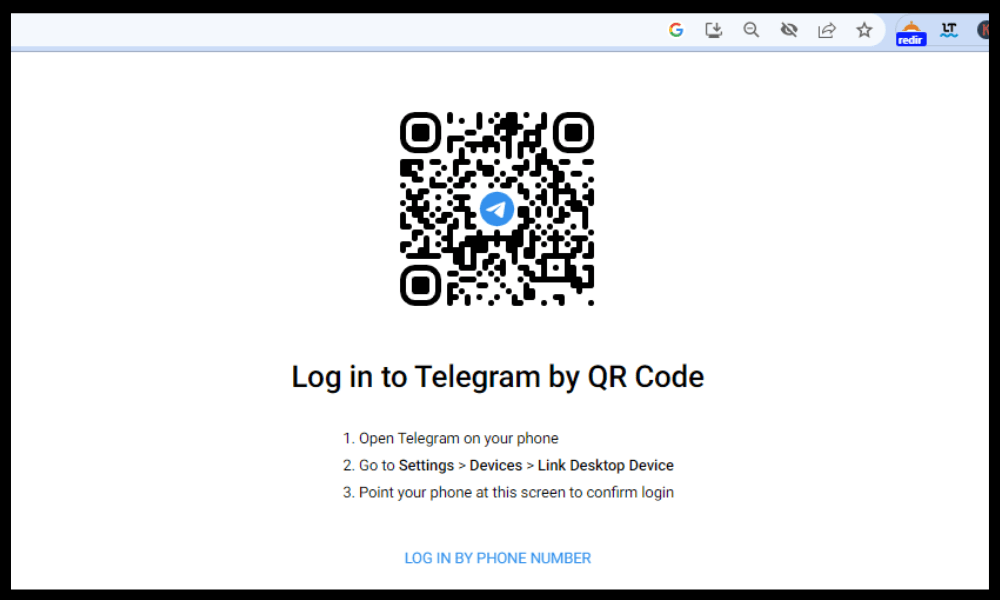
Es gibt zwei Möglichkeiten: Geben Sie Ihre Telefonnummer QR-Code anmelden dazu Per QR-Code anmelden und folgen Sie den Anweisungen auf Ihrem Smartphone.
Und schon sind Sie mit der Webversion von Telegram auf Ihrem PC . Sie können Ihre Nachrichten abrufen, Dateien senden, Gruppen erstellen usw.
Nutzen Sie die Telegram-Webversion in Ihrem Browser

Die zweite Möglichkeit, auf die Webversion von Telegram auf einem PC zuzugreifen, besteht in der Verwendung des Telegram-Webbrowsers. Dies ist eine Webseite, die Ihnen den Zugriff auf Ihr Telegram-Konto , ohne dass Sie etwas installieren müssen. So funktioniert es:
- Öffnen Sie web.telegram.org in Ihrem Browser.
- Geben Sie Ihre Telefonnummer und anschließend den per SMS oder über die Telegram-App auf Ihrem Smartphone erhaltenen Geheimcode ein.
Und schon sind Sie mit der Webversion von Telegram auf Ihrem PC verbunden. Sie können Ihre Nachrichten ansehen, Dateien senden, Gruppen erstellen usw.
Welche Methode sollte ich wählen?

Die beiden vorgestellten Methoden haben jeweils ihre Vor- und Nachteile. Der offizielle Telegram-Client für PC bietet eine bessere Benutzererfahrung, höhere Geschwindigkeit und eine bessere Synchronisierung mit Ihrem Smartphone. Allerdings muss er vorab heruntergeladen und installiert werden und belegt Speicherplatz auf Ihrer Festplatte. Die Webversion von Telegram im Browser ist komfortabler und ressourcenschonender, da kein Download oder keine Installation erforderlich ist. Dafür ist sie weniger flüssig und bietet weniger Funktionen als der offizielle Client.
Es liegt an Ihnen, die Methode zu wählen, die Ihren Bedürfnissen und Vorlieben am besten entspricht.
Einige Tipps für die effektive Nutzung von Telegram auf dem PC
Egal, ob Sie sich für den offiziellen Client oder die Webversion von Telegram auf dem PC , hier sind einige Tipps für die effektive Nutzung dieser Anwendung auf Ihrem Computer:
- Denken Sie daran, sich von Ihrem Telegram-Konto abzumelden, wenn Sie einen öffentlichen oder gemeinsam genutzten Computer verwenden. Andernfalls kann jeder, der den Computer benutzt, Ihre Nachrichten lesen.
- Nutzen Sie Tastenkombinationen, um Zeit zu sparen und effizienter zu arbeiten. Beispielsweise können Sie mit Strg + F nach einer Nachricht suchen, mit Strg + N einen neuen Chat erstellen, mit Strg + M das Menü öffnen und mit Strg + Z die letzte Aktion rückgängig machen .
- Passe das Erscheinungsbild von Telegram an, indem du das Design, die Schriftgröße, die Benachrichtigungen usw. änderst. Klicke dazu auf die drei horizontalen Linien in der oberen linken Ecke der Seite und wähle dann „ Einstellungen “.
- Entdecke die erweiterten Funktionen von Telegram, wie Bots, Kanäle, Umfragen, animierte Sticker und vieles mehr. Besuche telegram.org oder telegram.org/blog für weitere Informationen.
Häufig gestellte Fragen
Worin besteht der Unterschied zwischen Telegram und Telegram Web?
Telegram ist eine Instant-Messaging-Anwendung , die Sie auf Ihrem Smartphone oder Computer installieren können. Telegram Web ist eine Webseite, über die Sie auf Ihr Telegram-Konto zugreifen , ohne etwas installieren zu müssen.
Wie kann ich mit einem iPhone eine Verbindung zu Telegram Web herstellen?

Um sich mit einem iPhone mit Telegram Web zu verbinden , gehen Sie genauso vor wie bei der Verbindung mit einem PC . Rufen Sie web.telegram.org auf, geben Sie Ihre Telefonnummer ein und anschließend den Code, den Sie per SMS oder in der Telegram-App auf Ihrem iPhone erhalten haben.
Wie kann ich mein Telegram-Konto löschen?
Um Ihr Telegram-Konto zu löschen , gehen Sie zu my.telegram.org, melden Sie sich mit Ihrer Telefonnummer an und klicken Sie anschließend auf „ Konto löschen “. Beachten Sie, dass dieser Vorgang unwiderruflich ist und alle Ihre Nachrichten, Kontakte und Gruppen löscht.
Wie kann ich mein Telegram-Passwort wiederherstellen?
Wenn Sie die Zwei-Faktor-Authentifizierung bei Telegram aktiviert , mussten Sie ein Passwort zum Schutz Ihres Kontos wählen. Falls Sie es vergessen haben, können Sie es wiederherstellen, indem Sie beim Anmelden auf „ Passwort vergessen? “ klicken. Sie erhalten dann per E-Mail einen Link zum Zurücksetzen Ihres Passworts .
Wie kann ich jemanden auf Telegram blockieren?
Um jemanden auf Telegram zu blockieren, öffnen Sie den Chat mit dieser Person, klicken Sie oben auf der Seite auf deren Namen und anschließend auf „ Nutzer blockieren “. Sie erhalten dann keine Nachrichten oder Anrufe mehr von dieser Person.
Abschluss
Sie wissen jetzt, wie Sie ganz einfach die Webversion von Telegram auf Ihrem PC nutzen können. Ob mit dem offiziellen Client oder der Webversion in Ihrem Browser – Sie können diesen Instant-Messaging-Dienst auf Ihrem Computer verwenden. Wenn Sie auch WhatsApp in Ihre Website integrieren möchten, finden Sie in unserem Artikel eine einfache Schritt-für-Schritt-Anleitung . Teilen Sie diesen Artikel gerne mit Ihren Freunden, die Telegram nutzen und wissen möchten, wie sie die Webversion auf ihrem PC verwenden können.


