

Sie kennen wahrscheinlich die Tastenkombination Strg+Z, mit der Siedie letzte Aktion auf Ihrem Computer rückgängig. Ob Sie einen Tippfehler korrigieren, eine gelöschte Datei wiederherstellen oder in einem Programm zurückgehen möchten – diese Tastenkombination ist äußerst praktisch und weit verbreitet. Aber wissen Sie auch, wie Sie das Gegenteil von Strg+Z tun– also eine Aktion rückgängig machen, die Sie versehentlich oder aus Reue rückgängig gemacht haben?
In diesem Artikel erklären wir, wie man die umgekehrte Tastenkombination Strg + Z unter Windows, Mac und Linux, sowie die Fälle, in denen dies nicht möglich ist.
Was ist die umgekehrte Tastenkombination für Strg+Z?
Um das Gegenteil von STRG Z auszuführen, verwenden Sie einfach die Tastenkombination STRG Y !
Diese Tastenkombination ermöglicht es Ihnen, die letzte mit Strg+Z abgebrochene Aktion rückgängig, sei es im Windows, in einem Textverarbeitungsprogramm wie Word oder in einem Bildbearbeitungsprogramm wie Photoshop. Wenn Sie beispielsweise versehentlich eine Datei gelöscht und Strg+Z gedrückt haben, um sie wiederherzustellen, können Sie sie mit Strg+Y erneut löschen.

Diese Tastenkombination ist jedoch nicht universell und kann je nach Anwendung und Betriebssystem variieren. Unter macOS lautet die umgekehrte Tastenkombination zu Strg+Z beispielsweise Cmd⌘ + Umschalt⇧ + Z , da die Cmd⌘- Taste auf Apple-Tastaturen häufig die Strg-Taste ersetzt. Unter Linux kann die umgekehrte Tastenkombination zu Strg+Z je nach Desktop-Umgebung (GNOME, KDE usw.) oder Terminal Strg+Umschalt⇧ + Z oder Strg+R lauten
Es ist daher wichtig, die inverse Tastenkombination zu Strg+Z zu kennen, die für Ihre Situation und Software geeignet ist. Sie finden diese in der Liste der verfügbaren Tastenkombinationen im Hilfemenü oder in der Symbolleiste Ihrer Anwendung. Alternativ können Sie verschiedene Tastenkombinationen ausprobieren, bis Sie die passende gefunden haben.
Wann kann man die umgekehrte Tastenkombination Strg+Z verwenden?

Die umgekehrte Tastenkombination Strg+Z ist nützlich, um eine versehentlich abgebrochene oder geänderte Aktion rückgängig zu machen. Wenn Sie beispielsweise Text kopiert und an der falschen Stelle eingefügt haben, können Sie mit Strg+Z das Einfügen rückgängig machen und anschließend mit Strg+Y den Text an der richtigen Stelle einfügen. Ebenso können Sie, wenn Sie einen Filter auf ein Foto angewendet und diesen wieder entfernt haben, um den Unterschied zu sehen, mit Strg+Y den Filter erneut anwenden.
Es gibt jedoch Fälle, in denen die umgekehrte Tastenkombination Strg+Z nicht verwendet werden kann . Zum Beispiel:
- Wenn Sie die Datei oder Anwendung, in der Sie die rückgängig gemachte Aktion durchgeführt haben, geschlossen haben, können Sie diese nicht durch erneutes Öffnen der Datei oder Anwendung wiederherstellen.
- Wenn Sie nach dem Rückgängigmachen einer Aktion mehrere weitere Aktionen ausgeführt haben, können Sie diese nicht direkt mit der Tastenkombination Strg+Z rückgängig machen. Sie müssen zuerst die zwischenzeitlichen Aktionen mit Strg+Z rückgängig machen, bis Sie zu der Aktion zurückkehren, die Sie rückgängig machen möchten.
- Wenn Sie eine Aktion abgebrochen haben, die vom Abbruchsystem Ihrer Anwendung nicht berücksichtigt wird, wie z. B. das Speicherneiner Datei oder das Senden einer E-Mail, können Sie diese nicht mit der Tastenkombination Strg+Y
Es empfiehlt sich daher, die Tastenkombination Strg+Y mit Vorsicht zu verwenden und das Ergebnis zu überprüfen, bevor Sie fortfahren. Im Zweifelsfall können Sie jederzeit die Funktion „Speichern unter“ oder „Exportieren“ verwenden , um eine Kopie Ihrer Datei zu erstellen, bevor Sie Änderungen vornehmen.
Häufig gestellte Fragen
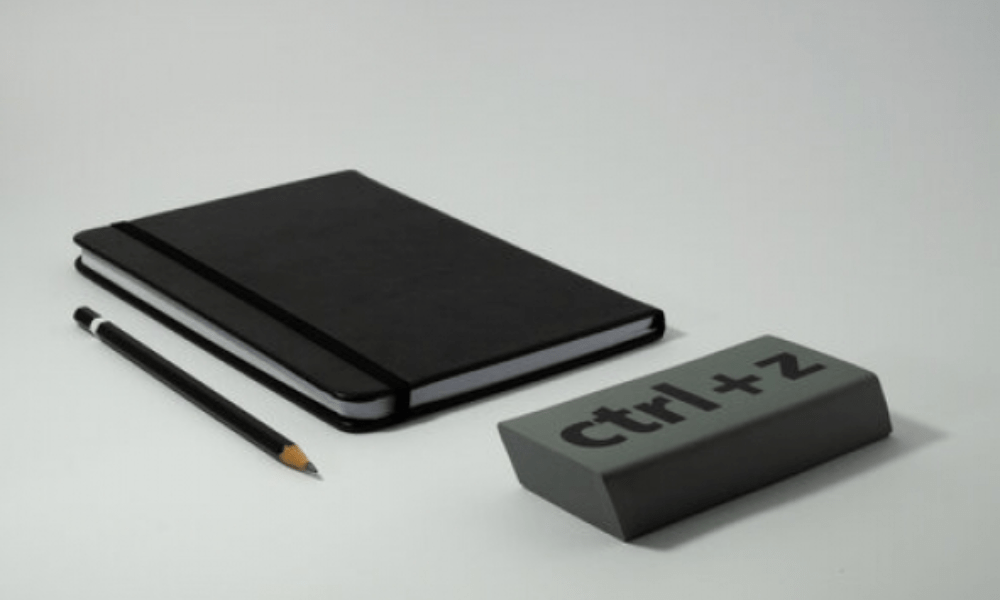
Hier sind einige häufig gestellte Fragen zur umgekehrten Tastenkombination Strg+Z:
Wie kann ich mehrere Aktionen mit Strg+Z rückgängig machen?
Durch wiederholtes Drücken von Strg+Z können Sie mehrere aufeinanderfolgende Aktionen rückgängig machen. Jeder Druck auf Strg+Z bricht die zuletzt ausgeführte Aktion ab. Alternativ können Sie die Strg-Taste gedrückt halten und wiederholt die Z-Taste drücken.
Wie kann ich mehrere Aktionen mit Strg+Y wiederholen?
Durch wiederholtes Drücken von Strg+Y können Sie mehrere Aktionen rückgängig machen. Jeder Druck auf Strg+Y stellt die zuletzt rückgängig gemachte Aktion wieder her. Alternativ können Sie die Strg-Taste gedrückt halten und wiederholt Y drücken.
Wie kann ich die umgekehrte Tastenkombination Strg+Z rückgängig machen?

Falls Sie versehentlich die entgegengesetzte Tastenkombination zu Strg+Z, also Strg+Y , gedrückt haben und die Aktion rückgängig machen möchten, können Sie dies durch erneutes Drücken von Strg+Z tun. Dies entspricht dem Hin- und Herwechseln zwischen dem Rückgängigmachen und Wiederherstellen einer Aktion.
Wie kann man die Tastenkombination Strg+Z auf einem Smartphone oder Tablet rückgängig machen?
Auf Smartphones und Tabletsgibt es keine Tastenkombination für Strg+Z, da keine Strg-Taste vorhanden ist. Um eine Aktion rückgängig zu machen oder wiederherzustellen, müssen Sie die in der jeweiligen Anwendung verfügbaren Optionen nutzen, z. B. die Schaltflächen „Rückgängig“ oder „Wiederherstellen“ oder Touch-Gesten wie Wischen nach links oder rechts.
Wie macht man die umgekehrte Tastenkombination Strg+Z in einem Webbrowser?
Im Webbrowserkann die Tastenkombination Strg+Y je nach Kontext unterschiedliche Auswirkungen haben. Beim Ausfüllen eines Formulars oder beim Tippen in ein Textfeld Strg+Y die zuletzt rückgängig gemachte Aktion rückgängig. Beim Surfen im Internet kann die Tastenkombination Strg+Z den zuletzt geschlossenen Tab wieder öffnen oder zur zuletzt besuchten Seite zurückkehren.


