
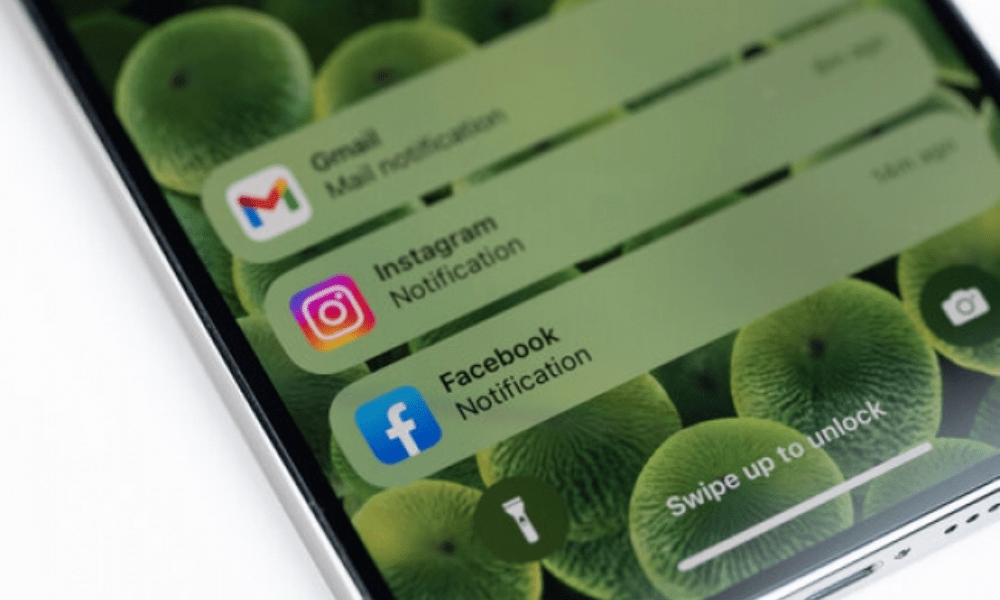
Sie haben eine Benachrichtigung auf Ihrem iPhone , hatten aber keine Zeit, sie zu lesen? Möchten Sie wissen, was Sie verpasst haben oder was Sie tun müssen?
Keine Panik, es gibt eine einfache Lösung, um auf alle Ihre bisherigen Benachrichtigungen zuzugreifen . Es handelt sich um das Mitteilungszentrum, eine Ansicht, die alle Benachrichtigungen, die Sie auf Ihrem iPhone erhalten haben, übersichtlich zusammenfasst.
In diesem Artikel zeigen wir Ihnen, wie Sie darauf zugreifen, Ihre Benachrichtigungen verwalten und diese bei Bedarf löschen können.
So zeigen Sie den Benachrichtigungsverlauf auf dem iPhone an
Falls Sie eine Benachrichtigung verpasst oder gelöscht haben, finden Sie diese im Benachrichtigungsverlauf Ihres iPhones . Gehen Sie dazu wie folgt vor:
- Wischen Sie vom oberen Bildschirmrand nach unten, um auf das Benachrichtigungszentrum zuzugreifen
- Alte Benachrichtigungen “ sehen.
- Tippen Sie auf diesen Eintrag, um den Benachrichtigungsverlauf anzuzeigen
Anschließend werden Ihnen alle Benachrichtigungen angezeigt, die Sie seit dem letzten Zurücksetzen Ihres Verlaufs erhalten haben. Sie können mit diesen Benachrichtigungen genauso interagieren wie mit denen im Benachrichtigungscenter.
Um Ihren Benachrichtigungsverlauf zu löschen, tippen Sie auf die Schaltfläche „Löschen“ oben rechts auf dem Bildschirm. Alternativ können Sie Ihren Verlauf auch durch einen Neustart Ihres iPhones zurücksetzen.
So zeigen Sie Benachrichtigungen auf dem Sperrbildschirm des iPhones an
Um Benachrichtigungen auf dem Sperrbildschirm Ihres iPhones anzuzeigen, wischen Sie einfach vom oberen Bildschirmrand nach unten. Dadurch gelangen Sie zum Mitteilungszentrum, in dem alle Benachrichtigungen angezeigt werden, die Sie seit dem letzten Entsperren Ihres iPhones erhalten haben.
Sie können mit Benachrichtigungen interagieren, indem Sie sie antippen oder nach links oder rechts wischen. Zum Beispiel können Sie:
- Auf eine Nachricht oder einen Anruf antworten
- Lesen Sie eine E-Mail oder einen Artikel
- Öffnen Sie eine Bewerbung
- Eine Benachrichtigung als gelesen markieren
- Benachrichtigung löschen
- Weitere Optionen anzeigen
Für einige Benachrichtigungen müssen Sie Ihr iPhone entsperren, um auf deren Inhalte zugreifen zu können. In diesem Fall benötigen Sie je nach iPhone-Modell Ihren Code, Touch ID oder Face ID.
Dieser Artikel könnte Sie interessieren : Sie können zwei Uhren auf dem Sperrbildschirm Ihres iPhones anzeigen lassen, wenn Sie häufig reisen oder Kontakte in anderen Zeitzonen haben.
Wie kann ich versehentlich gelöschte Benachrichtigungen auf meinem iPhone anzeigen?
Falls Sie versehentlich eine Benachrichtigung gelöscht haben oder diese später noch einmal ansehen möchten, finden Sie sie im Benachrichtigungsverlauf Ihres iPhones. Dieser Verlauf speichert Benachrichtigungen, die innerhalb der letzten 24 Stunden gelöscht wurden.
Um auf Ihren Benachrichtigungsverlauf zuzugreifen, müssen Sie diese Funktion zunächst in den Einstellungen Ihres iPhones aktivieren. So geht's:
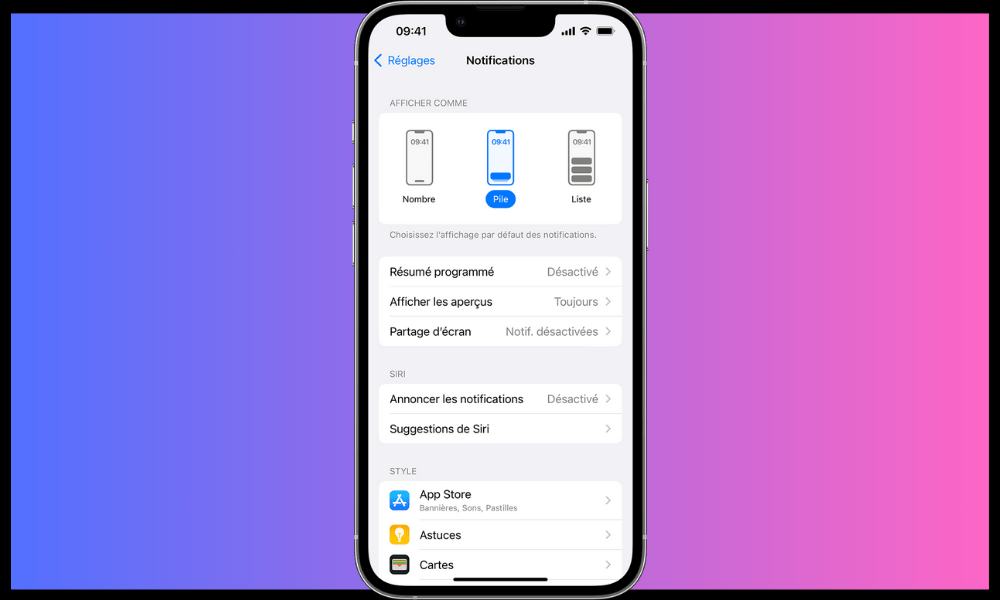
- Gehen Sie zu Einstellungen > Benachrichtigungen > Benachrichtigungsverlauf und aktivieren Sie den Schalter.
- Als Nächstes öffnen Sie das Benachrichtigungszentrum und tippen unten auf dem Bildschirm auf Verlauf.
- Anschließend wird Ihnen die Liste der gelöschten Benachrichtigungen angezeigt, sortiert nach Anwendung und Datum.
Sie können auch Spotlight verwenden , die in Ihr iPhone integrierte Suchfunktion. Wischen Sie dazu vom mittleren Bereich des Home-Bildschirms oder aus einer beliebigen App nach unten.
Anschließend erscheint ein Suchfeld, in das Sie den Namen der Anwendung oder das Stichwort für die gesuchte Benachrichtigung eingeben können.
Anschließend werden Ihnen die entsprechenden Ergebnisse angezeigt, einschließlich gelöschter Benachrichtigungen. Sie können dann auf die Benachrichtigung tippen, um sie zu öffnen oder zu lesen.
So verwalten Sie die Benachrichtigungseinstellungen
Wenn Sie Ihre Benachrichtigungseinstellungen anpassen möchten, können Sie die Einstellungen Ihres iPhones aufrufen. Gehen Sie dazu wie folgt vor:
- Öffnen Sie die Einstellungen-App
- Tippen Sie auf Benachrichtigungen
- Wählen Sie die Anwendung aus, deren Einstellungen Sie ändern möchten
- Wählen Sie die Optionen, die Ihnen zusagen
Sie können insbesondere Folgendes auswählen:
- Die Art der Benachrichtigungen (Banner, Warnmeldungen oder keine)
- Ton und Vibration von Benachrichtigungen
- Badges auf Anwendungssymbolen anzeigen
- Benachrichtigungsvorschau anzeigen (immer, nie oder nur beim Entsperren)
- Benachrichtigungen im Benachrichtigungscenter und auf dem Sperrbildschirm anzeigen
- Schnellaktionen für Benachrichtigungen verfügbar
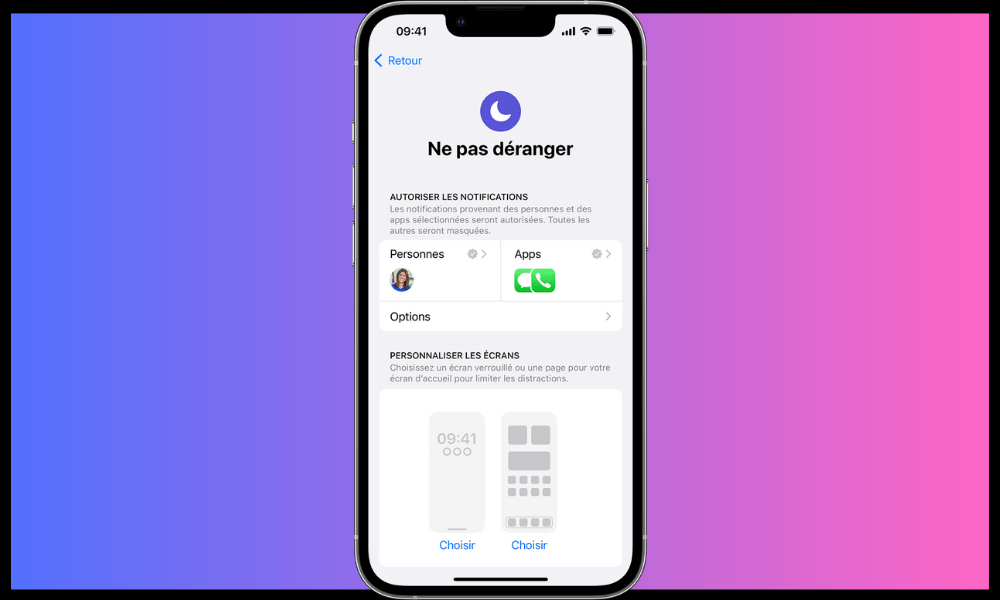
Sie können den „Nicht stören“-Modus auch aktivieren oder deaktivieren, wodurch vorübergehend alle Benachrichtigungen blockiert werden . Tippen Sie dazu auf das Halbmond-Symbol im Kontrollzentrum oder in den Einstellungen.
Siehe auch: Wie leite ich Anrufe mit meinem iPhone weiter?
Häufig gestellte Fragen zum Benachrichtigungsverlauf auf dem iPhone
Wie kann ich Benachrichtigungen für eine bestimmte Anwendung aktivieren oder deaktivieren?
Sie können Benachrichtigungen für eine bestimmte App aktivieren oder deaktivieren, indem Sie zu Einstellungen > Benachrichtigungen und die gewünschte App auswählen.
Anschließend können Sie Benachrichtigungen für diese Anwendung aktivieren oder deaktivieren, den Benachrichtigungsstil (Banner, Badge usw.), den Ton, die Vibration und die Anzeigeoptionen auf dem Sperrbildschirm oder im Benachrichtigungscenter auswählen.
Wie kann ich Benachrichtigungen auf dem Handy meines Kindes sehen?
Wenn Sie als Elternteil die Benachrichtigungen Ihres Kindes auf dessen iPhone überwachen möchten, können Sie die Kindersicherung nutzen. Gehen Sie dazu zu „Einstellungen“ > „Bildschirmzeit“ und aktivieren Sie den entsprechenden Schalter.

Anschließend können Sie einen Zugriffscode einrichten , um den Zugriff auf bestimmte Anwendungen oder Inhalte einzuschränken.
Sie können auch die Familienfreigabe aktivieren, um den Aktivitätsbericht und die Benachrichtigungen auf Ihrem eigenen iPhone . So können Sie die Telefonaktivitäten Ihres Kindes überwachen und es vor potenziellen Gefahren schützen.
Gut zu wissen, wenn Sie die Kindersicherungs-App Family Link auf Ihrem iPhone deaktivieren: Wie kann man Family Link entfernen, ohne das Konto zu löschen?


