
Möchtest du auf deiner PlayStation 5 mit Spotify Musik hören? Aber es klappt nicht, weil Spotify auf deiner PS5 einen Fehler anzeigt ? Keine Panik! So gehst du vor!
Was ist der Spotify-Bug auf der PS5?
Der Spotify-Bug auf der PS5 äußert sich dadurch, dass man keine Songs oder Podcasts über die auf der Konsole installierte Spotify-Anwendung abspielen kann
Möglicherweise wird eine Fehlermeldung wie „Wiedergabe auf Spotify funktioniert nicht“ oder „Verbindung zu Spotify nicht möglich“ auf dem Bildschirm angezeigt.
Dieser Fehler kann durch verschiedene Faktoren verursacht werden, wie zum Beispiel:
- Eine schlechte Internetverbindung
- ein Problem mit dem Spotify-Server oder dem PSN-Server
- Ein fehlendes Betriebssystemupdate für die Konsole oder die Spotify-Anwendung
- ein Konflikt mit anderen Anwendungen, die in der Konsole geöffnet sind.
Wie kann der Spotify-Fehler auf der PS5 behoben werden?
Glücklicherweise gibt es mehrere Lösungen , um den Spotify-Fehler auf der PS5 zu beheben und wieder Ihre Lieblingsmusik oder Podcasts genießen zu können. Hier sind die Schritte zur Problembehebung:
Methode 1: Starten Sie die PlayStation 5-Konsole neu
Als Erstes sollten Sie Ihre PlayStation 5-Konsole neu starten. Befolgen Sie dazu diese Anweisungen:
- Drücken Sie die PS-Taste auf Ihrem Controller, um auf das Schnellmenü zuzugreifen.
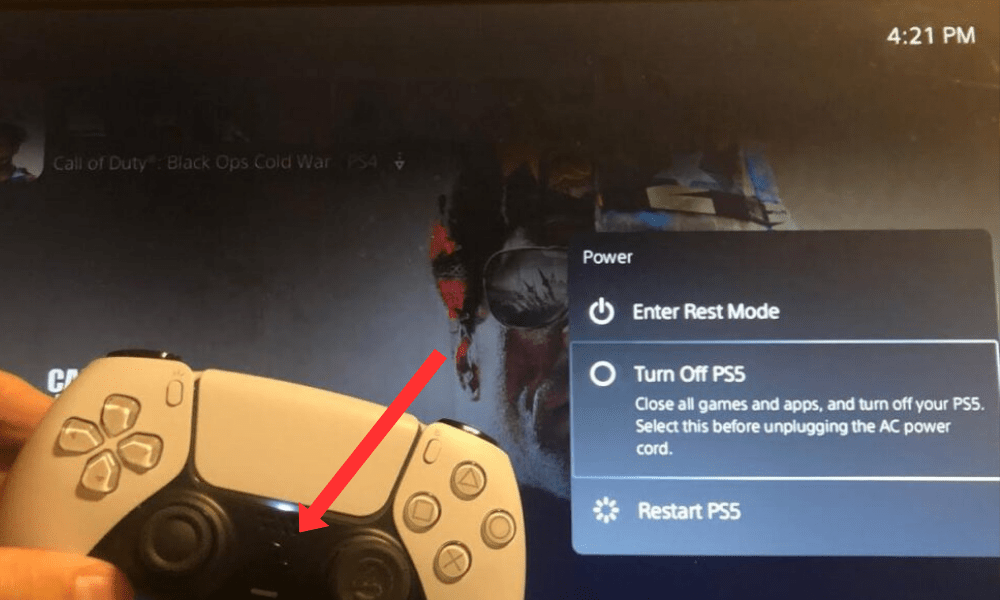
- Power Supply auswählen > Konsole ausschalten
- Warten Sie einige Sekunden und schalten Sie die Konsole dann wieder ein, indem Sie den .power supply
- Öffne die Spotify-App und prüfe, ob der Fehler behoben ist.
Diese Methode ermöglicht es Ihnen, die Internetverbindung zurückzusetzen und Anwendungen zu schließen , die möglicherweise mit Spotify in Konflikt geraten.
Dieser Artikel könnte Sie interessieren : PS5, die sich von selbst ausschaltet
Methode 2: Überprüfen Sie den Spotify-Serverstatus
Der Fehler könnte durch ein Problem mit dem Spotify-Server, das die Anwendung daran hindert, eine Verbindung herzustellen und Songs oder Podcasts.
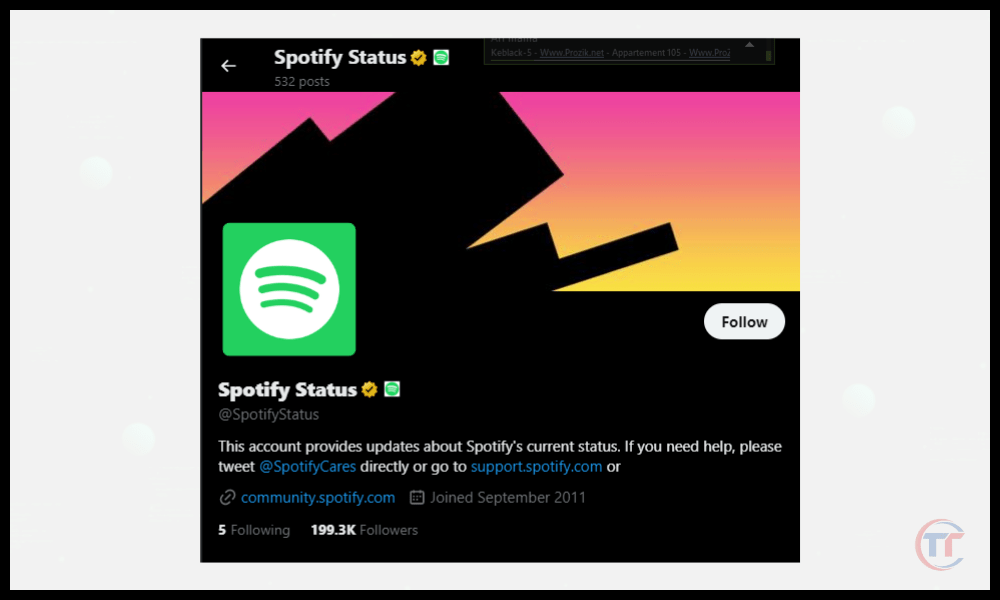
Den Status des Spotify-Servers können Sie über den offiziellen Twitter-Account @SpotifyStatus überprüfen . Dort werden Echtzeitinformationen zu etwaigen Serviceausfällen veröffentlicht . Sollte der Spotify -Server ausgefallen sein , müssen Sie warten, bis er wiederhergestellt ist, bevor Sie die Anwendung wieder normal nutzen können.
Methode 3: Überprüfen Sie den PSN-Serverstatus
Ebenso ist es möglich, dass der Fehler mit einem Problem des PSN- Servers ( PlayStation Network ) zusammenhängt, der die Online-Dienste der PlayStation 5-Konsole verwaltet .
Den Status des PSN-Servers können Sie auf der offiziellen PlayStation Network-Status- Website überprüfen. Dort werden alle Serviceunterbrechungen und Wartungsarbeiten angezeigt . Sollte der PSN-Server ausgefallen sein, müssen Sie warten, bis er wiederhergestellt ist, bevor Sie die Spotify-App wieder normal nutzen können.
Methode 4: Netzwerkverbindungsprobleme beheben
Wenn die Spotify- und PSN-Server betriebsbereit sind, der Fehler aber weiterhin auftritt, ist Ihre Internetverbindung möglicherweise instabil oder nicht ausreichend, um die Spotify-Anwendung ordnungsgemäß auszuführen.
Zur Fehlerbehebung bei Ihrer Netzwerkverbindungkönnen Sie folgende Tipps befolgen:
- Prüfen Sie, ob Ihre PlayStation 5-Konsole ordnungsgemäß mit dem Internet verbunden, entweder über ein Ethernet-Kabel oder per WLAN.
- Prüfen Sie, ob Ihr Router oder Ihre Internetbox ordnungsgemäß funktioniert und ob es keine Störungen oder Hindernisse gibt, die die Signalqualität beeinträchtigen könnten.
- Versuchen Sie, das Netzwerk zu wechseln oder den Flugmodus ein- und wieder auszuschalten, um die Verbindung zu aktualisieren.
- Testen Sie Ihre Internetverbindungsgeschwindigkeit mithilfe einer Website wie Speedtest oder indem Sie auf Ihrer Konsole zu Einstellungen > Netzwerk > Internetverbindung testen gehen
- Sollte Ihre Internetverbindung zu langsam oder unbeständig sein, wenden Sie sich an Ihren Internetanbieter, um das Problem zu beheben.
Methode 5: Installieren Sie die Spotify-Anwendung neu
Wenn keine der bisherigen Methoden funktioniert, könnte der Fehler auf ein Problem mit der Spotify-Anwendung selbst zurückzuführen sein, die möglicherweise beschädigt oder veraltet.
In diesem Fall ist die drastischste Lösung, die Spotify-Anwendung auf Ihrer PlayStation 5-Konsole neu zu installieren. Gehen Sie dazu wie folgt vor:
- Drücken Sie die PS-Taste auf Ihrem Controller, um auf das Schnellmenü zuzugreifen.
- Spotify auswählen > Optionen > Löschen
- Warten Sie, bis die Anwendung deinstalliert ist, und starten Sie dann Ihre Konsole neu.
- Gehe zum PlayStation Store und suche nach Spotify.
- Lade und installiere sie auf deiner Konsole.
- Öffne die Spotify-App und melde dich in deinem Konto
- Prüfen Sie, ob der Fehler behoben wurde
Hinweis: Durch die Neuinstallation der Spotify-App gehen alle heruntergeladenen Songs und Podcasts für die Offline-Wiedergabe verloren. Sie müssen diese nach Behebung des Fehlers erneut herunterladen.
Häufig gestellte Fragen
Wie kann ich Spotify auf meiner PS5 mit meinem Smartphone oder Tablet steuern?
Mit Spotify Connect kannst du dein Smartphone oder Tablet direkt vom Spotify-Startbildschirm aus mit deiner PS5-Konsole im selben Netzwerk verbinden. Gib deiner Playlist einen Namen und drücke die X-Taste , um sie zu erstellen .
- Um Titel zu einer Playlist hinzuzufügen, tippen Sie auf die quadratische Schaltfläche, wenn Sie sich auf dem Bildschirm des gewünschten Titels befinden. Wählen Sie „ Zur Playlist hinzufügen“ und anschließend die Playlist aus, der Sie den Titel hinzufügen möchten.
- Um Titel aus einer Playlist zu entfernen , tippen Sie auf die quadratische Schaltfläche, wenn Sie sich auf dem Bildschirm der zu bearbeitenden Playlist befinden. Wählen Sie „Playlist bearbeiten“ und tippen Sie auf die Dreiecksschaltfläche, um die nicht mehr benötigten Titel zu entfernen
Wie kann ich meine Lieblingsmusik oder Podcasts von Spotify auf meiner PS5 teilen?
Sie können Ihre Lieblingsmusik oder Podcasts von Spotify mit folgenden Optionen auf Ihre PS5 übertragen:
Über das PlayStation Network
- Drücken Sie die quadratische Taste, wenn Sie sich auf dem Bildschirm mit dem Titel oder dem Podcast befinden, den Sie teilen möchten.
- Wählen Sie „Teilen“ und anschließend die Freunde , mit denen Sie den Beitrag teilen möchten.
- Sie erhalten eine Benachrichtigung mit einem Link zu dem Titel oder Podcast, den Sie ihnen geschickt haben.
via Twitter
- Drücken Sie die quadratische Taste, wenn Sie sich auf dem Bildschirm mit dem Titel oder dem Podcast befinden, den Sie teilen möchten.
- Wählen Sie „Teilen“ und dann „Twitter“.
- Sie werden zur Twitter-Anwendung weitergeleitet, wo Sie Ihren Tweet mit dem Link zum Titel oder Podcast, den Sie teilen möchten, verfassen können.


