

Erscheint bei Ihnen jedes Mal beim Starten Ihres Computers ein Popup-Fenster namens UsoClient.exe? Beunruhigt Sie die Häufigkeit dieses Startfensters? Handelt es sich um Schadsoftware? Keine Sorge, die Antwort lautet: Nein!
Wenn dieses Problem auftritt und nicht verschwindet, liegt es sehr oft an einem Fehler bei einem Windows-Update…
In diesem Artikel erfahren Sie alles Wissenswerte über UsoClient und die verschiedenen Methoden, mit denen Sie es deaktivieren können.
Was ist UsoClient Windows 10?
auch bekannt als „ Update Session Orchestrator “, ist eine Komponente von Windows Update. Die Datei UsoClient.exe ist daher eine von SHIT entwickelte EXE-Datei und im Betriebssystem Windows
Die Hauptfunktion dieser Datei besteht darin, automatisch nach verfügbaren Updates zu suchen. Der Windows auf allen PCs im Ordner System32
Wenn Sie diesen Ordner öffnen, mit der rechten Maustaste klicken und „Eigenschaften“ auswählen, werden Sie sehen, dass es sich tatsächlich um eine Windows 10-Komponente handelt. Die neueste Version dieser Datei ist 10.0.10240.16384 wurde vom Microsoft-Team erstellt!
UsoClient Windows 10 oder Malware?

Um sicherzustellen, dass die Pop-up-Fenster tatsächlich von UsoClient verursacht werden, führen Sie einen Scan mit dem Task-Manager durch. Dies können Sie mit der Tastenkombination Strg + Umschalt + Esc tun.
Falls Ihnen diese Option nicht zusagt, können Sie mit der rechten Maustaste auf die Taskleiste klicken und dann die Option „ Task-Manager “ auswählen.
Danach folgen Sie diesen verschiedenen Schritten.
Schritt 1: Suchen Sie in der Suchleiste des Task-Managers nach der Datei „ UsoClient.exe “. Sie können die Liste aller Prozesse durchsuchen.

Schritt 2: Wird die Datei UsoClient.exe in den Ergebnissen angezeigt? Hervorragend! Klicken Sie mit der rechten Maustaste darauf und wählen Sie dann die Option „Dateispeicherort öffnen“.
Schritt 3: Befindet sich die Datei im Verzeichnis „C:\ Windows \System32\“ , können Sie beruhigt sein – Ihr Computer ist sicher! Liegt die Datei jedoch an einem anderen Ort, ist Ihr Computer wahrscheinlich von Schadsoftware betroffen. In diesem Fall sollten Sie eine gute Antivirensoftware verwenden.

Hier sind die besten Malware-Analyseprogramme, die derzeit auf dem Markt erhältlich sind:

Wie deaktiviere ich UsoClient auf meinem Windows 10-Computer?

Die Datei UsoClient.exe kann auf Ihrem Computer deaktiviert werden. Die Frage ist jedoch, ob die Deaktivierung von UsoClient unter Windows 10 sicher ist. Die Antwort lautet: Ja!
Es ist kein Problem, UsoClient zu deaktivieren. Sie sollten jedoch vermeiden, das Programm dauerhaft zu löschen , da dies zu Problemen auf Ihrem Computer führen könnte.
Verwandte Artikel: Windows Task Host : Hier finden Sie alles, was Sie wissen müssen!
Ein kurzer Hinweis vorab: Beachten Sie, dass die Deaktivierung des Programms UsoClient.exe unweigerlich dazu führt, dass Ihr System keine neuen Updates mehr erhält . Falls Sie die Datei dennoch deaktivieren möchten, gehen Sie wie folgt vor:
Methode 1: Deaktivieren Sie die Datei UsoClient.exe mithilfe der Aufgabenplanung
Obwohl diese Methode nicht empfehlenswert ist, ist es möglich, die Anzeige des UsoClient.exe-Popup-Fensters mithilfe der Aufgabenplanung zu blockieren.
So geht's:
Schritt 1: Windows -Suchleiste Folgendes ein: Aufgabenplanung.
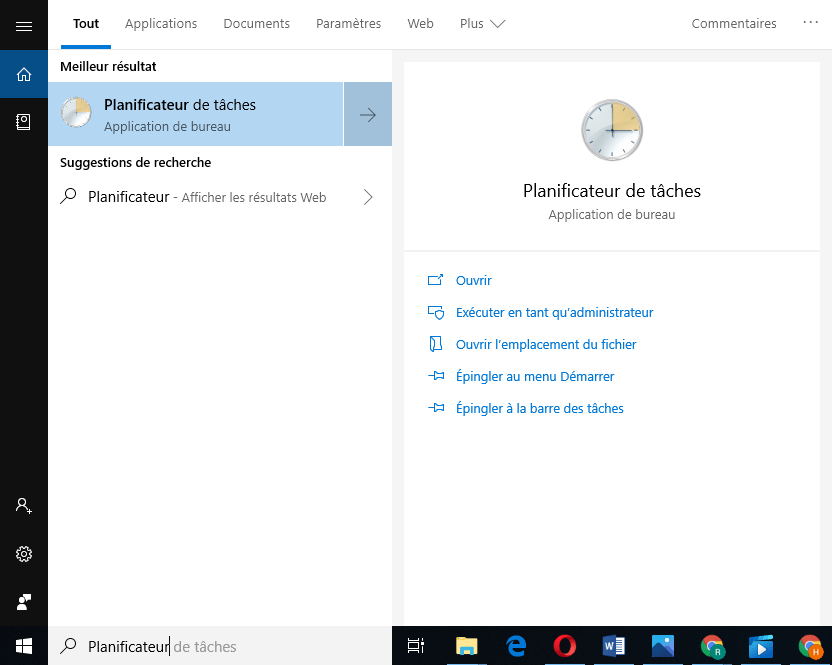
Schritt 2: Sobald Sie die Aufgabenplanung geöffnet haben, klicken Sie auf die Optionen „ Aufgabenplanungsbibliothek“ → „Microsoft“ → „ Windows “ → „UpdateOrchestrator“ . Alle diese Optionen befinden sich im linken Bereich.
Schritt 3: Nachdem Sie den Ordner „Update Orchestrator“ geöffnet haben, klicken Sie auf das zentrale Bedienfeld und wählen Sie die „Analyse planen“

Schritt 4: Hier müssen Sie auf das rechte Bedienfeld zugreifen und dann auf „ Deaktivieren “ klicken. Diese Option befindet sich direkt unter „Ausgewähltes Element“.
Schritt 5: Sie haben UsoClient erfolgreich deaktiviert! Um den Vorgang abzuschließen, müssen Sie die Aufgabenplanung schließen und anschließend Ihren PC neu starten.
Nach dem Start werden Sie feststellen, dass das Popup-Fenster nicht mehr erscheint. Beachten Sie jedoch, dass Sie keine Benachrichtigungen über die neuesten WindowsUpdates erhalten, wenn Sie das Programm UsoClient.exe deaktiviert lassen.
Um UsoClient über die Aufgabenplanung zu reaktivieren, folgen Sie einfach den gleichen Schritten und wählen Sie dann die Option „Aktivieren“. Starten Sie Ihren Computer neu, und schon funktionieren Windows
Falls Ihre Windows -Version keinen direkten Zugriff auf die Aufgabenplanung zulässt, befolgen Sie diese alternative Methode, um die Datei UsoClient.exe zu deaktivieren.
Methode 2 : Deaktivieren Sie das Programm UsoClient.exe über den Registrierungseditor.
Um UsoClient über den Registrierungseditor zu deaktivieren, müssen Sie die folgenden Schritte ausführen. Beachten Sie, dass zum Deaktivieren von UsoClient über den Registrierungseditor ein 32-Bit-DWORD-Wert mit dem Namen „NoAutoRebootWithLoggedOnUsers“ erstellt werden muss.
So geht's:
Schritt 1: Geben Sie Windows Suchleiste „regedit“ . Alternativ können Sie die Windows + R drücken. Dadurch öffnet sich das Dialogfeld „Ausführen“, in dessen Suchleiste Sie „regedit“ eingeben können. Drücken Sie anschließend die Eingabetaste, um den Registrierungs-Editor zu öffnen.
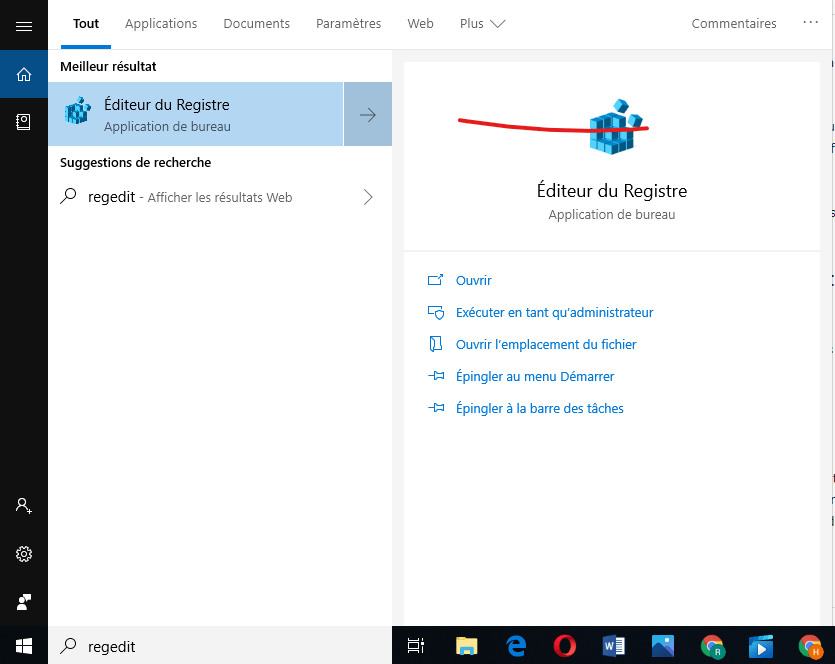
Schritt 2: Sobald Sie sich im Editor befinden, verwenden Sie das linke Fenster, um auf den AU-Ordner zuzugreifen.
Schritt 3: Nachdem Sie den AU-Ordner ausgewählt haben, gehen Sie zum rechten Fensterbereich und klicken Sie mit der rechten Maustaste auf eine leere Stelle. Wählen Sie anschließend die „Neu“ >>> „DWORD-Wert (32-Bit)“ und benennen Sie ihn in „NoAutoRebootWithLoggedOnUsers .

Schritt 4: Doppelklicken Sie auf NoAutoRebootWithLoggedOnUsers und setzen Sie den Wert auf 1.
Schritt 5: Schließen Sie anschließend den Registrierungseditor und starten Sie Ihren Computer neu. Die Datei UsoClient.exe sollte nach dem Neustart nicht mehr vorhanden sein.
War dieser Artikel hilfreich? Teilen Sie uns Ihre Meinung mit, indem Sie einen Kommentar hinterlassen!


