

Sie haben gerade ein originelles und qualitativ hochwertiges Video mit CapCut erstellt, wissen aber nicht, wie Sie es exportieren können ?
In diesem Artikel erklären wir Ihnen, wie Sie mit wenigen Klicks ein CapCut-Video exportierenund Ihre Videos mit dieser Anwendung bearbeiten und optimieren können. Folgen Sie der Anleitung!
Wie exportiert man Videos aus CapCut?
Nachdem Sie Ihre Videos mit CapCut bearbeitet haben , können Sie sie aus der App exportieren , um sie auf Ihrem Gerät zu speichern oder in sozialen Medien und auf anderen Plattformen zu teilen . Mit CapCut können Sie das Ausgabeformat und die Qualität Ihrer Videos auswählen und Ihre exportierten Videos direkt in der App verwalten. So geht's:
Wie wähle ich das Format und die Ausgabequalität meiner Videos aus?
Bevor Sie Ihre Videos aus CapCut exportieren, können Sie Ausgabeformat und die Ihrer Videos nach Ihren Vorlieben und Bedürfnissen auswählen.
So geht's:
- Klicken Sie auf die Schaltfläche „Exportieren“ oben rechts auf dem Bildschirm. Es öffnet sich ein Fenster mit Exportoptionen für Ihr Video.
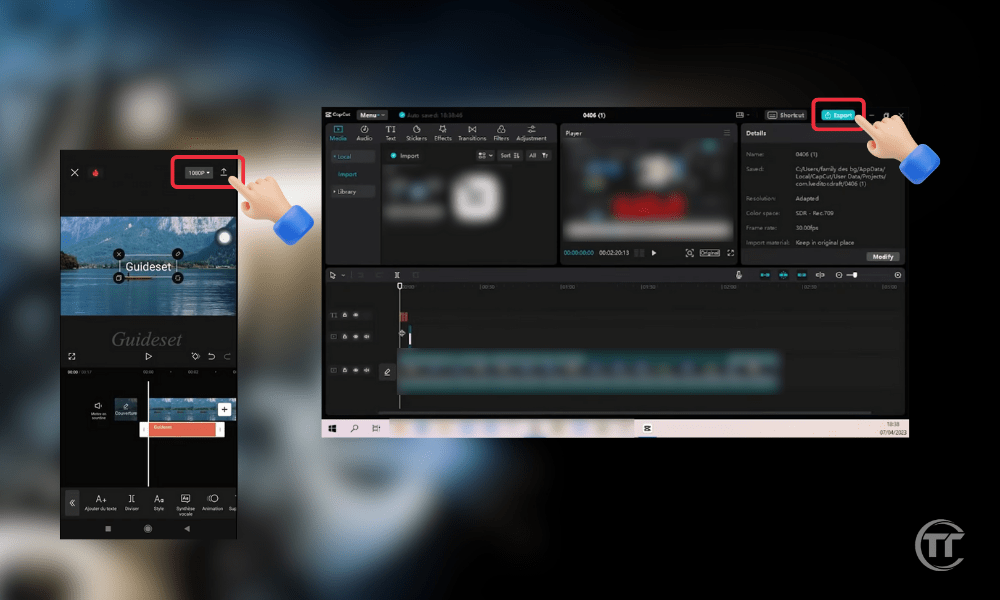
- Sie können das Ausgabeformat Ihres Videos auswählen, zwischen „MP4" Oder "GIF”.
- Das „ MP4 “ -Format ist das Standardformat für Videos, das es ermöglicht, den Ton und die Qualität Ihres Videos beizubehalten.
- DasGIF-ist ein animiertes Bildformat, mit dem Sie Schleifen ohne Ton, aber in reduzierter Qualität erstellen können.
Um das Ausgabeformat für Ihr Video auszuwählen, tippen Sie auf die Schaltfläche „Format“ unten links auf dem Bildschirm und wählen Sie die gewünschte Option.
- Sie können auch die Ausgabequalität Ihres Videos auswählen, zwischen „Schwach”, “Durchschnitt”, “Hoch" Oder "PersonalisierungDie Ausgabequalität Ihres Videos bestimmt die Entschließung, die Durchflussrate Und die Größe Ihres Videos. Je höher die QualitätJe schärfer und flüssiger Ihr Video ist, desto mehr Speicherplatz benötigt es.
- Um die Ausgabequalität Ihres Videos auszuwählen, drücken Sie die Schaltfläche „Qualität“ unten rechts auf dem Bildschirm und wählen Sie die gewünschte Option aus.
- Wenn Sie die Option „Benutzerdefiniert“ wählen, können Sie Ihre Videoeinstellungen, wie z. B. Auflösung, Bitrate, Bildrate usw., manuell anpassen.
- Sobald Sie das Ausgabeformat und die Qualität für Ihr Video ausgewählt haben , klicken Sie auf die Schaltfläche „ Exportieren “. Ihr Video kann dann aus CapCut exportiert werden
Auf dem PC:
Auf Mobilgeräten:
Wie speichere ich meine Videos im Speicher meines Geräts?
Wenn Sie Ihre Videos im Speicher Ihres Geräts speichern möchten, können Sie dies ganz einfach mit CapCut tun.
So geht's:
- Auf Mobilgeräten tippen Sie nach Auswahl des Ausgabeformats und der Qualität Ihres Videos auf die Schaltfläche „Exportieren“ oben rechts auf dem Bildschirm. Ein Fortschrittsbalken zeigt Ihnen die verbleibende Zeit bis zum Abschluss des Videoexports an.
- Auf dem PC können Sie den Speicherort für Ihr Video im Videoexportfenster auswählen.
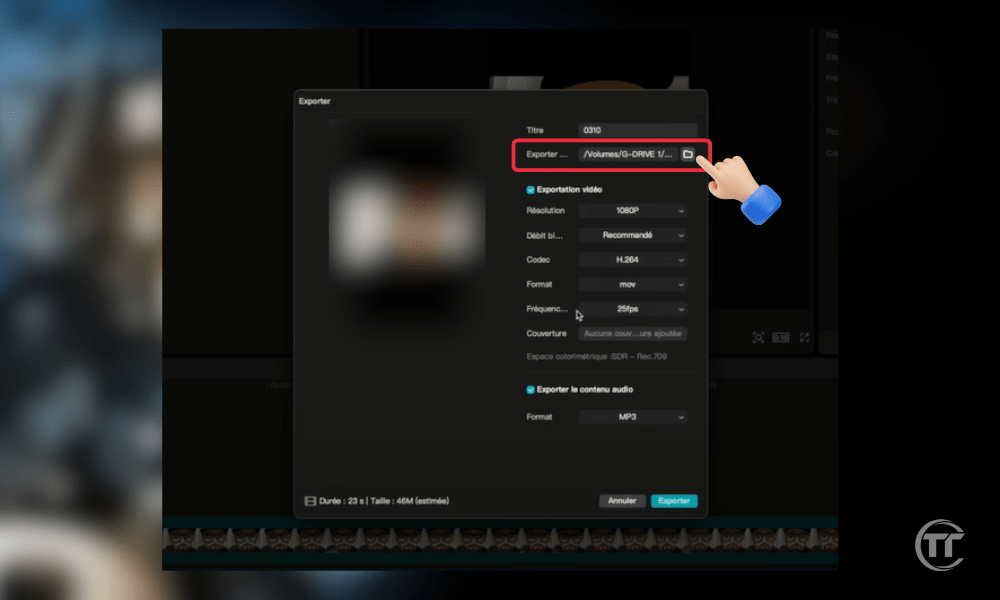
- Sobald der Videoexport abgeschlossen ist, erhalten Sie eine Bestätigungsmeldung, dass Ihr Video auf Ihrem Gerät gespeichert wurde. Außerdem werden Ihnen Größe und Dauer Ihres Videos angezeigt.
- Sie können Ihr Video über die Galerie Ihres Geräts oder über die CapCut-App aufrufen, indem Sie oben links auf die Schaltfläche „ Meine Videos “ tippen. Über diese Apps können Sie Ihr Video auch bearbeiten, löschen oder teilen
Verwandter Artikel : Mit CapCut, der Kreativsuite, nutzen Sie die Leistungsfähigkeit von KI für Ihre Videos
Wie kann ich meine Videos in sozialen Netzwerken oder auf anderen Plattformen teilen?
Wenn Sie Ihre Videos in sozialen Medien oder auf anderen Plattformen teilen möchten, können Sie dies direkt aus CapCut heraus tun. So geht's:
- Nur auf Mobilgeräten: Sobald der Videoexport abgeschlossen ist, wird Ihnen eine Liste mit Freigabeoptionen angezeigt, z. B. „TikTok“, „Instagram“, „Facebook“, „YouTube“ usw. Sie können durch die Optionen scrollen oder die Suchleiste oben auf dem Bildschirm verwenden, um die gewünschte Option zu finden.
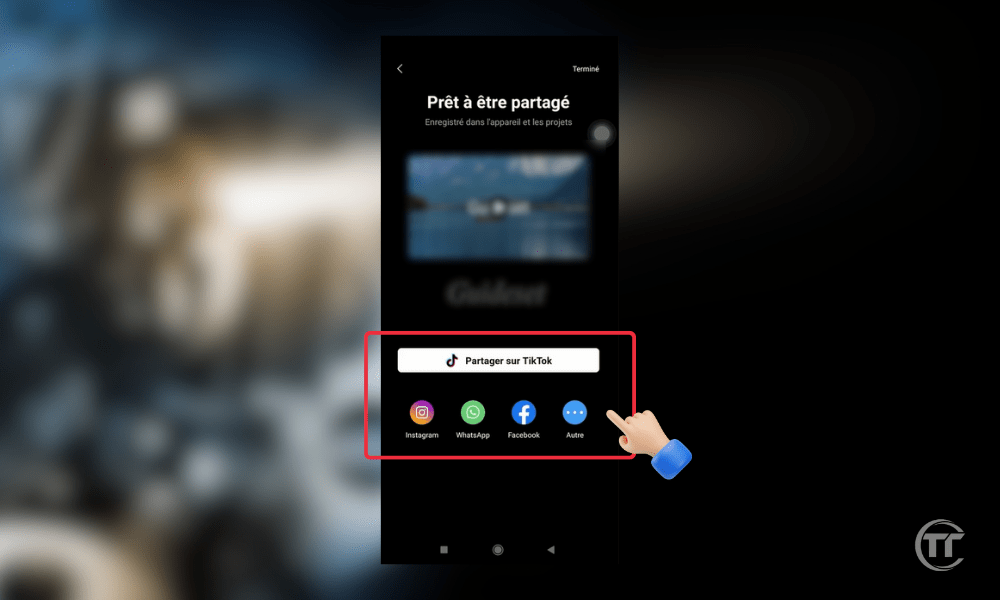
- Tippe auf die gewünschte Teilen-Option. Du wirst dann zur entsprechenden App weitergeleitet , mit der du dein Video im gewünschten sozialen Netzwerk oder auf der gewünschten Plattform veröffentlichen kannst . Je nach verwendeter App kannst du deinem Video außerdem einen Titel, eine Beschreibung, Hashtags, Erwähnungen und mehr hinzufügen.
- Wenn Sie fertig sind, drücken Sie in der Anwendung auf die Schaltfläche „Veröffentlichen“ oder „Teilen“, und Ihr Video wird auf dem von Ihnen gewählten sozialen Netzwerk oder der von Ihnen gewählten Sharing-Plattform geteilt.
Wie verwalte ich meine exportierten Videos in CapCut?
Wenn Sie Ihre exportierten Videos in CapCut verwalten möchten, können Sie dies ganz einfach innerhalb der Anwendung tun. So geht's:
- Tippen Sie auf Ihrem Mobilgerät auf die Schaltfläche „Meine Videos“ oben links auf dem Bildschirm. Dort sehen Sie eine Liste aller Videos, die Sie aus CapCut exportiert haben, mit Namen, Datum, Dauer und Größe.
- Sie können Videos per Drag & Drop in die richtige Reihenfolge bringen, Videos antippen, um sie auszuwählen, oder lange auf Videos drücken, um weitere Optionen wie „Bearbeiten“, „Löschen“, „Teilen“, „Umbenennen“ usw. anzuzeigen.
- Sie können auch die Schaltfläche „Sortieren“ in der oberen rechten Ecke des Bildschirms verwenden, um Ihre Videos nach Name, Datum, Dauer oder Größe zu sortieren.
- Wenn Sie fertig sind, drücken Sie die Schaltfläche „Fertigstellen“ in der oberen rechten Ecke des Bildschirms.
Häufig gestellte Fragen
Über CapCut
CapCut ist eine kostenlose Videobearbeitungs-App , deren Pro-Version als Abonnement erhältlich ist. Entwickelt wurde sie von ByteDance , dem Unternehmen hinter TikTok , einer der weltweit beliebtesten Video-Sharing-Plattformen. CapCut ist für Android- , iOS- , Windows und Mac -Geräte verfügbar . Sie können die App kostenlos in den App Stores und direkt von der Website herunterladen.
Mit CapCut erstellen Sie hochwertige Videos mit visuellen Effekten , Übergängen , Musik , Text , Stickern und vielem mehr . Nutzen Sie CapCut für private , professionelle , lehrreiche , künstlerische Videos oder einfach nur zum Spaß .
Wie importiere ich Videos aus verschiedenen Quellen in CapCut?
Aus der Galerie Ihres Geräts:
- Öffnen Sie CapCut und klicken Sie auf „Neues Projekt“.
- Wählen Sie die Videos aus Ihrer Galerie aus, die Sie importieren möchten.
- Klicken Sie auf „Importieren“, um sie Ihrem Projekt hinzuzufügen.
Von der CapCut-Kamera:
- Öffnen Sie CapCut und klicken Sie auf „Neues Projekt“.
- Klicken Sie auf „Speichern“, um auf die CapCut-Kamera zuzugreifen.
- Passen Sie Ihre Aufnahmeeinstellungen, z. B. Modus, Zoom, Auflösung usw.
- Drücken Sie den roten , um Ihr Video aufzunehmen.
- Klicken Sie auf „Fertigstellen“, um es Ihrem Projekt hinzuzufügen.
Aus anderen Anwendungen oder Quellen:
- Öffnen Sie die Anwendung oder Quelle, in der sich das Video befindet, das Sie importieren möchten.
- Wählen Sie das Video aus und klicken Sie auf die „Teilen“.
- Suchen Sie nach der Option „ CapCut “ und klicken Sie darauf, um sie mit CapCut zu teilen.
- Das Video wird in CapCut importiert.
Wie exportiert man ein Capcut-Video ohne Wasserzeichen?
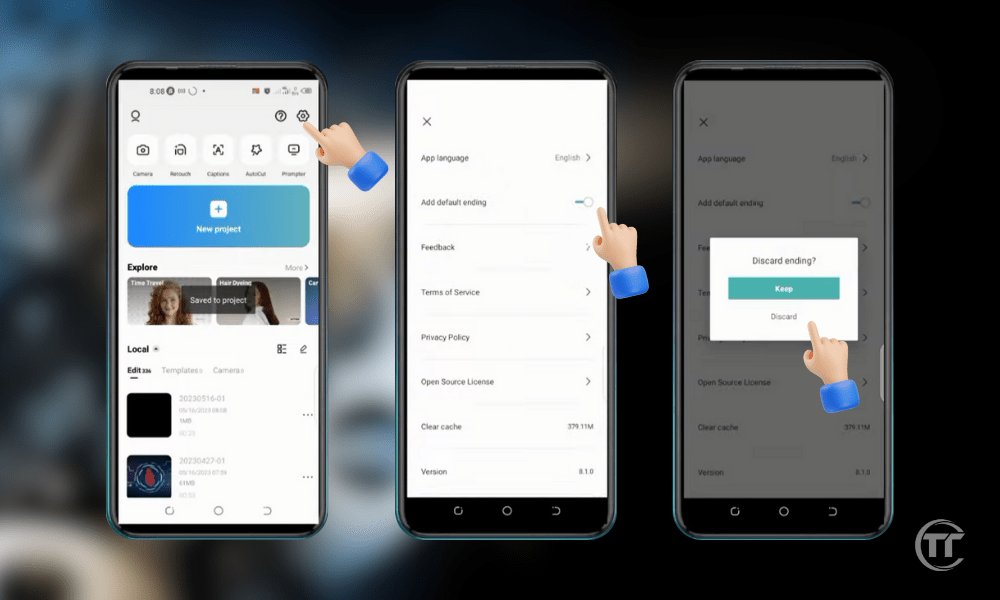
Wenn Sie ein CapCut-Video ohne Wasserzeichen exportieren möchten , können Sie dies ganz einfach und kostenlos über die App tun. Das Wasserzeichen ist das CapCut-Logo, das in der unteren rechten Ecke Ihres Videos erscheint und darauf hinweist, dass Sie es mit der App erstellt haben.
So geht's:
- Nachdem Sie das Ausgabeformat und die Qualität für Ihr Video ausgewählt haben, klicken Sie auf die Schaltfläche „Exportieren“ oben rechts auf dem Bildschirm. Es öffnet sich ein Fenster mit den Exportoptionen für Ihr Video.
- Klicken Sie auf die Schaltfläche „WasserzeichenEs erscheint Schalter , mit dem Sie das Wasserzeichen in Ihrem Video aktivieren oder deaktivieren können.
- Drücken Sie den Schalter, um deaktivieren . Sie erhalten eine Bestätigungsmeldung, dass Ihr Video ohne Wasserzeichen exportiert wird.
- Klicken Sie auf die Schaltfläche „ Exportieren “ oben rechts im Fenster und warten Sie, bis der Export Ihres Videos abgeschlossen ist. Ihr Video wird aus CapCut ohne Wasserzeichen exportiert
Gut zu wissen : Die 5 besten Plattformen, um auf TikTok Aufrufe zu generieren!
Wie optimiere ich meine CapCut-Videos?
Hier sind einige Tipps zur Optimierung Ihrer CapCut-Videos:
- Nutzen Sie die Vorlagen und Ressourcen : Wählen Sie aus einer Vielzahl vorgefertigter Vorlagen und Ressourcen und passen Sie diese mit Ihren eigenen Videos, Texten, Musik usw. an.
- Verbessern Sie die Qualität und Stabilität Ihrer Videos : Passen Sie Helligkeit, Kontrast, Sättigung, Schärfe, Unschärfe usw. an und korrigieren Sie Verwacklungen und Verzerrungen in Ihren Videos.
- Synchronisieren Sie Ihre Videos mit dem Rhythmus der Musik : Passen Sie die Bewegungen und Übergänge Ihrer Videos an den Rhythmus der von Ihnen gewählten Musik an – im Automatik-, manuellen oder benutzerdefinierten Modus.
- Mit CapCut können Sie Spezialeffekte erstellen : Verleihen Sie Ihren Videos Stil und Dynamik durch Zeitlupe, Zeitraffer, Rückwärtslauf, Spiegelung, Schleife, Überblendung, Maske usw.


