
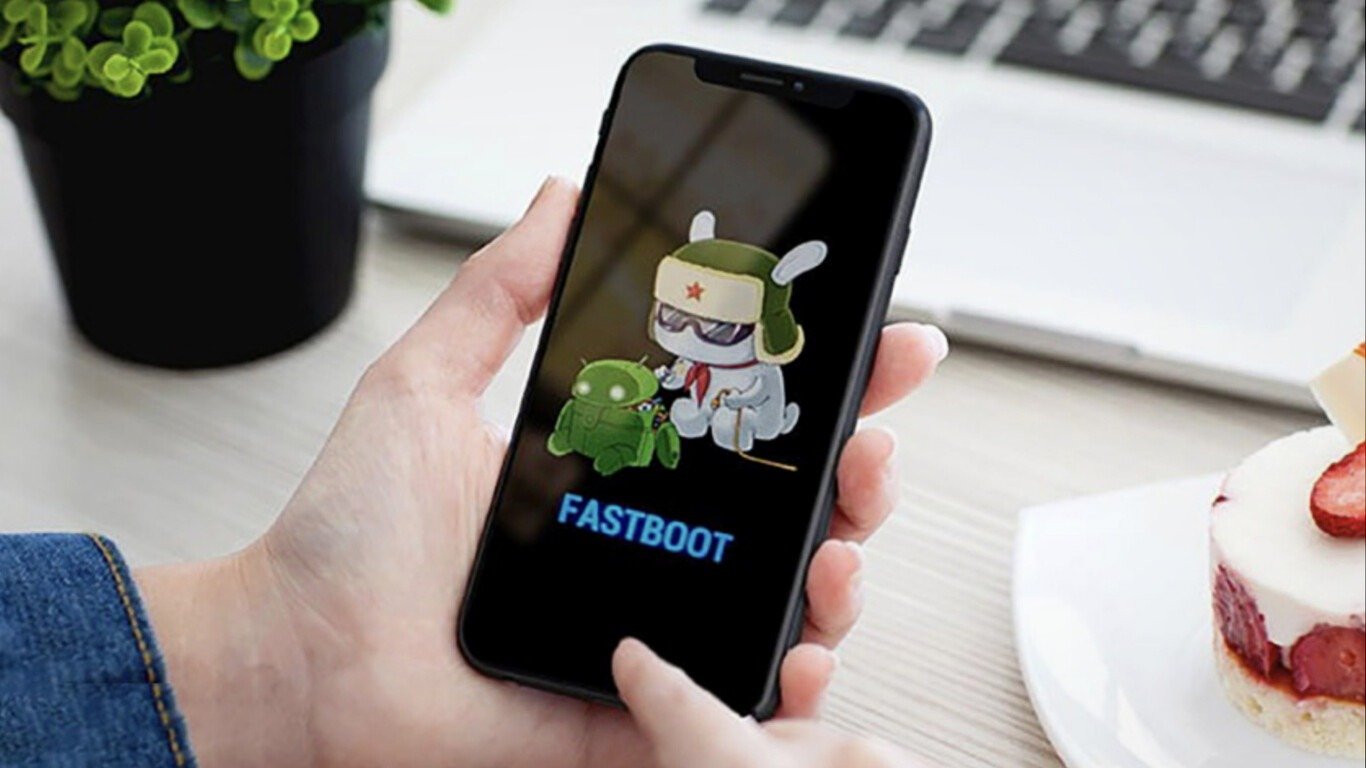
während der Nutzung Ihres Xiaomi-Smartphones plötzlich ein kleiner grüner Android-Roboter, der von einer Krankenschwester behandelt wird, auf dem Bildschirm? Wird direkt unter dem Bild die Meldung „ Fastboot “ angezeigt und reagiert Ihr Smartphone nicht mehr?
Dieses Problem kann jedemXiaomi- begegnen. In diesem Artikel zeigen wir Ihnen, wie Sie den Fastboot-Modus verlassen. Neugierig geworden? Dann legen wir los!
Fastboot-Modus: Was ist das?
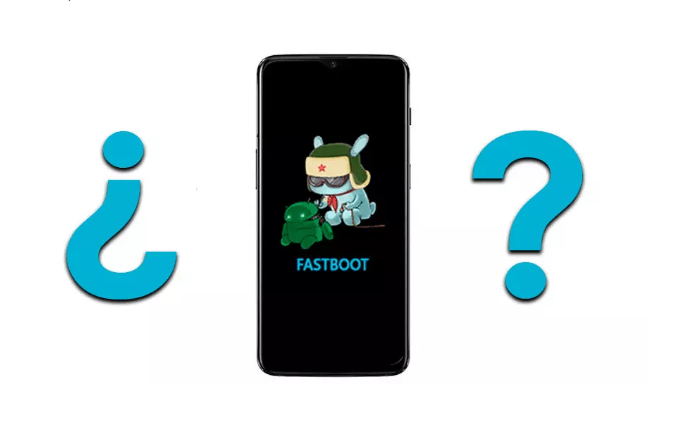
Der Fastboot-Modus , auch Schnellstartmodus genannt , ist auf allen Android-Geräten vorhanden, nicht nur auf Ihrem Xiaomi-Smartphone. Auch wenn es sich um ein potenzielles Problem handeln mag, das Ihrem Gerät schaden könnte, ist es wichtig zu wissen, dass dies überhaupt nicht der Fall ist!
in der Tat ein Werkzeug, mit dem man interne Änderungen vornehmen oder ein unter Android laufendes Gerät komplett zurücksetzen kann.
Es ist außerdem sehr nützlich für:
- Ein Flash-Dateisystem-Update
- wiederherstellen, retten oder sichern
- Deaktivieren Sie die Tastensperre , falls Sie Ihr Passwort vergessen haben.
- Führen Sie einen erzwungenen Neustart
- Setzen Sie Ihr Android-Smartphone auf die Werkseinstellungen zurück!
Schritte zum Beenden des Fastboot-Modus auf Xiaomi-Smartphones
Die bestehenden Lösungen zum Beenden des Schnellstartmodus sind sehr einfach. Bevor wir sie vorstellen, empfehlen wir Ihnen dieses kurze Video, das Ihnen sicherlich sehr hilfreich sein wird.
Im Folgenden zeigen wir Ihnen die verschiedenen Methoden, mit denen Sie den Fastboot-Modus problemlos verlassen können, falls Ihnen die Videoanleitung nicht ausreichend verständlich ist:
Methode 1: Verwenden Sie die Ein-/Ausschalter

Sie können den Fastboot-Modus nur über den Ein-/Ausschalter Ihres Smartphones beenden .power supply geht's:
- Halten Sie die Ein-/Aus-Taste Ihres Android-Telefons gedrückt, bis die Fastboot-Meldung verschwindet.
- Um das gewünschte Ergebnis zu erzielen, muss der Vorgang mindestens 40 Sekunden dauern
- Wenn alles ordnungsgemäß funktioniert,sollte die Meldung verschwunden sein und Ihr Smartphone sollte normal neu starten.
Methode 2: Verwenden Sie die power supply Taste und die Lautstärketasten, um das Smartphone zu flashen

Wenn die vorherige Methode nicht funktioniert und die Fastboot-Meldung weiterhin angezeigt wird, gibt es eine weitere Lösung. Sie können Ihr Smartphone mithilfe seiner Tasten flashen . Wenn Sie nicht nur den Ein-/Ausschalter verwenden möchtenpower supplygehen Sie wie folgt vor:
- Drücken Sie gleichzeitig den Ein-/ Ausschalter und die Leiser-Taste
- Halten Sie diese beiden Tasten etwa 30 Sekunden , bis der Bildschirm schwarz wird. Ihr Smartphone sollte sich dann automatisch neu starten!
Hinweis: Bei einigen Smartphones, wie z. B. dem Redmi Note , kann es vorkommen, dass Sie die Lauter-Taste anstelle der Leiser-Taste verwenden müssen
Siehe auch: TTY-Modus: Wozu dient er und wie aktiviert man ihn auf dem Handy?
Methode 3: Versuchen Sie, den power supply Ausschalter Ihres Smartphones loszulassen
Manchmal sehen Sie nach dem Flashen Ihres Smartphones, wie das Betriebssystem geladen wird und möglicherweise sogar das Logo erscheint. Nach einigen Sekunden werden Sie jedoch zum Xiaomi Fastboot-Bildschirm. Sollten Sie auf dieses Problem stoßen, gehen Sie bitte wie folgt vor:
- Verwenden Sie den vorherigen Schritt (Lautstärketasten undpower supply), um den Fastboot-Modus zu verlassen.
- Bitte warten Sie einen Moment, während der kleine grüne Android-Roboter mit der ihn betreuenden Krankenschwester verschwindet.
- Sobald Sie sehen,dass Android neu startet, müssen Sie -Tastepower supply. (Halten Sie die Lautstärketaste dabei immer gedrückt).
- Bitte warten Sie, bis Ihr Smartphone wieder einwandfrei funktioniert.
Methode 4: Verwenden einer Drittanbieteranwendung zum Beenden des Fastboot-Modus

Wenn Sie einen Laptop und ein USB-Datenkabel an Ihr Smartphone angeschlossen haben, können Sie den Fastboot-Modus über eine Drittanbieteranwendung beenden: „ Android Multi Tool“.
Diese Anwendung hilft Ihnen, den Schnellstartmodus nach Bedarf zu aktivieren oder zu deaktivieren. Sie trägt außerdem dazu bei, dass alle Daten und Informationen auf Ihrem Mobilgerät überprüft werden.
Um diese Anwendung zu nutzen, befolgen Sie bitte die folgenden Schritte:
- Verwenden Sie ein USB-Kabel , um Ihr Gerät mit Ihrem PC zu verbinden. Falls Sie kein USB-Kabel besitzen, empfehlen wir Ihnen, eines zu erwerben, indem Sie auf eines der folgenden Bilder klicken:
string(249) "[403] Client error: `POST https://webservices.amazon.fr/paapi5/getitems` resulted in a `403 Forbidden` response: {"__type":"com.amazon.paapi5#AssociateEligibilityException","Errors":[{"Code":"AssociateNotEligible","Message":"Your acc (truncated...) "
![INIU USB-C Schnellladekabel 3,1 A, [2 m + 2 m + 0,5 m/3er-Pack] USB-zu-USB-C-Kabel, Nylon-Ladegerät...](https://tt-hardware.com/wp-content/plugins/aawp/public/assets/img/thumb-spacer.png)
- Laden Sie die Multi Tools Android-Anwendung herunter und extrahieren Sie sie
- Geben Sie die Anwendung ein
- Geben Sie die Zahl „ 1 “ auf Ihrer Tastatur ein und drücken Sie anschließend die Eingabetaste .
- Der Befehl „1“, der für „Geräteprüfung “ steht, wird ausgeführt, um sicherzustellen, dass Ihre Geräte korrekt angeschlossen sind. Sollten sie nicht korrekt angeschlossen sein, schließen Sie bitte das Datenkabel erneut an und versuchen Sie es noch einmal.
- Sobald Ihr Gerät ordnungsgemäß angeschlossen ist, drücken Sie bitte „9“, um den Fastboot-Modus zu verlassen. Drücken Sie anschließend die „Enter“-Taste, um den Vorgang abzuschließen.
- Die Android Multi Tools-App führt den Befehl auf Ihrem Gerät aus. Die Fastboot-Meldung wird anschließend nicht mehr auf Ihrem Smartphone angezeigt. Trennen Sie dann Ihr Smartphone vom Stromnetz und starten Sie es neu, um dies zu überprüfen!
Dieser Artikel könnte Sie interessieren: Google Authenticator verloren? Wie kann ich ihn auf dem Handy wiederherstellen?
Funktionieren diese Methoden auf allen Versionen von Xiaomi-Smartphones?
Diese Frage wird häufig gestellt, wenn jemand eine der in diesem Artikel vorgestellten Methoden anwendet. Die Antwort ist ein klares, überzeugendes und energisches JA …
Wenn Sie also ein Xiaomi Redmi Note 3, 4, 5, 6, 7, Mi A1, A2, A3 oder ein anderes Smartphone-Modell besitzen, wird Ihnen diese Anleitung sehr nützlich sein, um den Fastboot-Modus zu verlassen.
Wir hoffen vor allem, dass wir mit dieser leicht verständlichen Anleitung, die sich sowohl für Anfänger als auch für Nutzer mit Fachkenntnissen eignet, das Problem von im Fastboot-Modus hängengebliebenen Smartphones . Hinterlassen Sie gerne einen Kommentar, wenn Ihnen der Artikel gefallen hat. Bis bald!


