

Das Partitionieren einer Festplatte ist unerlässlich für alle, die Speicherplatz optimieren, mehrere Betriebssysteme installieren oder ihre Dateien einfach effizienter organisieren . Doch wie geht das genau? Welche Tools werden benötigt? Und vor allem: Wie gelingt ein reibungsloser Ablauf? Dieser Artikel führt Sie Schritt für Schritt durch die Festplattenpartitionierung und erklärt Fachbegriffe so, dass sie auch für Laien verständlich sind.
Warum sollte man eine Festplatte partitionieren?
Die Partitionierung einer Festplatte bedeutet, dass eine physische Festplatte in mehrere unabhängige Bereiche, sogenannte Partitionen, unterteilt wird . Jede Partition kann formatiert und als separate Festplatte verwendet werden. Dieses Verfahren bietet mehrere Vorteile.
Erstens ermöglicht es die Trennung von Systemdateien und persönlichen Dateien und verringert so das Risiko von Datenverlust bei Systembeschädigung. Zweitens vereinfacht es die Installation mehrerer Betriebssysteme auf derselben Festplatte und bietet dadurch mehr Flexibilität. Schließlich ermöglicht es eine bessere Dateiorganisation und macht die Dateiverwaltung intuitiver.
Vorbereitung zur Aufteilung

Vor Beginn der Partitionierung ist es unerlässlich, alle wichtigen Daten auf Ihrer Festplatte zu sichern. Die Partitionierung verändert die Festplattenstruktur und birgt das Risiko von Datenverlust . Verwenden Sie daher eine externe Festplatte oder einen Cloud-Speicher, um Ihre Dateien sicher zu speichern.
Wählen Sie ein Partitionierungswerkzeug aus
Es stehen verschiedene Partitionierungswerkzeuge zur Verfügung, jedes mit eigenen Funktionen und Benutzeroberflächen. Beliebte Optionen sind:
- Windows Datenträgerverwaltung : Windows integrierte Tool bietet eine einfache Benutzeroberfläche für grundlegende Partitionierungsvorgänge.
- EaseUS Partition Master : Eine funktionsreiche Drittanbieter-Software mit erweiterten Optionen und Unterstützung für verschiedene Dateisysteme.
- GParted : Eine leistungsstarke und vielseitige Open-Source-Lösung, die insbesondere von erfahrenen Anwendern geschätzt wird.
Detaillierte Anleitung zur Partitionierung
Nehmen wir als Beispiel die Partitionierung einer internen Festplatte unter Windows 10 mithilfe des Datenträgerverwaltungstools:
Sichern Sie Ihre Daten
Schließen Sie eine externe Festplatte oder nutzen Sie einen Cloud-Computing-Dienst, um alle Dateien auf Ihre interne Festplatte zu kopieren.

Open Disk Management
Klicken Sie im Datei-Explorer mit der rechten Maustaste auf das Symbol „ Dieser PC “ und wählen Sie „ Verwalten “. Wählen Sie im linken Bereich „ Datenträgerverwaltung “.
Identifizieren Sie die zu partitionierende Festplatte
Suchen Sie in der Liste der Laufwerke oben im Fenster die interne Festplatte, die Sie partitionieren möchten.
Verkleinern Sie die bestehende Partition (optional)
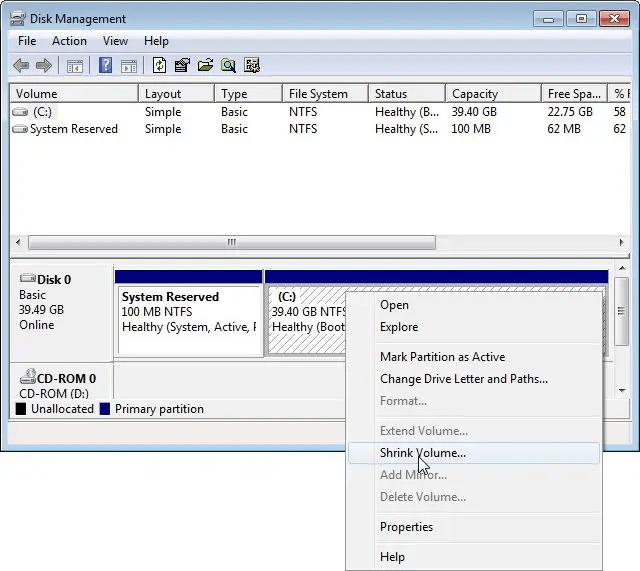
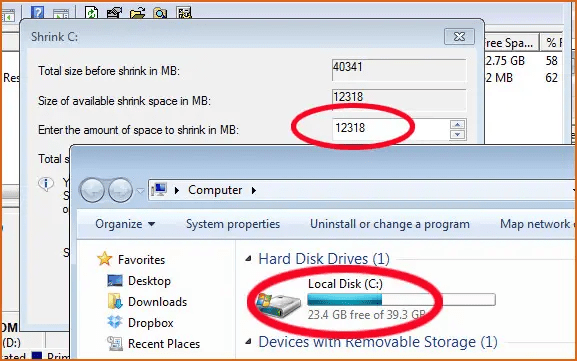
Um Speicherplatz auf einer bestehenden Partition neu zu verteilen, klicken Sie mit der rechten Maustaste auf die Partition und wählen Sie „ Volume verkleinern “. Geben Sie anschließend den Speicherplatz an, der für die neue Partition freigegeben werden soll.
Erstellen Sie eine neue Partition
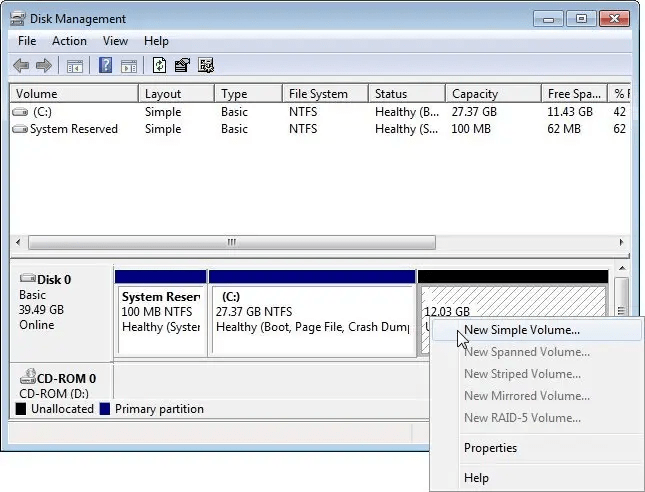
Klicken Sie mit der rechten Maustaste auf den nicht zugewiesenen Speicherplatz und wählen Sie „ Neues einfaches Volume “. Starten Sie den Assistenten für einfache Volumes und folgen Sie den Anweisungen auf dem Bildschirm.
Weisen Sie der Punktzahl eine Größe und eine Bezeichnung zu
Geben Sie die Größe der neuen Partition in MB oder GB . Vergeben Sie eine aussagekräftige Bezeichnung zur einfachen Identifizierung.
Partition formatieren (optional)
Wählen Sie ein geeignetes Dateisystem für die Partition, z. B. NTFS für Windows oder exFAT für plattformübergreifende Nutzung . Vergeben Sie eine Datenträgerbezeichnung und führen Sie eine Schnell- oder vollständige Formatierung durch.
Dieser Artikel könnte Sie interessieren: Wie kann man Daten von einer defekten SSD-Festplatte wiederherstellen?
Bewerben und bestätigen
Überprüfen Sie die ausgewählten Einstellungen und klicken Sie auf „ Fertigstellen “, um die Änderungen anzuwenden und die neue Partition zu erstellen .
Häufige Fehler, die es zu vermeiden gilt
Das Partitionieren einer Festplatte mag kompliziert erscheinen, aber mit den oben beschriebenen Schritten sollte es problemlos gelingen. Dennoch können einige häufige Fehler auftreten. Beispielsweise kann das Versäumnis, vor Beginn eine Datensicherung durchzuführen, bei Problemen zu Datenverlust führen.
Darüber hinaus kann das Unterlassen der Prüfung des verfügbaren Speicherplatzes den Partitionierungsprozess erschweren. Schließlich ist es wichtig, die Anweisungen genau zu befolgen und den Vorgang nicht zu unterbrechen, da dies die Daten auf der Festplatte .
Wie man Partitionen verwaltet, nachdem sie erstellt wurden

Nachdem Sie Ihre Partitionen erstellt und formatiert haben, ist es wichtig zu wissen, wie Sie diese effektiv verwalten. Sie können Partitionen mithilfe der Windows Datenträgerverwaltung oder einer Drittanbietersoftware wie EASEUS Partition Master Free vergrößern, löschen oder zusammenführen.
Um die Größe einer Partition zu ändern, klicken Sie mit der rechten Maustaste auf die gewünschte Partition und wählen Sie „ Größe ändern/Verschieben “. Um eine Partition zu löschen, klicken Sie mit der rechten Maustaste und wählen Sie „ Volume löschen Windows Datenträgerverwaltung diese Funktion nicht unterstützt.


