

QR-Codes sind aus unserem Alltag nicht mehr wegzudenken und stecken voller nützlicher Informationen. Ob digitaler Zugriff auf Speisekarten, App-Downloads oder WLAN-Verbindungen – die Möglichkeiten dieser kleinen schwarz-weißen Quadrate sind schier unendlich. Doch wie scannt man sie unter Windows ? Keine Sorge, dieser ausführliche Artikel führt Sie Schritt für Schritt durch die verschiedenen Optionen und erklärt Fachbegriffe verständlich.
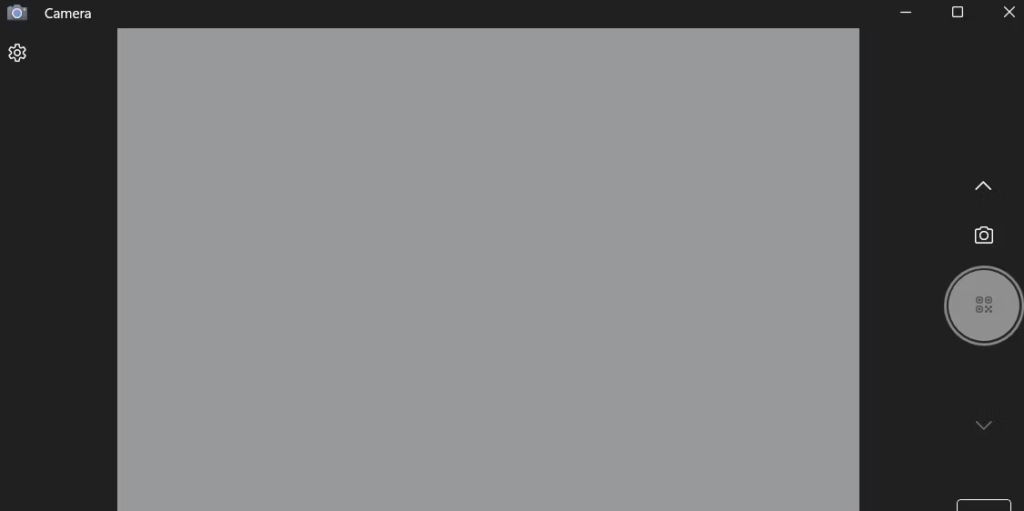
Scannen Sie einen QR-Code mit der Windows Kamera-App
Windows -Update verfügt die Kamera-App über einen integrierten QR-Code-Leser. Gehen Sie zur Verwendung wie folgt vor:
- Öffnen Sie die Kamera-App. Sie finden sie im Startmenü oder über die Suchfunktion in der Taskleiste.
- Stellen Sie sicher, dass die Rückkamera ausgewählt ist.
- Platzieren Sie den QR-Code im Sichtfeld der Kamera. Die App erkennt ihn automatisch und zeigt eine Benachrichtigung an.
- Klicken Sie auf die Benachrichtigung, um die im QR-Code enthaltenen Informationen anzuzeigen. Anschließend können Sie die entsprechende Aktion ausführen, z. B. einen Weblink öffnen, eine Datei herunterladen oder eine WLAN-Verbindung herstellen.
Tipps:
- Falls Ihr Laptop keine Rückkamera besitzt, können Sie eine externe Webcam verwenden.
- Sie können den QR-Code auch vergrößern, um ihn besser erkennen zu können.
- Für weitere Optionen tippen Sie auf das Symbol „ …“ in der oberen rechten Ecke der Kamera- . Dort können Sie die Option „ QR-Codes automatisch scannen “ für sofortiges Scannen aktivieren.
Scannen eines QR-Codes aus einem Bild in Windows
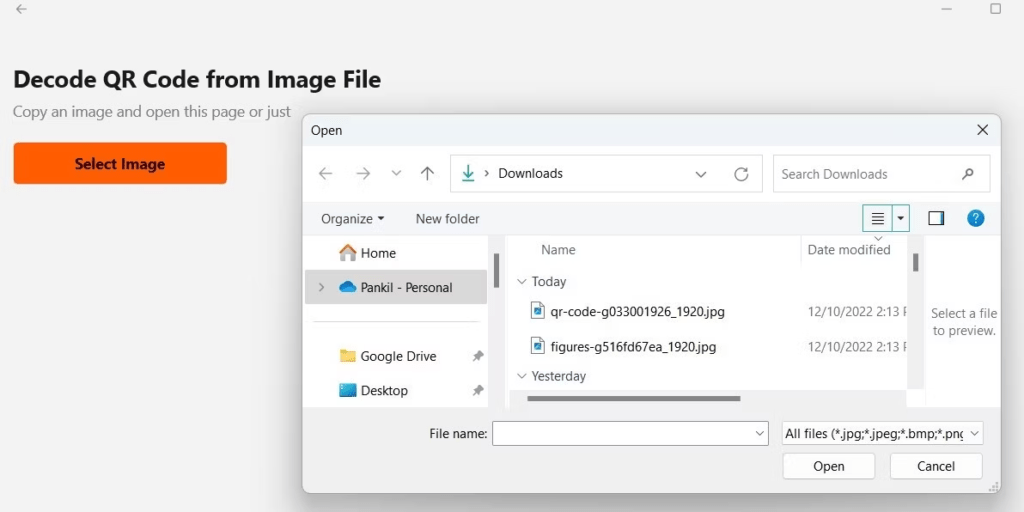
Befindet sich der zu scannende QR-Code in einem Bild, können Sie die Funktion „ Foto importieren “ in der Kamera-App verwenden. So geht's:
- Öffne die Kamera-App.
- Klicken Sie auf das Symbol „Foto importieren“.
- Wählen Sie das Bild aus, das den QR-Code enthält.
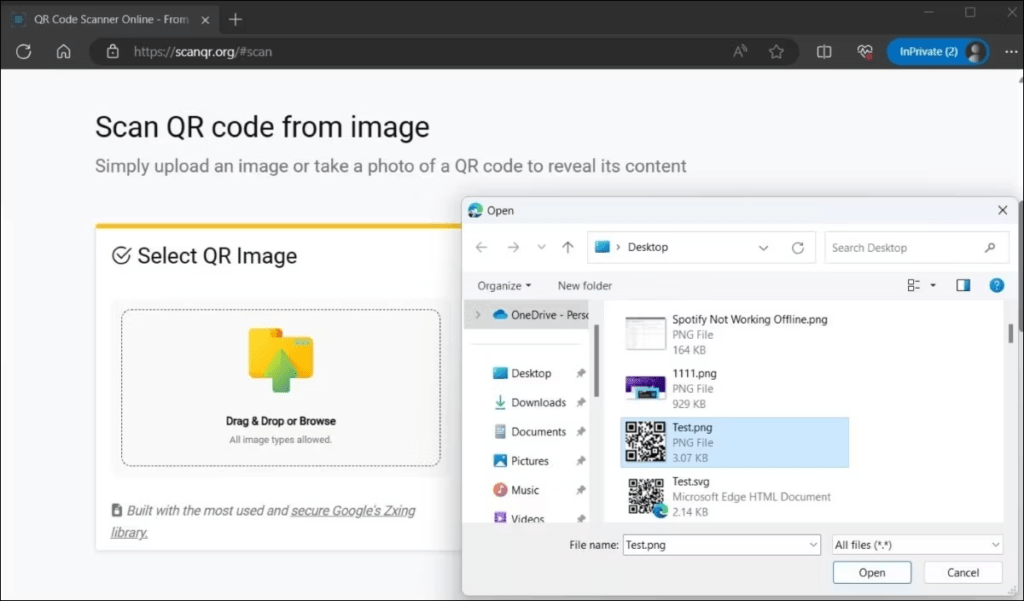
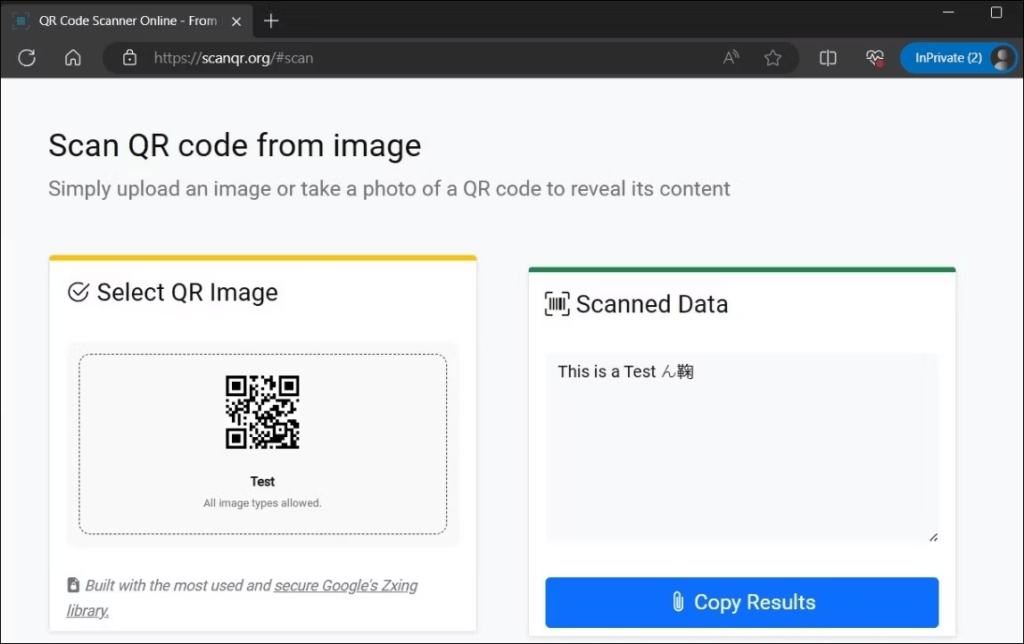
- Die Kamera- erkennt den QR-Code automatisch und zeigt eine Benachrichtigung an.
- Klicken Sie auf die Benachrichtigung, um die im QR-Code enthaltenen Informationen anzuzeigen.
Tipps:
- Alternativ können Sie auch eine Bildverarbeitungssoftware verwenden, um den QR-Code vor dem Scannen aus dem Bild zu extrahieren.
- der QR-Code gut sichtbar und scharf sein.
Scannen eines QR-Codes mit der Codex-Anwendung unter Windows
Microsoft hat eine kostenlose App namens Codex entwickelt, die speziell zum Scannen von QR-Codes und Barcodes dient. Diese App bietet im Vergleich zur Kamera-App zusätzliche Funktionen, wie zum Beispiel:
- Scanverlauf : Codex speichert einen Verlauf aller von Ihnen gescannten Codes, sodass Sie diese leicht wiederfinden können.
- Direkter Link zu Webseiten : Wenn Sie einen QR-Code scannen, der einen Weblink enthält, leitet Codex Sie automatisch zur entsprechenden Webseite weiter.
- Informationsaustausch : Sie können die in einem QR-Code enthaltenen Informationen ganz einfach mit anderen teilen.
Um Codex zu verwenden, befolgen Sie diese Schritte:
- Laden Sie die Codex-App aus dem Microsoft Store herunter und installieren Sie sie.
- Öffnen Sie die Codex-Anwendung.
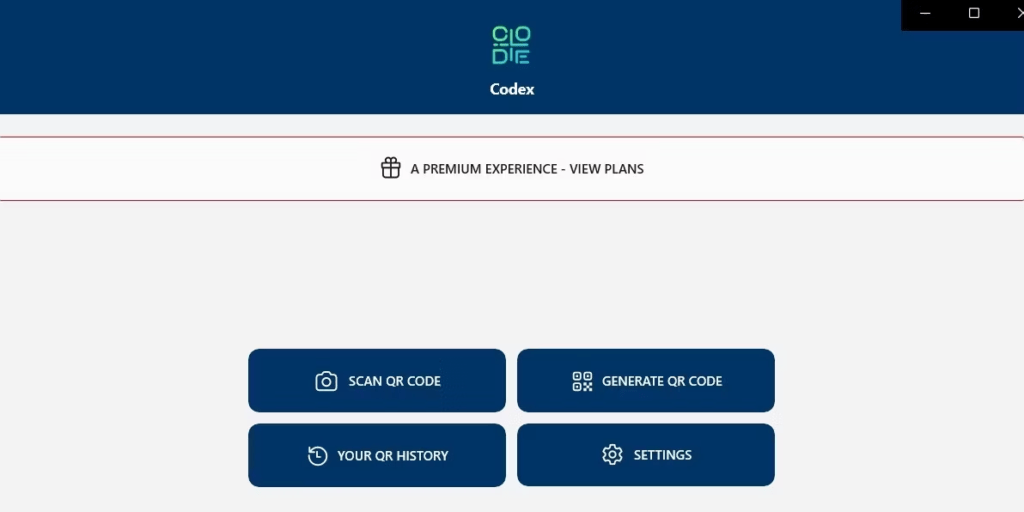
- Platzieren Sie den QR-Code im Sichtfeld der Kamera.
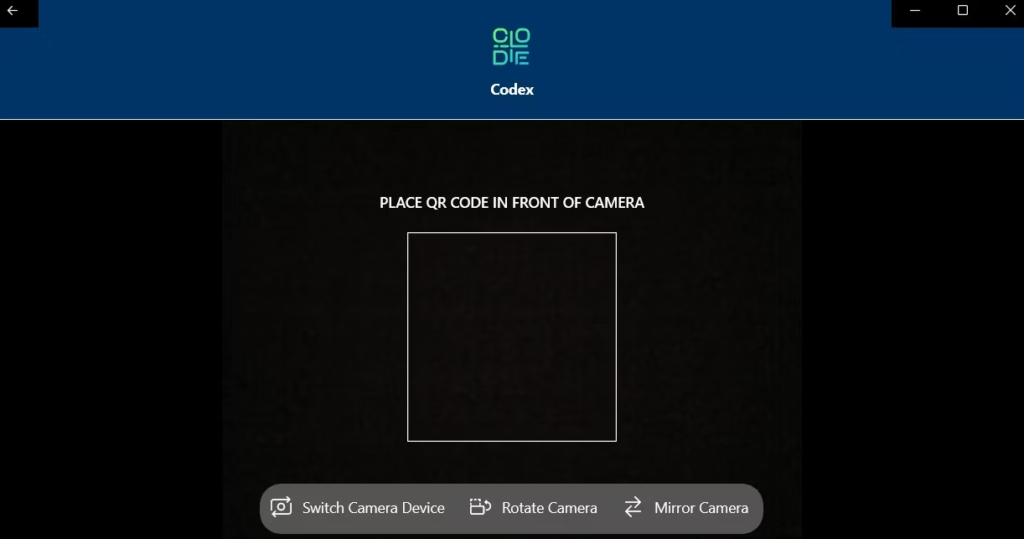
- Die Codex-App erkennt den QR-Code automatisch und zeigt die darin enthaltenen Informationen an.
- Anschließend können Sie die entsprechende Aktion ausführen, z. B. einen Weblink öffnen, eine Datei herunterladen oder eine Verbindung zu einem WLAN-Netzwerk herstellen.
Tipps:
- die Codex- Einstellungen , um bestimmte Funktionen zu aktivieren oder zu deaktivieren.
- Mit Codex können Sie auch Barcodes scannen .
Abschluss
Scannen eines QR-Codes unter Windows Dank der vielfältigen Möglichkeiten ist es jetzt kinderleicht. Ob Sie die integrierte Kamera-App, die Bildimportfunktion oder die spezielle Codex-App nutzen – Ihnen stehen einfache und effektive Werkzeuge zur Verfügung, um die Informationen in den Schwarz-Weiß-Bildern zu entschlüsseln. Probieren Sie die verschiedenen Methoden einfach aus und finden Sie diejenige, die Ihren Bedürfnissen und Vorlieben am besten entspricht.
Was wäre, wenn Sie noch einen Schritt weiter gingen und Ihre eigenen QR-Codes erstellen würden? ?
Dank kostenloser Online-Generatoren können Sie ganz einfach Ihren eigenen QR-Code erstellen und ihn nach Ihren Wünschen anpassen. Fügen Sie eine URL, eine Textnachricht, Ihre Kontaktdaten oder andere Informationen hinzu und teilen Sie ihn auf originelle und interaktive Weise.
Wichtiger Hinweis : Seien Sie vorsichtig bei QR-Codes unbekannter Herkunft, da diese schädliche Links enthalten oder versuchen können, Ihre persönlichen Daten zu stehlen. Überprüfen Sie immer die Quelle eines QR-Codes, bevor Sie ihn scannen.


