
Google Maps ist der Karten- und Navigationsdienst . Er hilft Ihnen, sich einfach zurechtzufinden, neue Orte zu entdecken, Ihre Reisen zu planen und vieles mehr. Aber wussten Sie, dass Google Maps und unterhaltsamer Funktionen , die Ihnen vielleicht noch unbekannt sind?
In diesem Artikel stellen wir Ihnen 10 fortgeschrittene Google Maps-Funktionen unbedingt kennen sollten.
1. Google Maps offline nutzen
Reisen Sie an einen Ort, an dem die Internetverbindung schwach oder nicht vorhanden ist ?
Keine Panik, Google Maps funktioniert auch offline . Laden Sie einfach die Karten der gewünschten Gebiete vor Ihrer Abreise herunter. So können Sie Karten ansehen, nach Adressen suchen, Wegbeschreibungen abrufen und sogar die Sprachnavigation nutzen, ohne eine Internetverbindung zu benötigen.
Um Offline-Karten herunterzuladen, befolgen Sie diese Schritte:
- Öffnen Sie Google Maps auf Ihrem Smartphone oder Tablet.
- Tippe auf dein Profilbild in der oberen rechten Ecke.
- Offline-Karten “ auswählen
- Tippen Sie auf „ Eigene Karte auswählen “.
- Zoomen Sie in die Karte oder verschieben Sie sie, um den herunterzuladenden Bereich auszuwählen.
- Klicken Sie auf „ Herunterladen “.

Sie können beliebig viele Karten herunterladen, sollten aber den Speicherplatz Ihres Geräts im Auge behalten. Ihre Karten lassen sich auch offline verwalten, indem Sie sie umbenennen, aktualisieren oder löschen. Offline-Karten sind ein Jahr lang gültig und werden danach automatisch gelöscht .
2. Erstellen Sie eine Mehrpunktroute
Autoreise unternehmen oder mehrere Orte an einem Tag besuchen ?
Mit Google Maps können Sie eine Route mit mehreren Zwischenstopps erstellen und so Ihrer Strecke zusätzliche Stationen hinzufügen optimieren Sie Ihre Reisezeit und -strecke und stellen sicher, dass Sie nichts verpassen, was Sie sehen möchten.
Um eine Reiseroute mit mehreren Stationen zu erstellen, befolgen Sie diese Schritte:
- Öffnen Sie Google Maps auf Ihrem Smartphone oder Tablet.
- Drücken Sie die Schaltfläche „ Wegbeschreibung “ in der unteren rechten Ecke.
- Geben Sie Ihren Startpunkt und Ihr Ziel
- Tippen Sie auf die drei Punkte in der oberen rechten Ecke.
- Wählen Sie „ Schritt hinzufügen “.
- Geben Sie die Adresse oder den Namen des Ortes ein, den Sie hinzufügen möchten.
- Wiederholen Sie den Vorgang so oft Sie möchten.
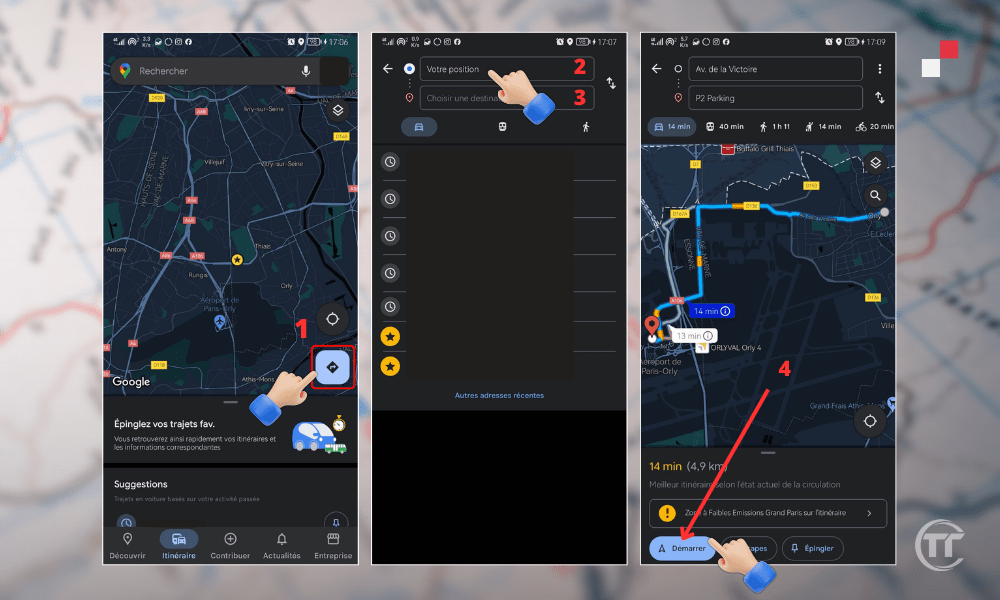
Ihrer Route bis zu neun Zwischenstopps Sie oben rechts auf Bearbeiten die Gesamtzeit und -strecke Ihrer Reise sowie das beste Verkehrsmittel an.
3. Geschwindigkeitsmesser und Geschwindigkeitsbegrenzungen anzeigen
Fahren Sie auf einer Straße, die Sie die Geschwindigkeitsbegrenzung nicht ?
Google Maps hilft Ihnen, die Verkehrsregeln einzuhalten, indem es Ihren Tachometer und die Geschwindigkeitsbegrenzungen auf Ihrem Bildschirm anzeigt. So können Sie Ihre Fahrweise anpassen und Bußgelder vermeiden.
Um den Tachometer und die Geschwindigkeitsbegrenzungen anzuzeigen, gehen Sie wie folgt vor:
- Öffnen Sie Google Maps auf Ihrem Smartphone oder Tablet.
- Tippe auf dein Profilbild in der oberen rechten Ecke.
- Wählen Sie „ Einstellungen “.
- Tippen Sie auf „ Navigation “.
- Optionen Tachometer “ und „ Geschwindigkeitsbegrenzungen “.
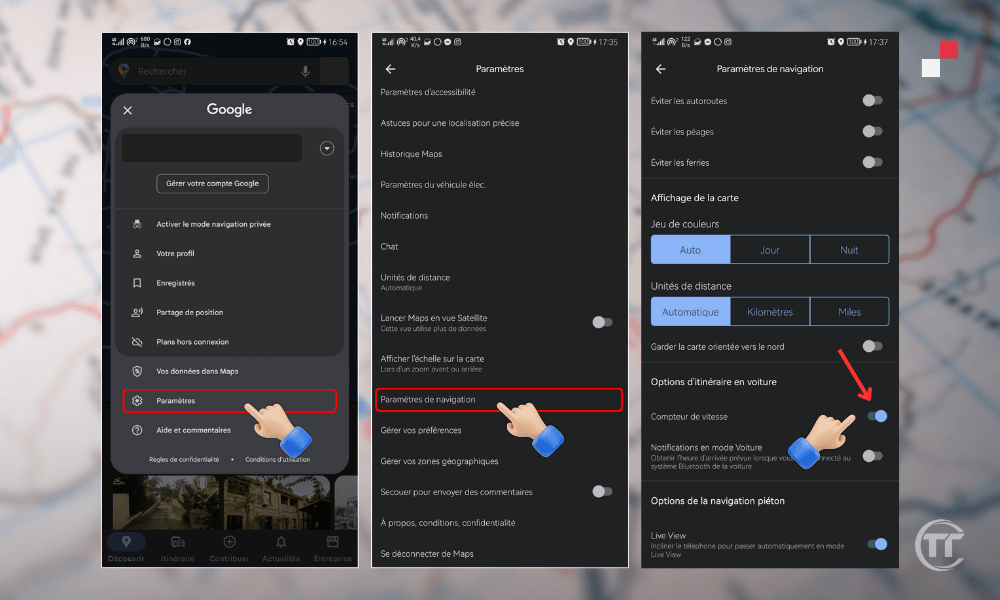
Der Tachometer wird unten links auf Ihrem Bildschirm angezeigt, die Geschwindigkeitsbegrenzungen unten rechts. Sie können Einstellungen Tachometer und Geschwindigkeitsbegrenzungen km/h oder mph ) und die Art der Warnung ( akustisch oder optisch ) auswählen.
4. Reisen Sie mit Street View durch die Zeit
Möchten Sie in die Vergangenheit reisen und sehen, wie ein Ort vor einigen Jahren aussah ?
Google Maps bietet diese Möglichkeit über Street View , womit man Fotos eines Ortes zu verschiedenen Zeitpunkten ansehen . So lässt sich die Entwicklung einer Landschaft, eines Denkmals oder eines Stadtviertels im Laufe der Zeit beobachten.
Um mit Street View , folgen Sie diesen Schritten:
- Öffnen Sie Google Maps auf Ihrem Computer.
- Geben Sie die Adresse oder den Namen des Ortes ein, den Sie erkunden möchten.
- Klicken Sie auf das kleine gelbe Männchen unten rechts.
- Platziere es auf der Karte an der Stelle, an der du die Fotos sehen möchtest.
- Klicken Sie auf das Uhrensymbol in der oberen linken Ecke.
- Ziehen Sie den Schieberegler , um das gewünschte Jahr und den Monat auszuwählen.
Street View in über 80 Ländern eine Zeitreise unternehmen , zurück bis ins Jahr 2007. Alternativ können Sie mit Google Maps und der „ Live View “-Funktion auf Ihrem Smartphone oder Tablet in Augmented Reality navigieren Virtuelle Pfeile und auf dem Bildschirm angezeigt.
5. Ermitteln Sie den Benzinpreis anhand der Tankstellen
Müssen Sie tanken und günstigste oder nächstgelegene Tankstelle
Mit Google Maps können Sie Tankstellen in Ihrer Nähe suchen und die Kraftstoffpreise vergleichen . So sparen Sie Geld und Zeit.
Um die Benzinpreise an verschiedenen Tankstellen zu ermitteln, gehen Sie wie folgt vor:
- Öffnen Sie Google Maps auf Ihrem Smartphone oder Tablet.
- Drücken Sie die Schaltfläche „ Suchen “ in der oberen linken Ecke.
- Geben Sie „ Tankstellen “ oder „ Benzin “ in die Suchleiste
- Drücken Sie die Schaltfläche „ Filter “ in der oberen rechten Ecke.
- Wählen Sie die Kraftstoffart (Benzin, Diesel, LPG usw.).
- Klicken Sie auf „ Anwenden “.
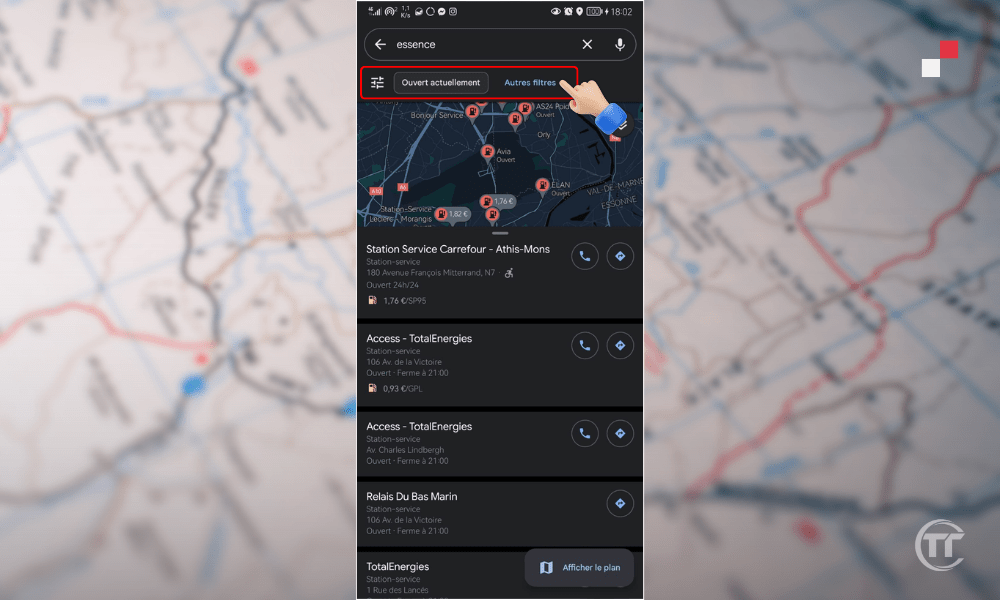
Google Maps zeigt Ihnen eine Liste und eine Karte mit Tankstellen, die Ihren Kriterien entsprechen. Sie sehen außerdem den Kraftstoffpreis und die Entfernung zu jeder Tankstelle. Sie können die Ergebnisse auch nach Entfernung, Bewertung oder Öffnungszeiten filtern.
Lesen Sie auch : Wie findet man die Höhe eines Ortes mithilfe von Google Maps?
6. Finden Sie Schnellladestationen für Elektrofahrzeuge in Ihrer Nähe
Fahren Sie ein Elektrofahrzeug und Schnellladestationen in Ihrer Nähe
Google Maps ermöglicht es Ihnen, Ihre App so zu konfigurieren, dass sie anzeigt, dass Sie ein Elektrofahrzeug fahren . Dadurch können Sie Schnellladestationen in Ihrer Nähe Preise und Verfügbarkeit vergleichen.
Um Schnellladestationen für Elektrofahrzeuge in Ihrer Nähe zu finden, befolgen Sie diese Schritte:
- Öffnen Sie Google Maps auf Ihrem Smartphone oder Tablet.
- Tippe auf dein Profilbild in der oberen rechten Ecke.
- Wählen Sie „ Einstellungen “.
- Tippen Sie auf „ Navigation “.
- Option Ich fahre ein Elektrofahrzeug “.
- Wählen Sie den Steckertyp und die Nennleistung für Ihr Fahrzeug.
- Speichern “ drücken
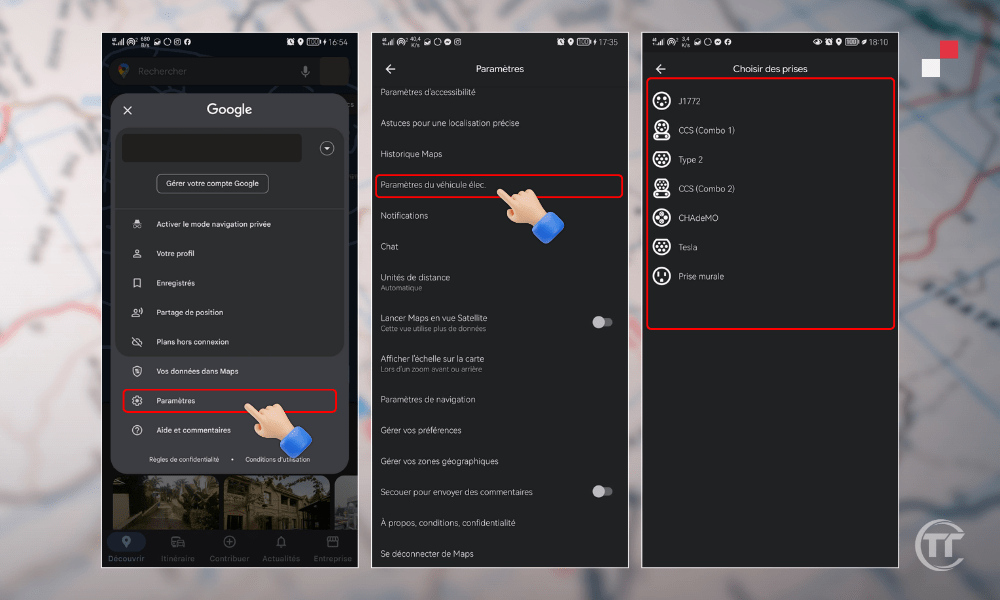
Google Maps zeigt Ihnen eine Liste und Schnellladestationen für Elektrofahrzeuge in Ihrer Nähe Die Ergebnisse nach Steckertyp, Ladeleistung, Preis oder Entfernung filtern.
7. Suchen Sie nach rollstuhlgerechten Wegen
Sind Sie auf einen Rollstuhl angewiesen und möchten für Ihre Situation am besten geeigneten Routen finden
Google Maps ermöglicht es Ihnen, die Barrierefreiheitsoption in Ihrer App zu aktivieren. Dadurch können Sie nach rollstuhlgerechten Routen für öffentliche Verkehrsmittel , zu Fuß oder mit dem Fahrrad suchen.
Um rollstuhlgerechte Routen zu finden, befolgen Sie diese Schritte:
- Öffnen Sie Google Maps auf Ihrem Smartphone oder Tablet.
- Drücken Sie die Schaltfläche „ Wegbeschreibung “ in der unteren rechten Ecke.
- Geben Sie Ihren Startpunkt und Ihr Ziel
- Wählen Sie das gewünschte Transportmittel.
- Drücken Sie die Schaltfläche „ Optionen “ in der oberen rechten Ecke.
- Option Barrierefreiheit “.
- Fertig “ drücken
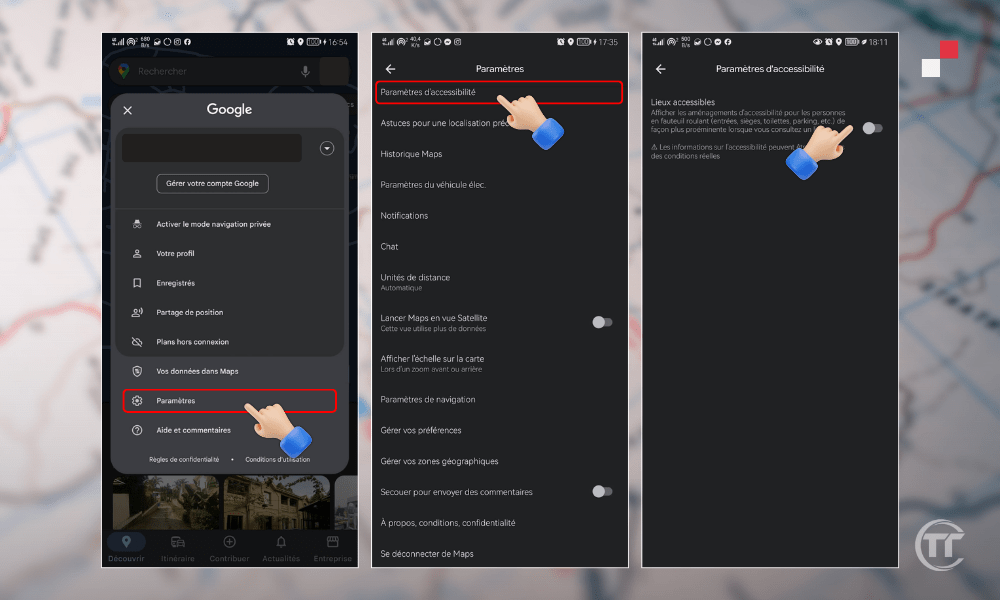
Google Maps zeigt Ihnen rollstuhlgerechte Routen für Ihr gewähltes Verkehrsmittel an. Sie erhalten außerdem Informationen zu eventuellen Hindernissen, Steigungen, Aufzügen oder Rampen.
Sie können auch auf im Außendienst festgestellte Barrierefreiheitsprobleme hinweisen, Beitragen “ in der unteren rechten Ecke klicken.
8. Informieren Sie sich über die Stoßzeiten von Restaurants, Geschäften oder Bars
Möchten Sie essen gehen , einkaufen oder etwas trinken , aber Sie möchten nicht in eine Menschenmenge geraten?
Google Maps zeigt Ihnen die Stoßzeiten für einen Ort an , also die Anzahl der Besucher zu verschiedenen Tages- oder Wochenzeiten. So können Sie den besten Zeitpunkt für Ihren Besuch wählen und Warteschlangen oder Menschenmassen vermeiden.
Um die Stoßzeiten eines Ortes zu überprüfen, befolgen Sie diese Schritte:
- Öffnen Sie Google Maps auf Ihrem Smartphone, Tablet oder Computer.
- Geben Sie den Namen oder die Adresse des Ortes ein, den Sie besuchen möchten.
- Tippen Sie unten auf dem Bildschirm auf den Namen des Ortes.
- Scrollen Sie nach unten, um die Standortinformationen anzuzeigen.
- Schauen Sie sich das Diagramm an die Spitzenzeiten zeigt

Google Maps zeigt Ihnen die Stoßzeiten für den jeweiligen Ort am aktuellen Tag sowie die voraussichtliche Wartezeit an . Sie können die Stoßzeiten für andere Wochentage oben rechts auf die Schaltfläche „ Planen
9. Passe dein Autosymbol an
Möchten Sie Ihr Navigationserlebnis mit Google Maps ?
Sie können Ihr Fahrzeugsymbol ändern im Fahrmodus angezeigt . Anschließend können Sie aus verschiedenen Optionen wählen, wie zum Beispiel einem Sportwagen , einem LKW , einem Taxi oder sogar einem Dinosaurier .
Um Ihr Autosymbol anzupassen, befolgen Sie diese Schritte:
- Öffnen Sie Google Maps auf Ihrem Smartphone oder Tablet.
- Drücken Sie die Schaltfläche „ Fahren “ in der unteren linken Ecke
- Drücken Sie die Schaltfläche „ Start “ in der unteren rechten Ecke.
- Tippen Sie auf Ihr Autosymbol in der unteren rechten Ecke.
- Wählen Sie Ihr bevorzugtes Symbol aus den verfügbaren Optionen.
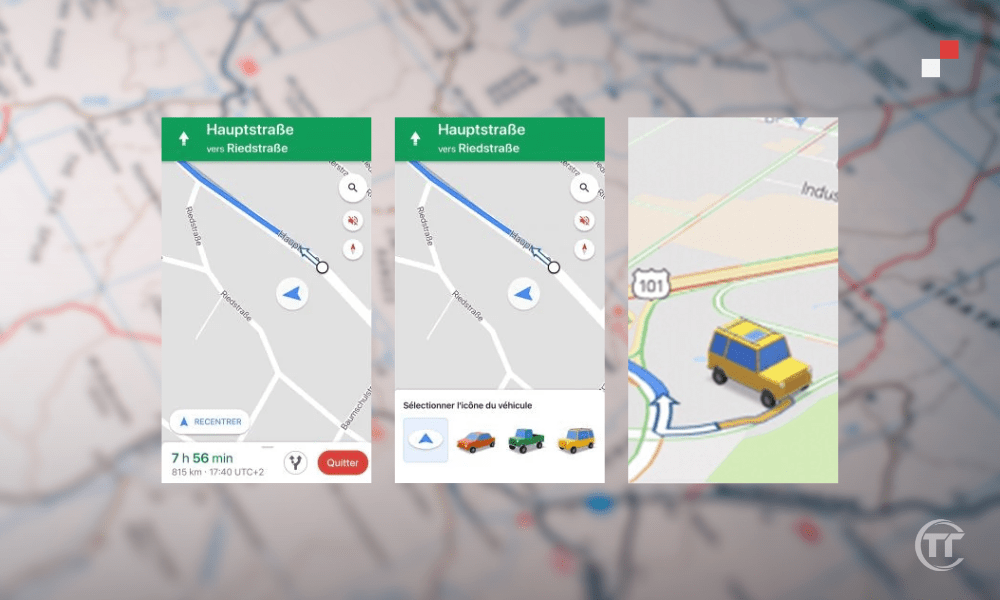
Das Symbol Ihres Autos ändert sich sofort auf der Karte und Sie können seine Bewegung während der Fahrt verfolgen. Sie können Ihr Symbol jederzeit ändern, indem Sie die gleichen Schritte wiederholen.
10. Finden Sie heraus, welches die touristischste Gegend in Ihrer Nähe ist
Sie machen Urlaub in einer Ihnen unbekannten Stadt und möchten wissen, welches die touristischste Gegend in Ihrer Nähe ist?
Mit der Funktion Entdecken von Google Maps die beliebtesten , am besten bewerteten oder meistbesuchten in Ihrer Nähe entdecken. So finden Sie Anregungen für Ausflüge, Besichtigungen oder Unterhaltung.
Um herauszufinden, welches die touristischste Gegend in Ihrer Nähe ist, befolgen Sie diese Schritte:
- Öffnen Sie Google Maps auf Ihrem Smartphone oder Tablet.
- Drücken Sie die Schaltfläche „ Entdecken “ in der unteren linken Ecke.
- Drücken Sie die Schaltfläche „ Bezirke “ in der oberen linken Ecke.
- Scrollen Sie durch die Liste der vorgeschlagenen Viertel.
- Klicken Sie auf das Viertel, das Sie interessiert
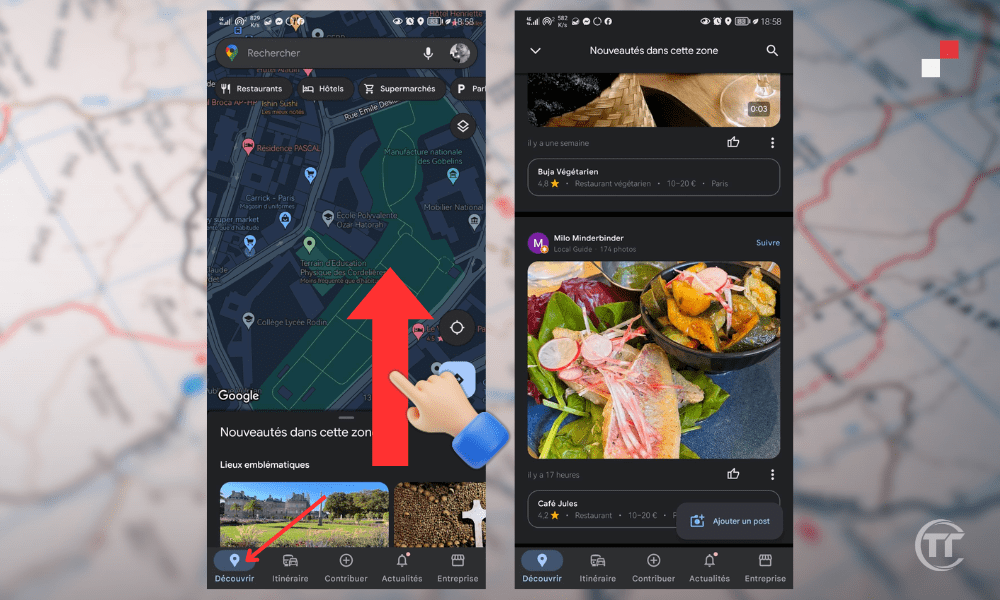
Google Maps zeigt Ihnen eine Karte des ausgewählten Viertels sowie eine Auswahl an Orten, die Sie entdecken können , wie Restaurants, Museen, Parks und Bars. Außerdem erhalten Sie Informationen über das Viertel , beispielsweise zu seiner Geschichte, seinem Flair und seinen Sehenswürdigkeiten.
Sie können die Ergebnisse nach Ihren Vorlieben oder Ihrem Budget filtern, indem Sie auf die Schaltfläche „ Filter “ in der oberen rechten Ecke klicken.
Gut zu wissen : Wie fügt man eine Markierung auf Google Maps von seinem Smartphone oder PC aus ein?
Häufig gestellte Fragen
Wie kann ich meinen Standort in Echtzeit mit Google Maps teilen?
Mit Google Maps können Sie Ihren Standort in Echtzeit mit Ihren Kontakten teilen, sodass diese sehen können, wo Sie sich befinden und wie lange Ihre Ankunft noch dauern wird. Um Ihren Standort in Echtzeit zu teilen, gehen Sie wie folgt vor:
- Öffnen Sie Google Maps auf Ihrem Smartphone oder Tablet.
- Tippe auf dein Profilbild in der oberen rechten Ecke
- teilen “ auswählen
- Wählen Sie die Dauer, für die Sie Ihren Standort teilen möchten.
- Wählen Sie die Kontakte aus, mit denen Sie Ihren Standort teilen möchten.
- Tippe auf „ Teilen “.
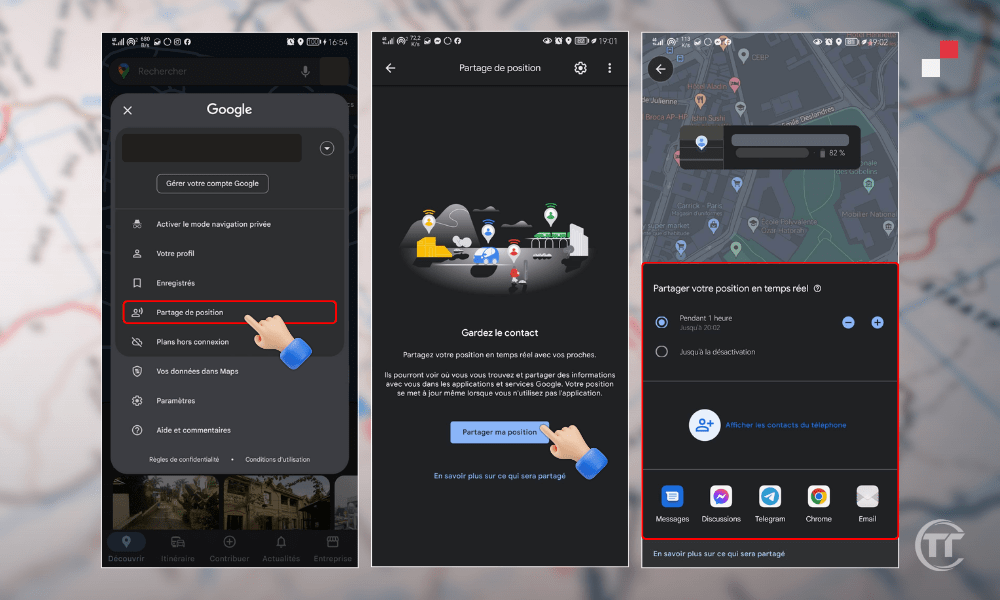
Sie können die Standortfreigabe jederzeit beenden, indem Sie auf die Schaltfläche „ Stopp “ in der oberen rechten Ecke drücken.
Wie kann man mit Google Maps die Entfernung zwischen zwei Punkten messen?
Mit Google Maps können Sie die Entfernung zwischen zwei Punkten messen , entweder in Luftlinie oder entlang einer Straße . Um die Entfernung zwischen zwei Punkten zu messen, gehen Sie wie folgt vor:
- Öffnen Sie Google Maps auf Ihrem Computer.
- Klicken Sie mit der rechten Maustaste auf den Startpunkt.
- Wählen Sie „ Entfernung messen “.
- Verschieben Sie die Karte , um den Ankunftspunkt auszuwählen.
- Klicken Sie mit der linken Maustaste auf den Ankunftspunkt.
Google Maps zeigt die Entfernung zwischen den beiden Punkten unten rechts an. Sie können auch weitere Punkte hinzufügen komplexere Entfernungen zu messen, indem Sie die gleichen Schritte wiederholen.
Wie kann man mit Google Maps kinderfreundliche Orte finden?
Google Maps hilft Ihnen , kinderfreundliche Orte wie Parks, Museen, Zoos und Kinos zu finden. Um kinderfreundliche Orte zu finden, folgen Sie diesen Schritten:
- Öffnen Sie Google Maps auf Ihrem Smartphone oder Tablet.
- Drücken Sie die Schaltfläche „ Entdecken “ in der unteren linken Ecke.
- Drücken Sie die Schaltfläche „ Filter “ in der oberen rechten Ecke.
- Option Kinderfreundlich “
- Klicken Sie auf „ Anwenden “.
Google Maps zeigt Ihnen eine Liste und eine Karte kinderfreundlichen Orten in Ihrer Nähe Informationen zu jedem Ort , wie Öffnungszeiten, Preise und Bewertungen.
Wie kann ich mit Google Maps haustierfreundliche Orte finden?
Mit Google Maps Sie haustierfreundliche Orte wie Hotels, Restaurants, Cafés und Geschäfte. Gehen Sie dazu wie folgt vor:
- Öffnen Sie Google Maps auf Ihrem Smartphone oder Tablet.
- Drücken Sie die Schaltfläche „ Suchen “ in der oberen linken Ecke.
- Geben Sie die Art des gewünschten Ortes ein (Hotel, Restaurant, Café usw.).
- Drücken Sie die Schaltfläche „ Filter “ in der oberen rechten Ecke.
- Option Haustiere erlaubt “
- Klicken Sie auf „ Anwenden “.
Google Maps zeigt Ihnen eine Liste und eine Karte haustierfreundlichen Orten, die Ihrer Suche entsprechen. Sie sehen außerdem Informationen zu den Orten , wie Öffnungszeiten, Preise und Bewertungen.


