

Har du en computer, der kører Windows 10 , men kan du ikke logge ind på din brugerkonto ? Modtager du en besked om, at din konto er låst eller deaktiveret ? Bare rolig, der findes løsninger til at låse din konto op og få adgang til din computer igen. I denne artikel forklarer vi, hvorfor din windows muligvis er låst, og hvordan du låser den op.
Hvad er de mulige årsager til, at en windows konto er låst?
Der er flere grunde til, at din windows konto låst . Nogle af de mest almindelige inkluderer:

- Hvis du indtaster din adgangskode forkert for mange gange, Windows 10 have en sikkerhedsfunktion, der låser din konto efter et bestemt antal mislykkede loginforsøg. Antallet af tilladte forsøg kan variere afhængigt af din computers konfiguration, men det er normalt 5 eller 10.
- En overtrædelse af servicevilkårene for Microsoft-kontoen . Hvis du bruger en Microsoft-konto til at logge ind på Windows 10, skal du overholde Microsofts serviceaftale. Hvis Microsoft registrerer mistænkelig eller krænkende aktivitet på din konto, kan de midlertidigt eller permanent låse den. For eksempel hvis du sender spam, malware eller ulovligt indhold fra din konto.
- Et hardware- eller softwareproblem med din computer. Din computer kan være beskadiget eller inficeret af en virus, der forhindrer operativsystemet i at fungere korrekt. For eksempel hvis din harddisk er defekt, eller din registreringsdatabase er beskadiget.
Hvordan låser jeg min windows konto op?
For at låse din windowskonto op kan du prøve følgende metoder:
Metode 1: Vent på, at spærreperioden slutter
 Hvis din konto er blevet låst, fordi du har indtastet den forkerte adgangskode for mange gange, kan du vente, indtil låsetimeren udløber, før du prøver at logge ind igen. Låsetimeren kan variere afhængigt af din computers konfiguration, men den er normalt 30 minutter. Du kan se den resterende tid på loginskærmen.
Metode 2: Nulstil adgangskoden
Hvis du har glemt din adgangskode eller har mistanke om, at den er blevet kompromitteret, kan du nulstille den for at låse din konto op. Proceduren varierer afhængigt af, om du bruger en lokal konto eller en Microsoft-konto.
- Hvis du bruger en lokal konto, skal du tidligere have oprettet en disk eller et USB-drev til nulstilling af adgangskode med dine loginoplysninger. Hvis det er tilfældet, skal du følge disse trin:
- Indsæt disken eller USB-nøglen i computeren, og genstart den.

- Nulstil adgangskode på loginskærmen .
- Følg instruktionerne på skærmen for at vælge disken eller USB-drevet og oprette en ny adgangskode.
- Fjern disken eller USB-drevet, og genstart computeren.
- Log ind med din nye adgangskode.
- Indsæt disken eller USB-nøglen i computeren, og genstart den.
- Hvis du bruger en Microsoft-konto, skal du have adgang til en anden bekræftelsesmetode, f.eks. en sekundær e-mailadresse, et telefonnummer eller en godkendelsesapp. Hvis det er tilfældet, skal du følge disse trin:

- På loginskærmen skal du klikke på Jeg har glemt min adgangskode .
- Følg instruktionerne
- på skærmen for at vælge bekræftelsesmetoden og modtage en sikkerhedskode.
- Indtast sikkerhedskoden, og opret en ny adgangskode.
- Genstart din computer, og log ind med din nye adgangskode.
Du kan måske også være interesseret i denne artikel: Geninstaller og reparer Fotos-appen i Windows 10
Metode 3: Brug en anden administratorkonto
Hvis du har en anden brugerkonto med administratorrettigheder på computeren, kan du bruge den til at låse din konto op. Følg disse trin for at gøre det:
- Log ind med administratorkontoen, og åbn Computeradministration . Du kan få adgang til den ved at højreklikke på Start og vælge Computeradministration .

- I venstre rude skal du klikke på Lokale brugere og grupper og derefter på Brugere .

- I højre rude skal du højreklikke på navnet på den låste konto og vælge Egenskaber .

- Fjern markeringen i "Kontoen er låst" Generelt og klik på OK .
- Log ud af administratorkontoen, og log ind igen med din konto.
Metode 4: Brug af kommandoprompten
Hvis du ikke har en anden administratorkonto eller en disk til nulstilling af adgangskode, kan du prøve at bruge kommandoprompten til at låse din konto op. Følg disse trin for at gøre dette:
- gentagne gange F8 før Windows indlæses. Dette giver dig adgang til menuen med avancerede opstartsindstillinger.
- Vælg Sikker tilstand med kommandoprompt , og tryk på Enter .
- Når kommandoprompten åbnes, skal du skrive følgende kommando og trykke på Enter Indgang :
- netbruger brugernavn /aktiv:ja
- Erstat brugernavnet med navnet på den låste konto.
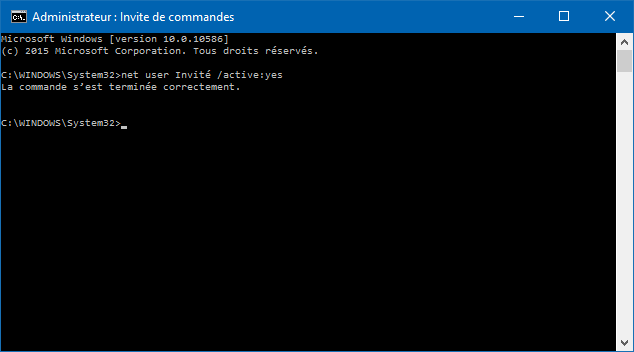
- Genstart din computer normalt, og log ind med din konto.
Godt at vide: Sort skærm med synlig musemarkør: 4 løsninger til at løse det
Ofte stillede spørgsmål
Her er nogle ofte stillede spørgsmål om låsning windows konti:
Hvordan kan jeg forhindre, at min windows konto låses?
For at forhindre, at din windows konto bliver låst, kan du følge disse trin:
- Husk din adgangskode godt, eller skriv den ned et sikkert sted.
- Indtast ikke din adgangskode for hurtigt eller for ofte, hvis du laver en fejl.
- Overhold brugsbetingelserne for din Microsoft-konto, hvis du bruger en.
- Beskyt din computer mod virus og hardwareskader.
Hvordan kan jeg se, om min windows konto er låst?
For at finde ud af, om din windows konto er låst, kan du kontrollere, om du modtager en besked, der angiver, at din konto er låst eller deaktiveret, når du forsøger at logge ind. Du kan også kontrollere, om du kan få adgang til din Microsoft-konto fra en anden enhed eller webbrowser.
Hvordan kan jeg låse min Microsoft-konto op, hvis jeg ikke har adgang til min bekræftelsesmetode?
Hvis du ikke har adgang til din bekræftelsesmetode til at låse din Microsoft-konto op, kan du prøve at udfylde en formular til kontogendannelse. Følg disse trin for at gøre det:
- På loginskærmen skal du klikke på Jeg har glemt min adgangskode .
- Følg instruktionerne på skærmen for at indtaste din e-mailadresse og den viste sikkerhedskode.
- Klik på "Jeg har ingen oplysninger", når du bliver bedt om at vælge en bekræftelsesmetode.
- Klik på Udfyld en formular til kontogendannelse , og følg instruktionerne på skærmen for at give så mange oplysninger som muligt om din konto og aktivitet.
- Vent, mens Microsoft gennemgår din anmodning og sender dig et svar via e-mail. Dette kan tage op til 24 timer.
Konklusion
En låst windows konto er et problem, der kan forhindre dig i at få adgang til din computer og dine data. Der er flere mulige årsager til dette problem, samt flere løsninger. Vi håber, at denne artikel har hjulpet dig med at forstå, hvorfor din windows konto muligvis er låst, og hvordan du låser den op. Hvis du stadig har spørgsmål eller kommentarer, bedes du give os besked i afsnittet nedenfor.


