

Hvem har ikke oplevet det frustrerende problem med ensort skærm i Windows 10, hvor musemarkøren er synlig , men intet andet er på skærmen? Bare rolig! Vi er her for at hjælpe dig med at løse dette almindelige problem og få dig op at køre igen på ingen tid.
Forstå årsagen til den sorte skærm
Før man dykker ned i mulige løsninger, er det vigtigt at forstå, hvorfor dettemed sort skærm kan opstå. Flere faktorer kan forårsage dette problem, såsom:
- En defekt eller forældet grafikkortdriver
- Forbindelsesproblemer med skærmen
- En forkert konfigureret hurtigstart
- Problemer relateret til Windows Stifinder
Her er en videovejledning til at rette en sort skærm med en synlig markør !
Løsning 1: Genstart Windows Stifinder
Nogle gange kan det løse problemet med den sorte skærm blot Stifinder Windows . Følg disse trin for at gøre dette:
- Tryk Ctrl + Alt + Delete samtidigt, og klik på "Job Manager".

- I listen over processer skal du søge efter " Windows Stifinder".
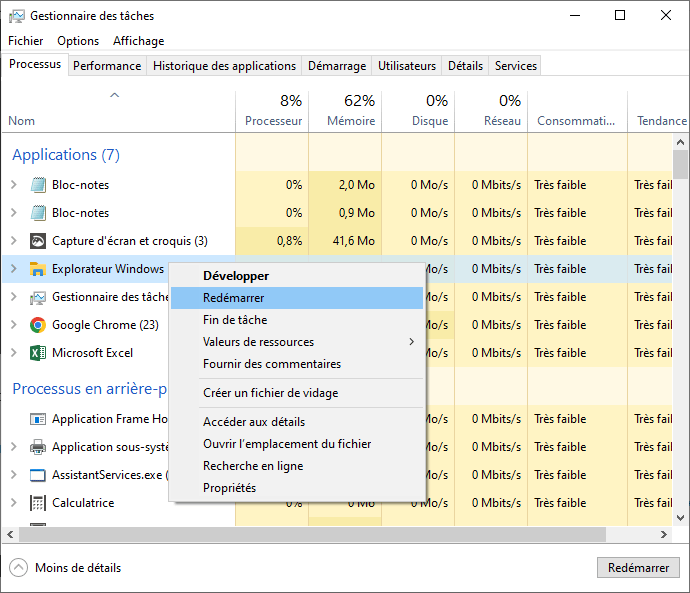
- Højreklik på " Windows Stifinder" og vælg "Genstart".
Efter genstart af Explorer, burde den sorte skærm forsvinde, og du burde genvinde normal adgang til din computer.
Du kan måske lide denne artikel: Alt + Tab-tasten virker ikke længere? 4 metoder til at rette genvejen i Windows !
Løsning 2: Opdater dine grafikkortdrivere
En forældet eller defekt grafikkortdriver kan også forårsage en sort skærm. Sådan opdaterer du dine drivere :
- Åbn "Job Manager" som beskrevet tidligere.
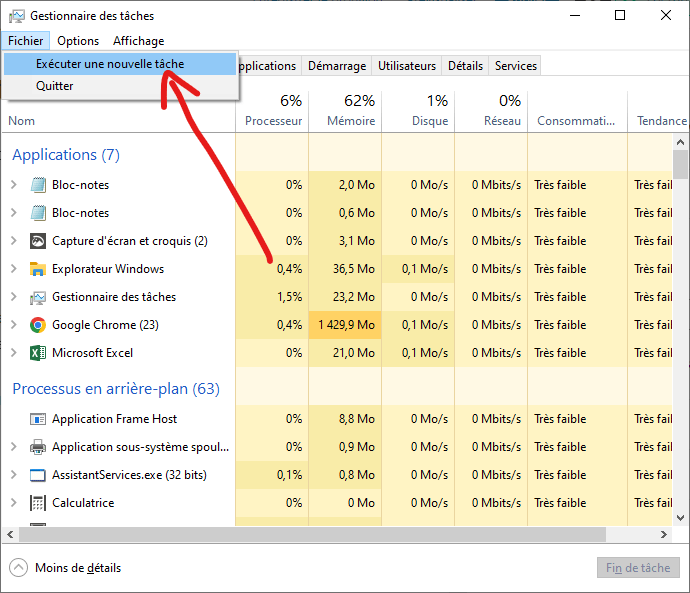
- Klik på "Filer" og derefter "Kør en ny opgave".
- Skriv "devmgmt.msc" i tekstfeltet, og tryk på Enter for at åbne "Enhedshåndtering".

- Søg efter og udvid "Grafikkort", højreklik på dit grafikkort, og klik derefter på "Opdater driver".
Hvis en opdatering er tilgængelig, skal du installere den og genstarte computeren. Dette kan muligvis løse problemet med den sorte skærm.
Løsning 3: Deaktiver hurtig opstart
Hurtig opstart er en Windows 10, der nogle gange kan forårsage problemer med sort skærm. Sådan deaktiverer du denne funktion: funktion
- Åbn "Job Manager" og start en ny opgave som tidligere beskrevet.
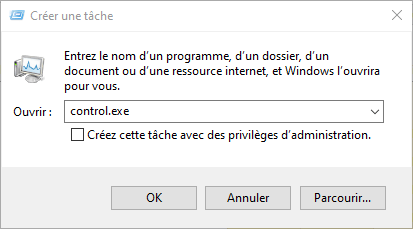
- Skriv "control.exe" i tekstfeltet, og tryk på Enter for at åbne "Kontrolpanel".
- Klik på "System og sikkerhed" og derefter på " power supply ".
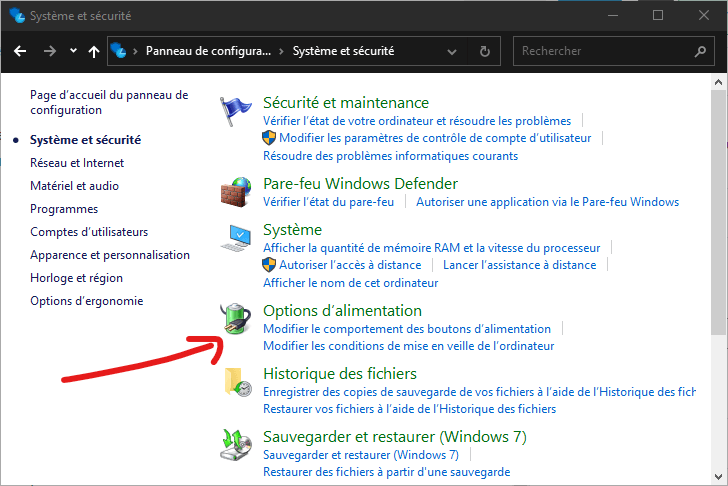
- Vælg "Vælg power supply handling" i venstre rude.

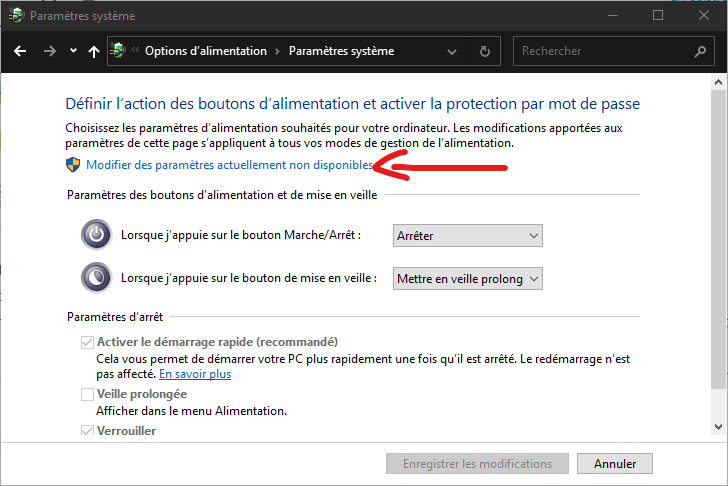
- Klik på "Rediger indstillinger, der i øjeblikket ikke er tilgængelige" øverst i vinduet.
- Fjern markeringen i feltet "Aktiver hurtig opstart" i afsnittet "Nedlukningsindstillinger", og klik på "Gem ændringer".
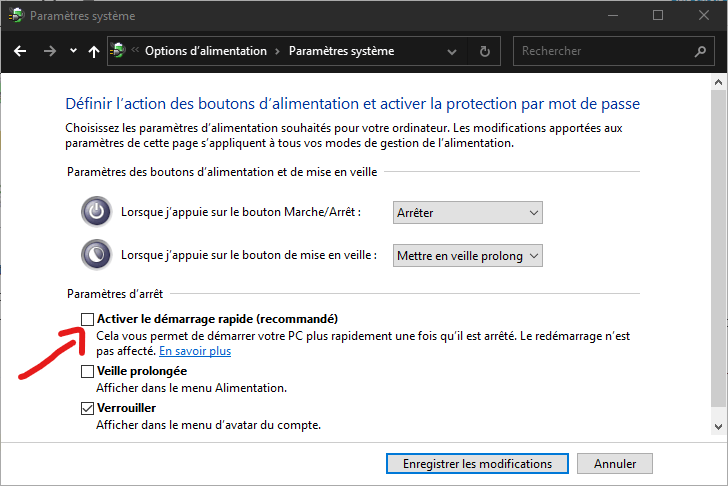
Når du har deaktiveret hurtig opstart, skal du genstarte computeren for at se, om problemet med den sorte skærm er løst.
Læs også: fejl 0x80244022 Windows Update-
Løsning 4: Kontroller skærmforbindelserne
Sørg for, at alle kabler, der forbinder din skærm til din computer, er korrekt tilsluttet. Hvis du bruger en adapter til at tilslutte din skærm, skal du også kontrollere, at den fungerer korrekt. Prøv om nødvendigt at tilslutte din skærm til en anden computer for at se, om det fungerer.
Sammenlignende tabel over løsninger
| Løsning | Beskrivelse | Kompleksitet |
|---|---|---|
| Genstart Windows Stifinder | Genstart Windows Stifinder via Jobliste for at løse problemet med den sorte skærm. | Let |
| Opdater dine grafikkortdrivere | Opdater dine grafikkortdrivere ved hjælp af Enhedshåndtering. | GENNEMSNIT |
| Deaktiver hurtig opstart | Deaktiver Windows 10's hurtigstartfunktion i power supply . | Let |
| Kontroller skærmforbindelserne | Kontroller kablerne og adapterne, der forbinder din skærm til din computer. | Let |
Ved at følge disse løsninger burde du være i stand til at løse problemet med den sorte skærm på Windows 10 og genvinde adgang til din computer. Husk, at forebyggelse altid er den bedste løsning. Hold dine drivere opdaterede, og sikkerhedskopier regelmæssigt dine data for at undgå fremtidige problemer.


