

Windows Forældrekontrol er et gratis, indbygget systemværktøj, der giver dig mulighed for at beskytte dine børn mod onlinefarer og administrere deres skærmtid. Med forældrekontrol kan du:
- Indstil tidsgrænser for enheder, apps og spil
- Bloker upassende eller uønskede websteder
- Spor dine børns aktivitet og placering
- Styr køb og downloads

I denne artikel forklarer vi trin for trin, hvordan du aktiverer og bruger forældrekontrol Windows 10.
Trin 1: Opret en Microsoft-konto til dig og dit barn
For at bruge forældrekontrol Windows 10 skal du og dit barn have en Microsoft-konto. Hvis I ikke allerede har en, kan I læse vores vejledning til oprettelse af en Outlook.com-konto.
Når du har oprettet din Microsoft-konto, skal du tilføje dit barn til familiegruppen Family Safety. Følg disse instruktioner for at gøre dette:
- Åbn Windows 10-indstillingerne ved at klikke på Start-menuen og derefter på tandhjulsikonet
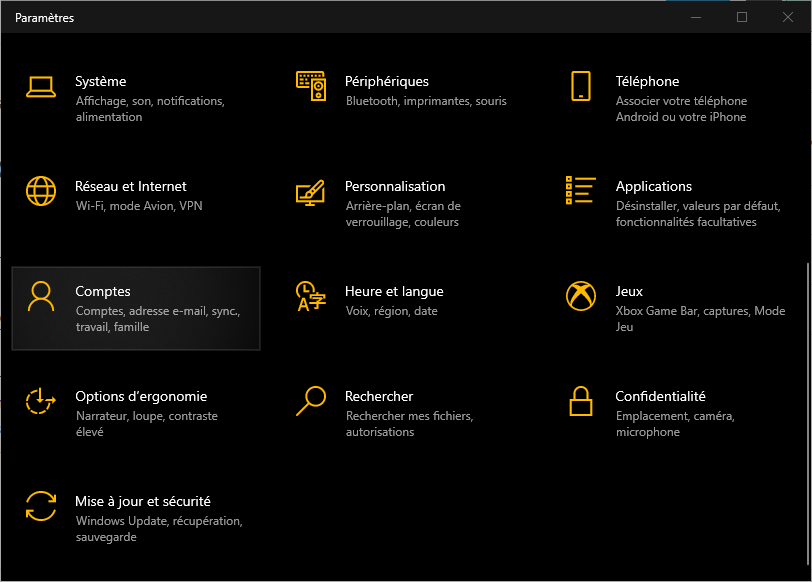
- Klik på Konti, derefter på Familie og andre brugere
- Klik på Tilføj et familiemedlem og derefter på Tilføj et barn

- Indtast dit barns e-mailadresse, eller opret en, hvis det er nødvendigt
- Klik på Bekræft, og klik derefter på Luk
Dit barn modtager en e-mail med en invitation til at blive en del af familiegruppen. Barnet skal acceptere invitationen ved at klikke på linket i beskeden.
Trin 2: Aktiver Windows sessionen for at starte forældrekontrol
For at forældrekontrol kan fungere, skal dit barn logge ind på sin Windows session med sin Microsoft-konto. Følg disse instruktioner for at gøre dette:
- Klik på dit barns navn på Windows 10-loginskærmen
- Indtast deres adgangskode eller pinkode, hvis de har en
- Klik på Log ind
Hvis dit barn endnu ikke har en adgangskode eller pinkode, kan du oprette en til dem ved at følge disse instruktioner:
- Åbn Windows 10-indstillingerne ved at klikke på Start-menuen og derefter på tandhjulsikonet
- Klik på Konti og derefter på Log ind-indstillinger
- Under Adgangskode skal du klikke på Tilføj

- Indtast en adgangskode til dit barn, og bekræft den
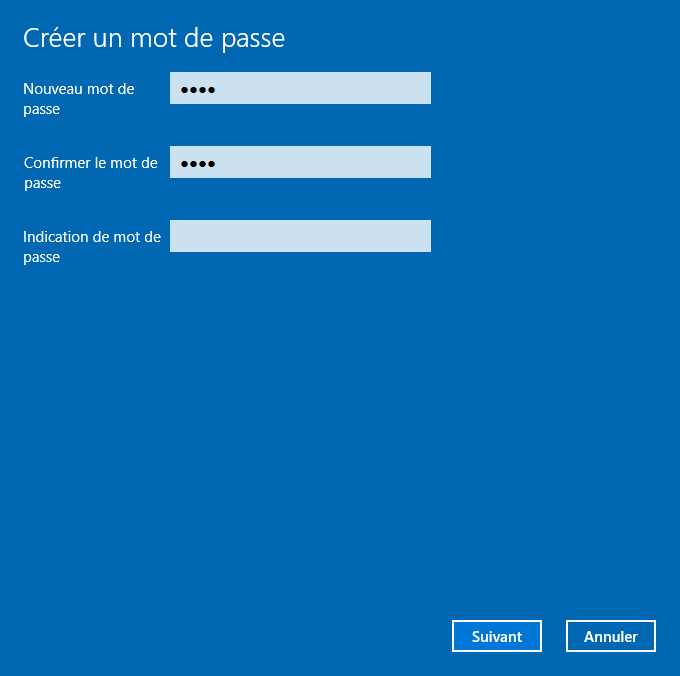
- Klik på Næste og derefter på Udfør
- Under PIN-kode skal du klikke på Tilføj

- Indtast en firecifret pinkode til dit barn, og bekræft den
- Klik på OK
Trin 3: Indstil grænser for skærmtid
Med forældrekontrol Windows 10 kan du indstille skærmtidsgrænser for enheder, apps og spil. Dette giver dig mulighed for at begrænse den tid, dit barn bruger foran en skærm, og lære dem, hvordan de skal administrere deres tid.
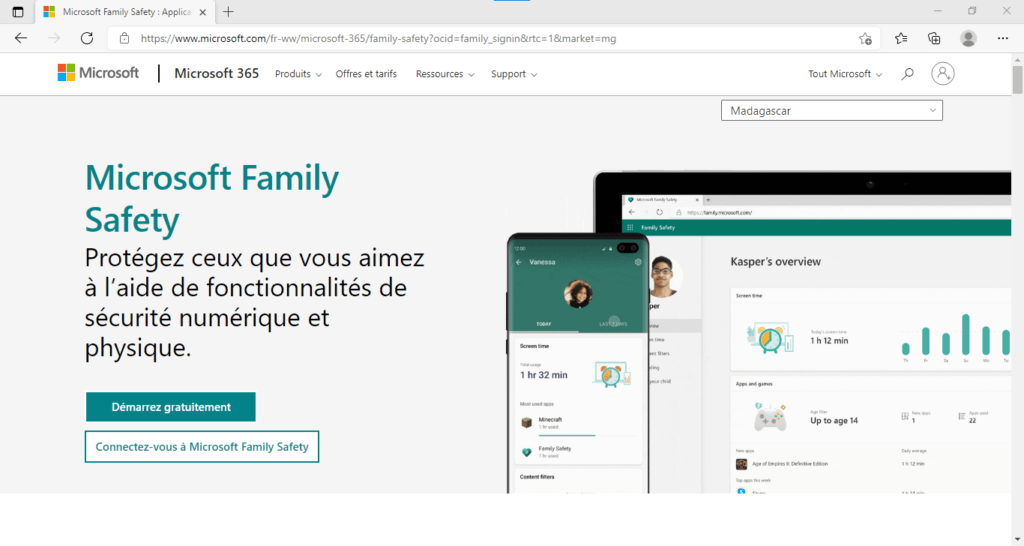
Følg disse instruktioner for at indstille grænser for skærmtid:
- Åbn en webbrowser og gå til siden https://account.microsoft.com/family/
- Log ind med din Microsoft-konto, hvis du ikke allerede har gjort det
- Klik på dit barns navn og derefter på Skærmtid
- Under Enhedens skærmtidsgrænser skal du aktivere indstillingen Tillad skærmtidsgrænser
- Klik på hver ugedag for at indstille det maksimalt tilladte tidsrum og tidsintervaller, hvor dit barn kan bruge sin enhed
- Under Skærmtidsgrænser for apps og spil skal du aktivere indstillingen Tillad skærmtidsgrænser
- Klik på hver app eller hvert spil for at indstille den maksimalt tilladte tid og de tidsrum, hvor dit barn kan få adgang til det
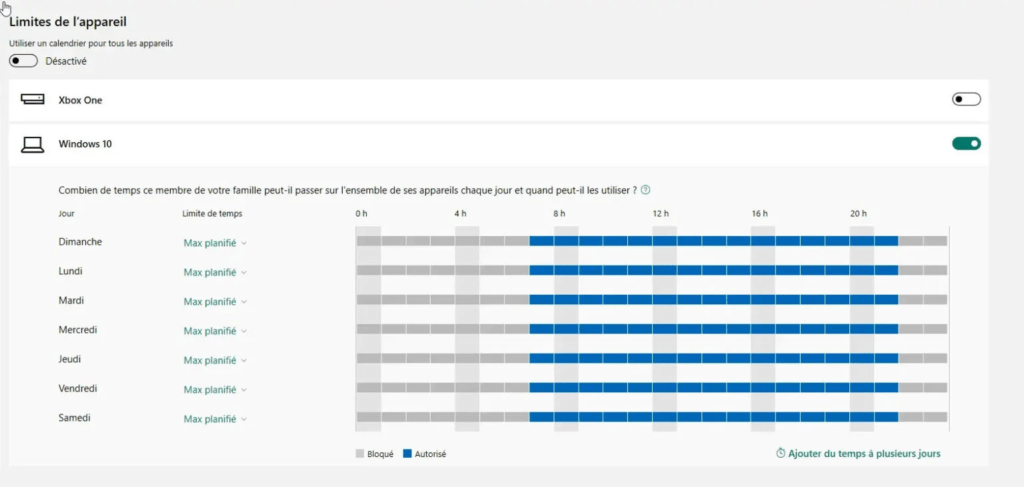
Hvis dit barn overskrider de grænser, du har angivet, modtager de en besked, der beder dem om at stoppe deres aktivitet. De kan også anmode om mere tid. Du kan acceptere eller afvise deres anmodning fra https://account.microsoft.com/family eller fra Microsoft Family Safety-mobilappen.
Trin 4: Bloker upassende eller uønskede websteder

Med forældrekontrol Windows 10 kan du blokere upassende eller uønskede websteder for at beskytte dit barn mod chokerende, voldeligt eller pornografisk indhold. Du kan også begrænse browsing til børnevenlige websteder ved at bruge Microsoft Edge som browser.
Følg disse instruktioner for at blokere upassende eller uønskede websteder:
- Åbn en webbrowser og gå til siden https://account.microsoft.com/family
- Log ind med din Microsoft-konto, hvis du ikke allerede har gjort det
- Klik på dit barns navn og derefter på Indhold
- Under Webbrowserfiltre skal du aktivere indstillingen Bloker upassende websteder
- Hvis du vil tillade eller blokere bestemte websteder, skal du klikke på Tillad altid disse websteder eller Bloker altid disse websteder og indtaste adresserne på de pågældende websteder
- Hvis du vil begrænse din adgang til børnevenlige websteder, skal du aktivere indstillingen "Kun børnevenlige websteder"
Disse indstillinger gælder kun for Microsoft Edge-browseren. Hvis dit barn bruger en anden browser, vil de kunne få adgang til alle websteder. For at forhindre dette kan du blokere andre browsere ved at følge disse instruktioner:

- Åbn en webbrowser og gå til siden https://account.microsoft.com/family
- Log ind med din Microsoft-konto, hvis du ikke allerede har gjort det
- Klik på dit barns navn og derefter på Skærmtid
- Under Skærmtidsgrænser for apps og spil skal du aktivere indstillingen Tillad skærmtidsgrænser
- Klik på hver browser, du vil blokere (f.eks. Chrome, Firefox, Safari…), og indstil den maksimalt tilladte tid til nul
Trin 5: Overvåg dine børns aktivitet og placering
Med forældrekontrol Windows 10 kan du spore dine børns aktivitet og placering for at se, hvad de laver på deres enheder, og hvor de befinder sig. Du kan modtage en ugentlig rapport via e-mail eller se historikken online.

Følg disse instruktioner for at overvåge dine børns aktivitet og placering:
- Åbn en webbrowser og gå til siden https://account.microsoft.com/family/
- Log ind med din Microsoft-konto, hvis du ikke allerede har gjort det
- Klik på dit barns navn og derefter på Aktivitet
- Under Ugentlig aktivitetsrapport via e-mail skal du aktivere indstillingen Send mig en ugentlig rapport via e-mail
- Under Seneste aktivitetshistorik vist her skal du aktivere indstillingen Vis seneste aktivitetshistorik vist her. Dette giver dig mulighed for at se den tid, dit barn har brugt på sin enhed, de anvendte apps og spil, de besøgte websteder og deres udførte søgninger. Under Placering skal du aktivere indstillingen Vis familiemedlemmets aktuelle placering. Dette giver dig mulighed for at se dit barns aktuelle placering på et kort samt deres hyppigt besøgte steder.
Disse funktioner kræver, at dit barn bruger sin Microsoft-konto til at logge ind på sin enhed, har geoplacering aktiveret i sine indstillinger og har en internetforbindelse.
Trin 6: Overvåg køb og downloads

Med forældrekontrol Windows 10 kan du overvåge dit barns køb og downloads i Microsoft Store. Dette giver dig mulighed for at forhindre dem i at købe eller downloade upassende eller betalte apps, spil, film eller bøger uden din tilladelse.
Følg disse instruktioner for at kontrollere dit barns køb og downloads:
- Åbn en webbrowser og gå til siden https://account.microsoft.com/family
- Log ind med din Microsoft-konto, hvis du ikke allerede har gjort det
- Klik på dit barns navn og derefter på Udgifter
- Under Anmod om tilladelse til at købe indhold fra Microsoft Store skal du aktivere indstillingen Anmod om tilladelse til at købe indhold fra Microsoft Store
- Hvis du vil sætte penge ind på dit barns konto, så de kan købe indhold uden at spørge dig, skal du klikke på Tilføj penge og indtaste det ønskede beløb
Derfor skal dit barn sende dig en anmodning, hver gang de vil købe eller downloade indhold fra Microsoft Store, som du kan acceptere eller afvise fra siden https://account.microsoft.com/family eller fra Microsoft Family Safety-mobilappen.
Sammenlignende tabel over forældrekontrolfunktioner
| Funktionalitet | Beskrivelse |
| Grænser for skærmtid | Giver dig mulighed for at indstille tidsgrænser for enheder, applikationer og spil |
| Filtre, der gælder for websurfing | Giver dig mulighed for at blokere upassende eller uønskede websteder eller begrænse browsing til websteder, der er egnede for børn |
| Aktivitetsrapport | Giver dig mulighed for at modtage en ugentlig rapport via e-mail eller se dit barns onlineaktivitetshistorik |
| Position | Giver dig mulighed for at se dit barns aktuelle placering og hyppigt besøgte steder på et kort |
| Udgifter | Giver dig mulighed for at kontrollere dit barns køb og downloads i Microsoft Store |
Det bedste alternativ til Windows 10 forældrekontrol: Børnekontrol-software!

Hvorfor vælge forældrekontrolsoftware til børnesikring?
Børnekontrol er forældrekontrolsoftware, der giver dig mulighed for at indstille tidsgrænser for dine børns enheder, apps og websteder. Du kan også filtrere internetindhold efter alder eller kategori og overvåge enhedsbrug i realtid.
Forældrekontrolsoftwaren Child Control er tilgængelig til Windows og Android, og du kan administrere indstillinger og rapporter hvor som helst via webportalen eller forældreappen. Child Control er en prisvindende software, der tilbyder en omfattende og sikker løsning til at beskytte dine børn online.
Børnekontrol tilbyder mere fleksibilitet og kontrol end forældrekontrol Windows 10, især til at begrænse den tid, der bruges på bestemte apps eller websteder. Det giver dig også mulighed for at overvåge børns aktivitet i realtid, hvilket kan være nyttigt til hurtigt at gribe ind, hvis der opstår et problem.
Ofte stillede spørgsmål
Hvilken browser er bedst til forældrekontrol?
Den bedste browser til forældrekontrol er Microsoft Edge, da den er kompatibel med forældrekontrolindstillingerne Windows 10. Hvis dit barn bruger en anden browser, vil de kunne få adgang til alle websteder. Du kan blokere andre browsere ved at indstille den maksimalt tilladte tid til nul.
Hvordan deaktiverer jeg forældrekontrol?
For at deaktivere forældrekontrol skal du fjerne dit barn fra familiegruppen Familiesikkerhed. Følg disse instruktioner for at gøre dette:
- Åbn en webbrowser og gå til siden https://account.microsoft.com/family/
- Log ind med din Microsoft-konto, hvis du ikke allerede har gjort det
- Klik på Flere muligheder under dit barns navn og derefter på Fjern fra familiegruppe
- Bekræft ved at klikke på Slet
Hvordan omgår man forældrekontrol?
Der er ingen idiotsikker metode til at omgå forældrekontrol, men her er et par tips, der måske kan virke:
- Brug en VPN (Virtual Private Network) til at maskere din IP-adresse og få adgang til blokerede websteder. For at vælge den rigtige VPN skal du overveje flere kriterier, såsom hastighed, sikkerhed, privatliv og pris.
- Brug en webproxy til at få adgang til blokerede websteder via en mellemliggende server
- Brug privat tilstand eller inkognitotilstand for at undgå at efterlade spor af din browserhistorik eller cookies
- Brug en anden enhed, der ikke er underlagt forældrekontrol
Vi anbefaler dog ikke at bruge disse metoder, da de kan være farlige eller ulovlige. Forældrekontrol er der for din sikkerhed og dit velbefindende.
Hvordan ændrer jeg indstillingerne for forældrekontrol?
For at ændre indstillinger for forældrekontrol skal du gå til siden https://account.microsoft.com/family/ fra en webbrowser eller Microsoft Family Safety-mobilappen. Der kan du ændre skærmtidsgrænser, webbrowserfiltre, aktivitetsrapporter, placeringssporing og forbrugsgrænser for dit barn.
Hvordan installerer jeg forældrekontrol på en Android-mobiltelefon?
For at konfigurere forældrekontrol på en Android-telefon skal du downloade Microsoft Family Safety-mobilappen fra Google Play Butik. Derefter skal du forbinde din Microsoft-konto og dit barns Microsoft-konto til appen. Du kan derefter konfigurere indstillinger for forældrekontrol fra appen eller en webbrowser. Specifikt kan du indstille skærmtidsgrænser, blokere apps eller websteder, spore dit barns placering og overvåge deres forbrug. Hvis du vil fjerne Family Link uden at slette din konto , skal du følge trinnene på denne side: https://support.google.com/families/answer/7103340?hl=fr
Konklusion
Windows 10 Forældrekontrol er et praktisk og effektivt værktøj til at beskytte dine børn mod onlinefarer og administrere deres skærmtid. Det giver dig mulighed for at indstille grænser, blokere indhold, spore aktivitet og placering samt kontrollere dine børns køb og downloads. For at bruge Forældrekontrol skal du oprette en Microsoft-konto til dig selv og dit barn og føje dit barn til familiegruppen Family Safety. Derefter kan du konfigurere indstillinger for Forældrekontrol fra en webbrowser eller Microsoft Family Safety-mobilappen. Vi håber, at denne artikel har været nyttig, og at du har lært, hvordan du aktiverer og bruger Windows 10 Forældrekontrol.


