
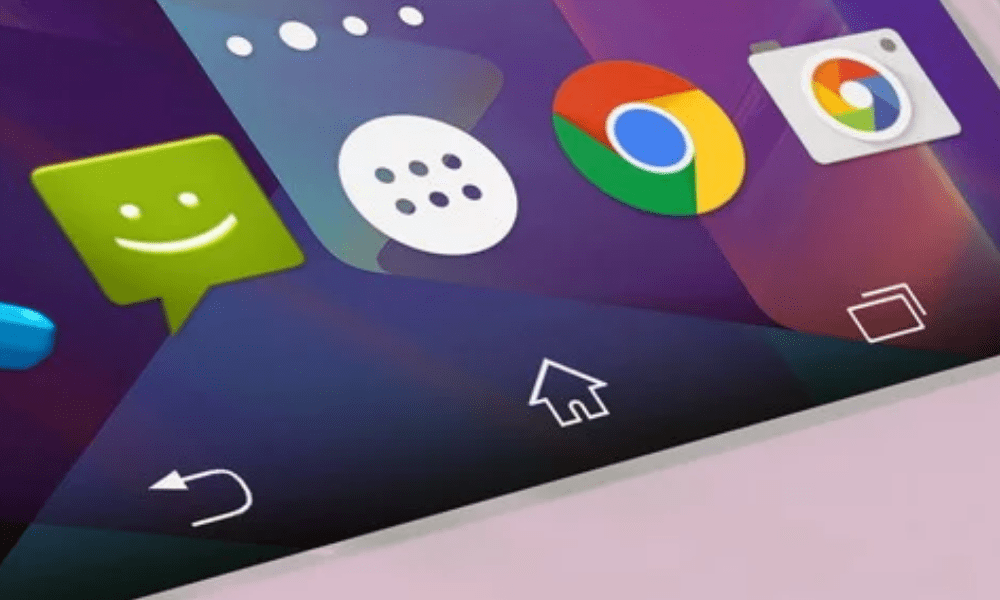
Tilbageknappen er en af de mest brugte funktioner på Android-enheder. Den giver dig mulighed for at vende tilbage til den forrige skærm, lukke en applikation eller afslutte en menu.
Men vidste du, at du kan vende tilbage-knappens funktion om, så den passer til dine præferencer?
Sådan vender du tilbage-knappen på Android for tre populære smartphone-mærker: Samsung, Huawei og Xiaomi.
Hvorfor skal man vende tilbage-knappen om på Android?
Der er flere grunde til, at du måske vil vende tilbage-knappen om på Android. For eksempel:
- Du er vant til et andet layout af tilbageknappen på en anden enhed eller i et andet operativsystem.
- Du synes, at tilbageknappen er for langt fra din tommelfinger eller hånd, og du vil flytte den tættere på.
- Du vil prøve en alternativ og mere intuitiv brugeroplevelse.
Uanset din grund, er det at vende tilbage-knappen om på Android en mulighed, der har eksisteret længe på nogle enheder, men den er ikke altid let at finde eller aktivere. Derfor vil vi guide dig trin for trin i, hvordan du vender tilbage-knappen om på Android til Samsung, Huawei og Xiaomi.
Hvordan vender jeg tilbageknappen om på Android til Samsung?
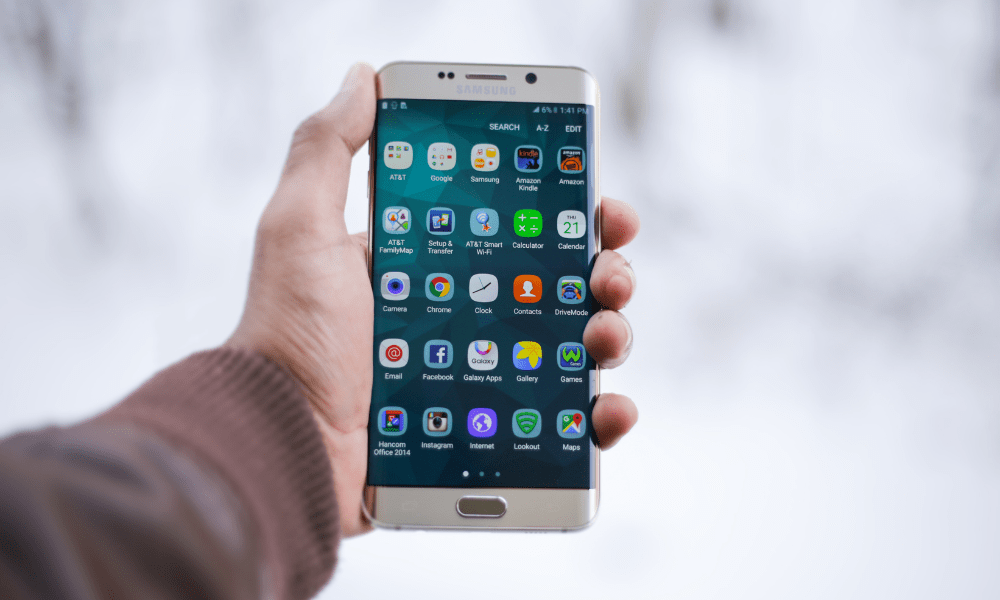
Samsung er et af de mest populære Android-smartphonemærker. Hvis du ejer en Samsung-enhed, kan du se her, hvordan du vender tilbage-knappen om på Android:
- Åbn indstillingerne på din Samsung-enhed.
- Tryk på "Vis".
- Tryk på "Navigationslinje".
- Tryk på "Tastaturlayout".
- Vælg "Skift" for at placere tilbageknappen til venstre og knappen for seneste apps til højre.
Du har nu vendt tilbageknappen på din Samsung-enhed. Du kan teste resultatet ved at navigere gennem apps og menuer. Hvis du vil vende tilbage til det oprindelige layout, skal du blot gentage de samme trin og vælge "Standard".
Hvordan vender man tilbage-knappen om på Android til Huawei?

Huawei er et andet mærke, der er højt anset af Android-brugere. Hvis du har en Huawei-smartphone, kan du her se, hvordan du vender tilbage-knappen på Android:
- Åbn indstillingerne på din Huawei-enhed.
- Tryk på "Tilgængelighed".
- Tryk på "Layout af navigationsknapper".
- Vælg "Skift tilbageknap" for at bytte om på tilbageknappens og hjemknappens position.
Du har nu omvendt tilbageknappen på Android på din Huawei-enhed. Du kan bekræfte ændringen ved at bruge tilbageknappen til at gå tilbage eller til at få adgang til startskærmen. Hvis du vil fortryde ændringen, skal du blot gentage de samme trin og deaktivere indstillingen "Inverter tilbage-knap".
Hvordan vender man tilbage-knappen på Android til Xiaomi?

Xiaomi er et mærke, der hurtigt vinder terræn på markedet for Android-smartphones. Hvis du ejer en Xiaomi-telefon, kan du her se, hvordan du vender tilbage-knappen på Android:
- Åbn indstillingerne på din Xiaomi-enhed.
- Tryk på "Yderligere indstillinger".
- Tryk på "Udviklerindstillinger".
- Hvis du ikke ser denne mulighed, skal du trykke på "Om telefonen" og derefter trykke på "MIUI-version" flere gange, indtil en meddelelse fortæller dig, at udviklerindstillinger er aktiveret.
- Gå tilbage til de yderligere indstillinger, og tryk på "Udviklerindstillinger".
- Rul ned og tryk på "Tilbageknap inverter" for at vende tilbageknappens funktion om.
Du har nu omvendt tilbageknappen på Android på din Xiaomi-enhed. Du kan se forskellen ved at bruge tilbageknappen til at navigere gennem apps eller vende tilbage til den forrige skærm. Hvis du vil gendanne den oprindelige konfiguration, skal du blot gentage de samme trin og deaktivere indstillingen "Inverter tilbage-knap".


