

Låseskærmen er det første, du ser, når du tænder din Xiaomi-smartphone . Den giver dig mulighed for at beskytte din enhed med en kode, et mønster, en adgangskode eller et fingeraftryk. Men vidste du, at du også kan tilpasse den efter din smag? I denne artikel viser vi dig, hvordan du ændrer udseendet, funktionerne og indstillingerne på din Xiaomi-smartphones låseskærm. Uanset om du har en nyere eller ældre model, der kører MIUI 10, 11 eller 12 , finder du her tips til at gøre din låseskærm mere praktisk og æstetisk tiltalende.
Skift baggrundsbilledet på låseskærmen
Det første du kan gøre for at personliggøre låseskærmen på din Xiaomi-smartphone er at ændre baggrundsbilledet. Du kan vælge mellem systembaggrunde, levende baggrunde, brugerdefinerede baggrunde eller tilfældige baggrunde. Sådan gør du:
- Indstillinger -appen på din Xiaomi-smartphone.

- Tryk på Baggrund.
- Tryk på Rediger under låseskærmbilledet.
- Gennemse de tilgængelige baggrunde, og tryk på den, du ønsker.
- Tryk på Indstil .
Du kan også ændre baggrundsbilledet på låseskærmen fra galleriet på din Xiaomi-smartphone . Du skal blot åbne det ønskede foto eller billede, trykke på knappen med tre prikker i nederste venstre hjørne af skærmen (dette er indstillingsknappen), og derefter trykke på " Anvend som baggrund".
Ændr urets position og stil

Uret er et vigtigt element på låseskærmen, da det giver dig mulighed for at se tiden uden at låse din Xiaomi-smartphone op. Men du kan også tilpasse det efter din smag. Du kan ændre dets position, stil og farve. Sådan gør du:
- Åbn Indstillinger-appen på din Xiaomi-smartphone.
- Tryk på Låseskærm .
- Tryk på Urstil og -position .
- Vælg den ønskede position: centreret, venstrehåndet eller lodret.
- Vælg den ønskede stil: analog, digital eller tekst.
- Vælg den ønskede farve: hvid, sort eller brugerdefineret.
Du kan også aktivere eller deaktivere visning af sekunder, tidszone og kalender.
Aktivér notifikationer og genveje
Låseskærmen på din Xiaomi-smartphone kan også give dig hurtig adgang til dine notifikationer og yndlingsapps. Du kan aktivere eller deaktivere disse funktioner efter behov. Sådan gør du:
- Indstillinger -appen på din Xiaomi-smartphone.
- Tryk på Låseskærm .
- For at aktivere notifikationer skal du trykke på Notifikationer på låseskærmen og vælge de ønskede muligheder: vis alle notifikationer, vis notifikationsikoner, vis notifikationsindhold eller skjul følsomme notifikationer.
- For at aktivere genveje skal du trykke på genveje og vælge de ønskede apps: lommelygte, Mi Home, Mi Remote eller ingen.
Du kan også ændre, hvordan du får adgang til genveje: ved at trykke længe på hjem-knappen, stryge til venstre eller højre fra bunden af skærmen eller dobbelttrykke på lydstyrke ned-knappen.
Aktivér bevægelser og metoder til at vække skærmen
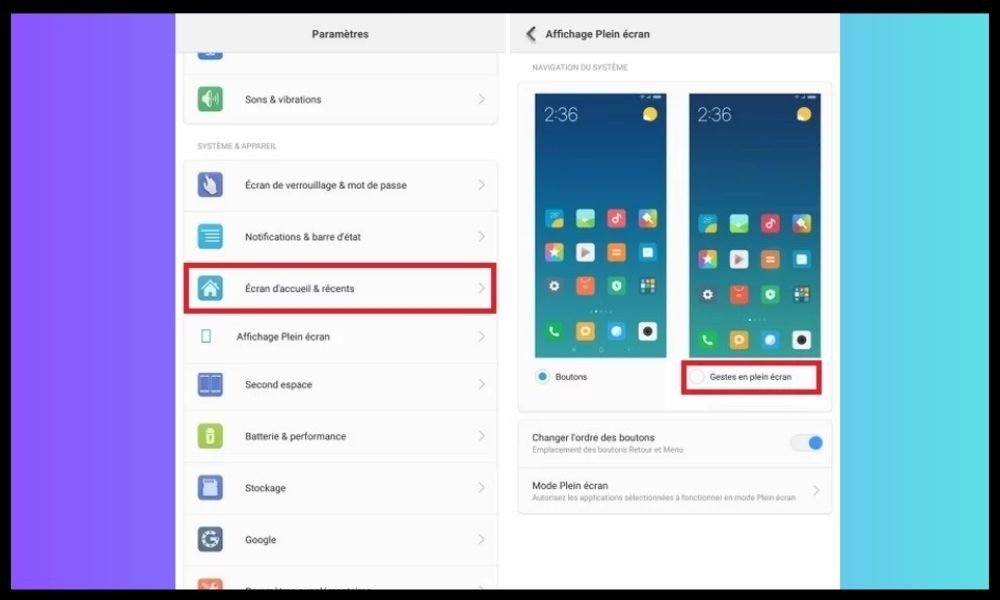
Låseskærmen på din Xiaomi-smartphone kan også tilbyde dig større komfort og bekvemmelighed takket være bevægelser og metoder til at vække skærmen. Du kan aktivere eller deaktivere disse muligheder, som du ønsker. Sådan gør du:
- Indstillinger -appen på din Xiaomi-smartphone.
- Tryk på Låseskærm .
- For at aktivere bevægelser skal du trykke på Låseskærmsbevægelser og vælge de ønskede bevægelser: dobbelttryk for at vække, stryg for at låse op, start kameraet eller styr musikken.
- For at aktivere metoder til at vække skærmen skal du trykke på Metoder til at vække skærmen og vælge de ønskede metoder: løft for at vække, dobbelttryk på skærmen eller aktiver låseskærmen for notifikationer.
Du kan også aktivere eller deaktivere mørk tilstand på låseskærmen, som automatisk tilpasser sig det omgivende lys.
Ofte stillede spørgsmål
Her er nogle ofte stillede spørgsmål om låseskærmen på Xiaomi-smartphones:
Hvordan ændrer jeg min adgangskode til låseskærmen?
Hvis du vil ændre din adgangskode til låseskærmen appen Indstillinger , trykke på Sikkerhed og derefter trykke på Skærmlås . Du skal indtaste din nuværende adgangskode og derefter vælge en ny adgangskode , pinkode eller mønster.
Hvordan viser jeg vejret på låseskærmen?
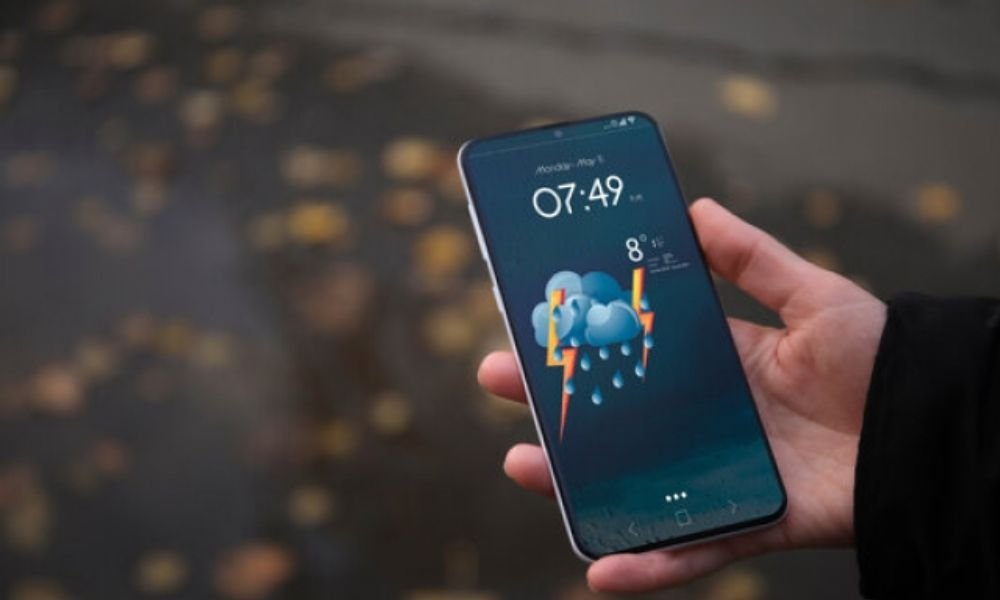
For at vise vejret på din låseskærm appen Indstillinger , trykke på Låseskærm og derefter trykke på Vis vejr. Du skal aktivere lokationstjenester og vælge en by.
Hvordan viser jeg batteriniveauet på låseskærmen?
For at vise batteriniveauet på låseskærmen appen Indstillinger , trykke på Batteri og ydeevne og derefter trykke på Batteriindikator . Du kan vælge mellem en procentdel, en graf eller ingen indikator.
Hvordan deaktiverer jeg låseskærmen?
For at deaktivere låseskærmen skal du åbne appen Indstillinger, trykke på Sikkerhed og derefter på Skærmlås. Du skal indtaste din adgangskode og derefter vælge Ingen som låseindstilling.
Hvordan ændrer jeg sproget på låseskærmen?
For at ændre sproget på låseskærmen appen Indstillinger , trykke på Sprog og input og derefter trykke på Sprog. Du kan derefter vælge dit foretrukne sprog fra de tilgængelige muligheder.
Hvordan ændrer jeg oplåsningslyden?
For at ændre din oplåsningslyd appen Indstillinger , trykke på Lyd og vibration og derefter på Lyd til skærmoplåsning . Du kan vælge din foretrukne lyd fra de tilgængelige muligheder. Hvis du oplever problemer med din Xiaomi-smartphones højttalerlyd , f.eks. lav eller forvrænget lydstyrke , kan du følge trinnene for at løse problemet med Xiaomi-højttalerlyden i denne artikel .
Hvordan ændrer jeg temaet på låseskærmen?
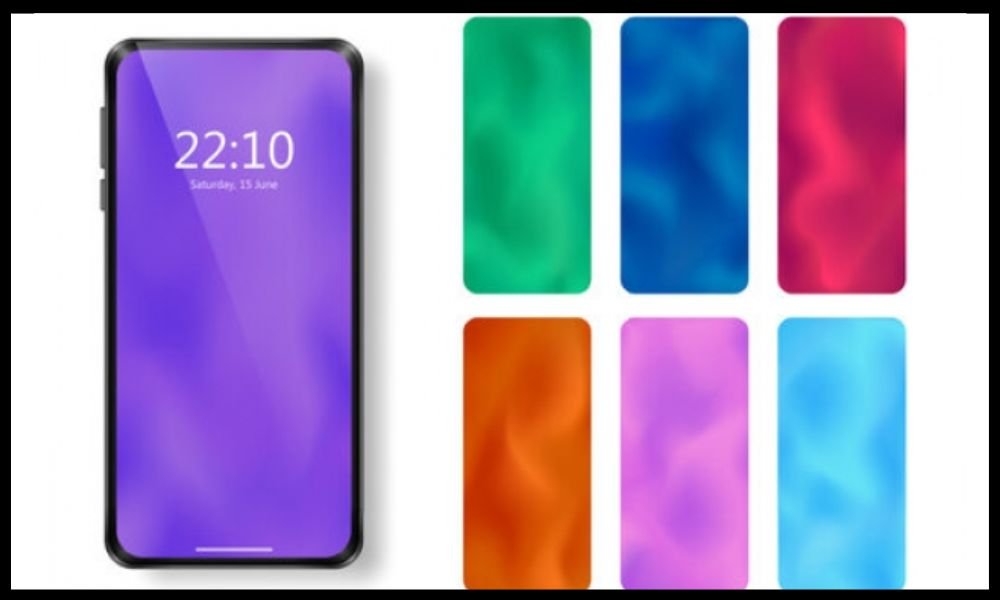
For at ændre temaet for din låseskærm appen Temaer , trykke på Min konto og derefter trykke på Brugerdefinerede skærme . Du kan derefter vælge dit foretrukne tema blandt de tilgængelige.
Hvordan tilføjer jeg en brugerdefineret besked til låseskærmen?
Hvis du vil tilføje en brugerdefineret besked til din låseskærm , skal du åbne appen Indstillinger, trykke på Låseskærm og derefter trykke på Låseskærmens signatur. Du kan derefter indtaste den tekst, du vil have vist på skærmen.
Hvordan ændrer jeg skrifttypen på låseskærmen?
Hvis du vil ændre skrifttypen på låseskærmen , som giver dig mulighed for at ændre stilen og størrelsen på den tekst, der vises på skærmen, skal du åbne Indstillinger , trykke på Skærm og derefter på Skrifttype . Du kan vælge din foretrukne skrifttype blandt de tilbudte eller downloade andre skrifttyper fra onlinebutikken.
Hvordan ændrer jeg lysstyrken på låseskærmen?
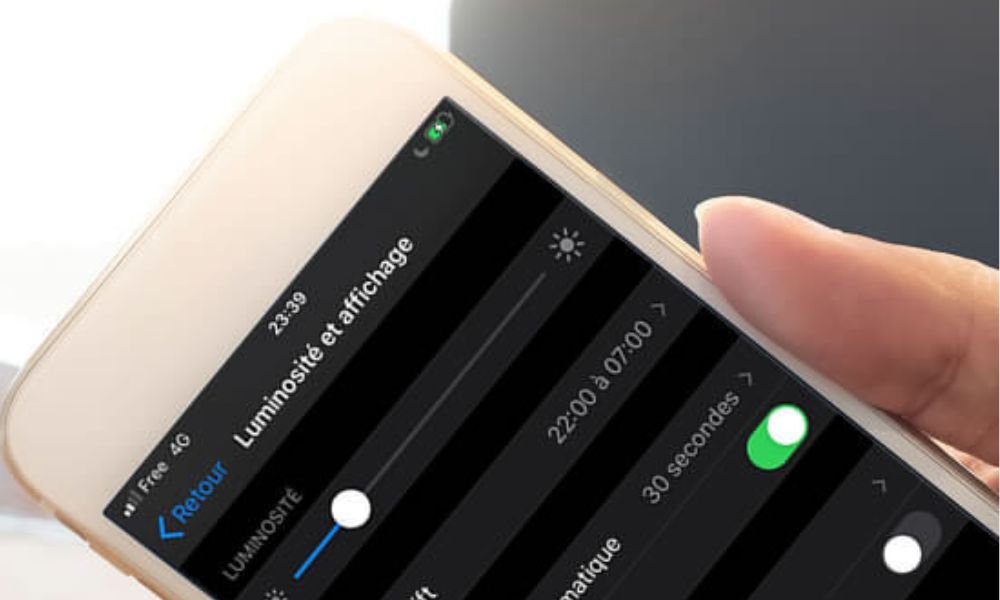
Hvis du vil ændre låseskærmens lysstyrke , som giver dig mulighed for at justere skærmens lysstyrkeniveau i henhold til lysforholdene, skal du åbne Indstillinger , trykke på Skærm og derefter Lysstyrke . Du kan justere lysstyrken manuelt med skyderen eller aktivere automatisk tilstand, som tilpasser lysstyrken baseret på det omgivende lys.
Hvordan ændrer jeg timeout for låseskærmen?
For at ændre timeout'en for låseskærmen , som giver dig mulighed for at indstille, hvor længe skærmen forbliver tændt, efter du holder op med at bruge din Xiaomi-smartphone, skal du åbne Indstillinger , trykke på Skærm og derefter Slumre . Du kan vælge den ønskede timeout blandt de tilgængelige muligheder: 15 sekunder, 30 sekunder, 1 minut, 2 minutter, 5 minutter eller 10 minutter.
Hvordan aktiverer jeg strømsparetilstand på låseskærmen?
For at aktivere strømbesparende tilstand på låseskærmen , som giver dig mulighed for at reducere din Xiaomi-smartphones batteriforbrug ved at begrænse systemets ydeevne og funktioner, skal du åbne Indstillinger , trykke på Batteri og ydeevne og derefter trykke på Strømbesparelse. Du kan aktivere eller deaktivere denne tilstand manuelt eller automatisk baseret på en batterigrænse samt vælge, hvilke begrænsninger der skal gælde: deaktiver mobildata i standbytilstand, reducer processorfrekvensen, deaktiver systemanimationer osv.
Konklusion
Du har nu alle de værktøjer, du skal bruge for at personliggøre låseskærmen på din Xiaomi-smartphone . Du kan ændre baggrundsbilledet, uret, notifikationer, genveje, bevægelser og vækningsmetoder. Dette giver dig mulighed for at gøre din låseskærm mere attraktiv, mere praktisk og bedre egnet til dine behov. Du er velkommen til at eksperimentere med de forskellige muligheder og finde dem, der fungerer bedst for dig. Og hvis du støder på et problem med din smartphone, f.eks. at sidde fast i fastboot-tilstand på din Xiaomi, kan du se vores guide for en nem løsning .


