

Samsung A12 smartphone og vil du vide, hvordan du tager et skærmbillede ? Vi forklarer, hvordan du tager et skærmbillede på din smartphone ved hjælp af forskellige metoder!
Her er de to enkleste metoder i denne videovejledning!
Metode 1: Brug telefonens knapper
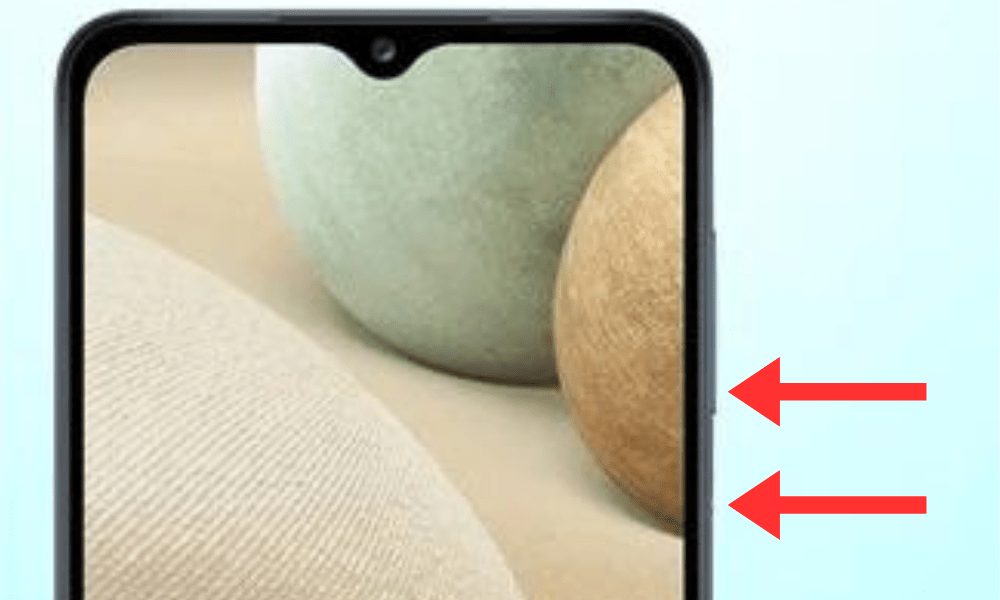
Den enkleste og mest almindelige metode til at tage et skærmbillede på din Samsung A12 er at bruge knapperne på højre side af din enhed. Her er trinnene, du skal følge:
- Åbn det program eller den skærm, du vil optage.
- lydstyrke ned -knappen og tænd/sluk nede samtidigt i et par sekunder.
- Du vil se et hvidt blink og en lyd, der angiver, at skærmbilledet er taget.
- Du kan få adgang til dit skærmbillede i din telefons galleri, i Skærmbilleder .
Metode 2: Brug den fejende bevægelse
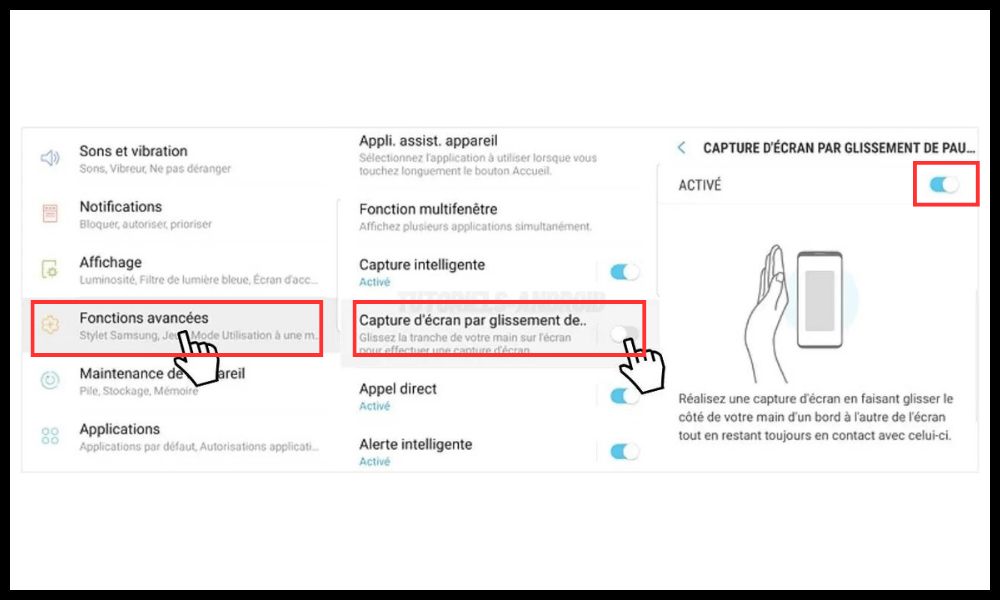
En anden måde at tage et skærmbillede på din Samsung A12 er at bruge swipe-bevægelsen med din hånd. Denne funktion skal være aktiveret på forhånd i din telefons indstillinger. Sådan gør du:
- Gå til din telefons indstillinger Avancerede funktioner .
- skærmbilledefunktionen med swipe fra håndfladen .
- Åbn det program eller den skærm, du vil optage.
- Placer din hånd på højre side af skærmen, og skub den derefter til venstre, mens du holder den flad.
- Du vil se et hvidt blink og en lyd, der angiver, at skærmbilledet er taget.
- Du kan få adgang til dit skærmbillede i din telefons galleri, i Skærmbilleder .
Godt at vide: Disse to metoder er også forklaret på Samsungs officielle hjemmeside
Metode 3: Brug Bixby-stemmeassistenten
Hvis du ikke vil bruge knapperne eller swipe-bevægelsen, kan du også tage et skærmbillede på din Samsung A12 ved hjælp af Bixby-stemmeassistenten . Bixby er en intelligent assistent, der kan udføre stemmekommandoer på din telefon . Sådan bruger du den til at tage et skærmbillede:
- Åbn det program eller den skærm, du vil optage.
- Tryk på Bixby , der er placeret under lydstyrke ned-knappen, eller sig "Hey Bixby", hvis du har stemmestyring aktiveret.
- Sig "Tag et skærmbillede".
- Du vil se et hvidt blink og en lyd, der angiver, at skærmbilledet er taget.
- Du kan få adgang til dit skærmbillede i din telefons galleri, i Skærmbilleder .
Hvordan redigerer og deler jeg mine skærmbilleder?
Når du har taget et skærmbillede på din Samsung A12, kan du redigere og dele det, som du ønsker. For at gøre det skal du blot følge disse trin:
- Få adgang til dit skærmbillede i din telefons galleri Skærmbilleder .
- Tryk på det skærmbillede , du vil redigere eller dele.

- Du vil se ikoner nederst på skærmen, som giver dig mulighed for at udføre forskellige handlinger:
- Blyantikonet giver dig mulighed for at redigere dit skærmbillede ved at tilføje tekst, tegninger, klistermærker eller filtre .
- Beskær - giver dig mulighed for at beskære dit skærmbillede ved at justere kanterne efter behov.
- Del - giver dig mulighed for at dele dit skærmbillede med dine kontakter eller yndlingsapps, f.eks. WhatsApp, Facebook, Instagram eller Gmail.
- Slet - giver dig mulighed for at slette dit skærmbillede, hvis du ikke længere har brug for det.
Ofte stillede spørgsmål
Hvad er et skærmbillede?
Et skærmbillede er et billede, der indfanger det, der vises på din smartphones skærm. Du kan tage et skærmbillede for at gemme en besked, et dokument, et spil, en app eller hvad som helst andet, du ønsker.
Hvad er formålet med et skærmbillede?
Et skærmbillede kan være nyttigt til flere ting, såsom:
- Del information, et tip, en vejledning eller et sjovt øjeblik med dine venner eller kolleger.
- Gem vigtigt indhold, såsom en bookingbekræftelse, betalingskvittering eller rabatkode.
- Rapportér et problem , en fejl eller en bug på din smartphone eller applikation.
- At fremlægge bevis , en demonstration eller et vidnesbyrd om noget.
Hvor gemmes skærmbillederne?
Skærmbilleder gemmes i din telefons galleri Skærmbilleder . Du kan til enhver tid få adgang til dem og organisere, redigere eller slette dem, som du ønsker.
Hvordan tager jeg et delvist skærmbillede?
Hvis du ikke vil optage hele skærmen på din Samsung A12, men kun en del af den, kan du bruge Smart Capture- . Denne funktion skal aktiveres på forhånd i din telefons indstillinger. Sådan gør du:
- Tag et normalt skærmbillede ved hjælp af en af metoderne beskrevet i artiklen.
- Du vil se ikoner nederst på skærmen , som giver dig mulighed for at udføre forskellige handlinger. Tryk på Smart Capture .
- Du vil se blå rammer vises omkring dit skærmbillede . Du kan justere dem ved at trække i dem med fingrene for at vælge det område, du vil optage.
- Tryk på Udført for at bekræfte dit delvise skærmbillede.
Hvordan tager jeg et langt skærmbillede?
Hvis du vil optage mere end én skærm, f.eks. en webside eller en samtale, der ruller, kan du bruge til optagelse ved at rulle . Denne funktion skal aktiveres på forhånd i din telefons indstillinger. Sådan gør du:
- Tag et normalt skærmbillede ved hjælp af en af metoderne beskrevet i artiklen.
- Du vil se ikoner nederst på skærmen, som giver dig mulighed for at udføre forskellige handlinger. Tryk på for rullende optagelse .
- Din skærm vil automatisk rulle ned og registrere det ekstra indhold. Du kan til enhver tid stoppe rulningen ved at trykke på skærmen.
- Tryk på Udført for at bekræfte dit lange skærmbillede.
Hvordan tager jeg et animeret skærmbillede?
Hvis du vil optage en video eller animeret GIF, der vises på din skærm, kan du bruge skærmoptagerfunktionen . Denne funktion skal aktiveres på forhånd i din telefons indstillinger. Sådan gør du:
- Gå til din telefons indstillinger Avancerede funktioner og derefter Skærmoptager .
- indstillingen Vis flydende knap .
- Åbn det program eller den skærm, du vil optage.
- En svævende kameraformet knap vises på din skærm. Tryk på den for at starte optagelsen.
- Du vil se en tæller og muligheder øverst på skærmen, der giver dig mulighed for at styre optagelsen. Du kan:
- Tryk på Pause for at sætte optagelsen på pause.
- Tryk på mikrofonknappen for at tænde eller slukke for lyden.
- Tryk på penselknappen for at tegne på skærmen, mens du optager.
- Tryk på Stop for at stoppe optagelsen.
- Du kan få adgang til dit animerede skærmbillede i din telefons galleri i Skærmoptagelser .
Konklusion
Det var det! Nu ved du, hvordan du tager et skærmbillede på din Samsung A12 ved hjælp af forskellige metoder. Prøv den, der fungerer bedst for dig, og del dine skærmbilleder med dine venner eller kolleger. Hvis du har spørgsmål eller kommentarer, bedes du efterlade dem nedenfor.


