

Vil du sælge, give væk eller genbruge din Android-smartphone? Før du skiller dig af med den, er det vigtigt at udføre en datasletning , hvilket betyder at slette alle personlige data, der er gemt på din enhed. En simpel fabriksnulstilling er ikke nok til permanent at slette dine fotos, kontakter, beskeder eller e-mails. Disse oplysninger kan nemt gendannes med specialiseret software og falde i de forkerte hænder. Så hvordan udfører du en datasletning på din Android-smartphone? Hvilke trin skal du tage for at beskytte dit privatliv og følsomme data? Følg denne vejledning!
Hvad er en datasletning?

En datasletning er en softwaremetode, der fjerner alle spor af data fra en digital enhed, såsom en smartphone, tablet eller computer. En datasletning går ud over blot at slette filer eller udføre en fabriksnulstilling. Det involverer gentagne gange at skrive tilfældige data over den hukommelsesplads, der tidligere var optaget af de gamle data, hvilket gør dem uoprettelige.
Det er især nyttigt at slette data, når du vil slippe af med din Android-smartphone uden at risikere, at dine personlige data bliver eksponeret for ondsindede personer. Selv hvis du nulstiller din enhed til fabriksindstillingerne, forbliver nogle data tilgængelige i systemets cache eller interne hukommelse. Disse data kan nemt gendannes ved hjælp af gratis værktøjer som FTK Imager .

For at undgå dette scenarie anbefales det derfor at udføre en datasletning, før du sælger, giver væk eller genbruger din Android-smartphone. Dette sikrer, at ingen kan få adgang til dine personlige oplysninger, og at din enhed vil være som ny for den nye ejer.
Hvordan udfører jeg en datasletning ved hjælp af en dedikeret applikation?
Den nemmeste måde at slette data på din Android-smartphone er at bruge en dedikeret app, såsom Secure Eraser eller iShredder . Disse apps giver dig mulighed for permanent at slette din smartphones data ved hjælp af sikre algoritmer. Du skal blot downloade appen fra Google Play Butik, starte den og følge instruktionerne på skærmen.
Her er trinene, du skal følge for at udføre en datasletning med Secure Eraser:

- Åbn Secure Eraser-appen
- Vælg indstillingen Slet alt for at slette alle data fra din smartphone
- Vælg det ønskede sikkerhedsniveau (fra 1 til 5 adgange)
- Tryk på knappen Ryd og bekræft dit valg
- Vent venligst, mens applikationen sletter alle data fra din smartphone
- Genstart din smartphone
Her er trinene, du skal følge for at udføre en datasletning med iShredder:

- Åbn iShredder-appen
- Vælg indstillingen Slet alt for at slette alle data fra din smartphone
- Vælg den sikkerhedsstandard, du ønsker at anvende (f.eks. DoD 5220.22-M)
- Tryk på Start-knappen og bekræft dit valg
- Vent venligst, mens applikationen sletter alle data fra din smartphone
- Genstart din smartphone
Hvordan udfører jeg en datasletning ved hjælp af gendannelsestilstand?
En anden metode til at slette data på din Android-smartphone er at bruge din enheds gendannelsestilstand. Denne tilstand giver dig adgang til avancerede systemindstillinger, f.eks. at slette cachepartitionen eller udføre en datasletning/fabriksnulstilling. Sletning af cachepartitionen fjerner midlertidige systemfiler, der kan forårsage problemer med ydeevne eller opstart. En datasletning/fabriksnulstilling gendanner din smartphone til dens fabriksindstillinger og sletter alle brugerdata.
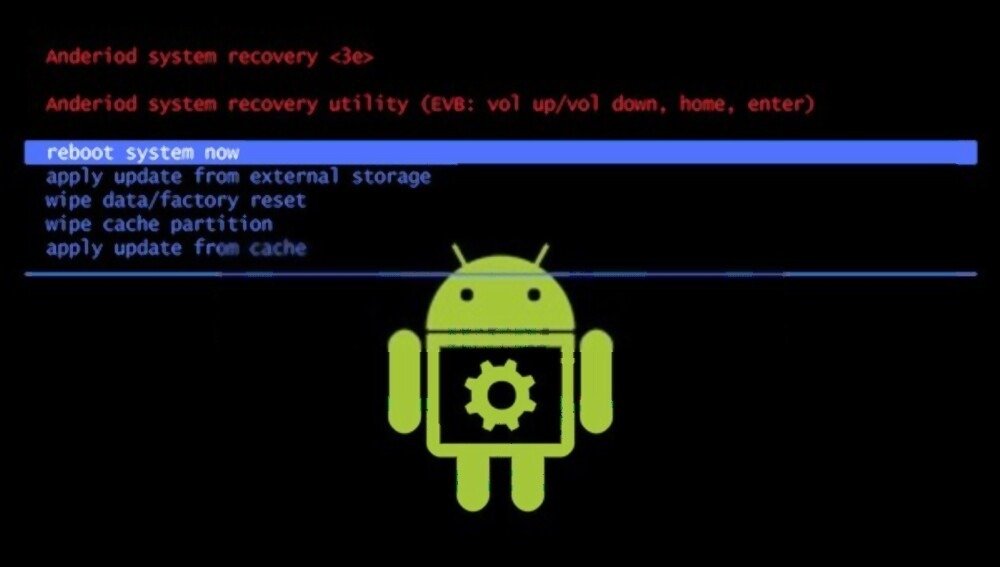
For at få adgang til gendannelsestilstand skal du slukke din smartphone og samtidig trykke på en tastekombination, der er specifik for hver model. For eksempel skal du på Samsung-smartphones trykke på knapperne lydstyrke op, hjem og tænd/sluk. På Pixel/Android Charger-smartphones skal du trykke på knapperne lydstyrke ned og tænd/sluk. Du kan se den nøjagtige kombination i din enheds brugermanual.
Når du er i gendannelsestilstand, kan du bruge lydstyrketasterne til at navigere i menuerne og tænd/sluk-knappen til at bekræfte dit valg. Her er trinnene, du skal følge for at udføre en datasletning ved hjælp af gendannelsestilstand:
- Vælg indstillingen "Slet cachepartition", og bekræft med tænd/sluk-knappen
- Vent venligst, mens systemet sletter de midlertidige filer
- Vælg indstillingen slet data/nulstil fabriksindstillinger, og bekræft med tænd/sluk-knappen
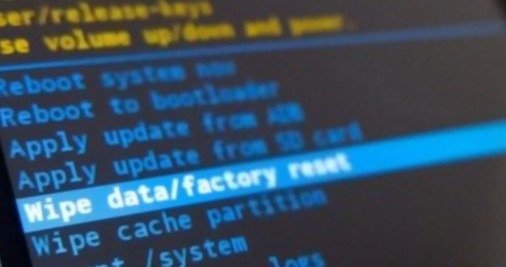
- Vent venligst, mens systemet nulstiller din smartphone og sletter alle brugerdata
- Vælg "Genstart systemet nu" for at genstarte din smartphone
Advarsel: Sletning af data/nulstilling til fabriksindstillinger vil slette alle dine personlige data og ændre alle dine indstillinger. Derfor anbefales det kraftigt at sikkerhedskopiere dine vigtige data, før du fortsætter.
Hvordan styrker du sikkerheden af dine data?
Hvis du vil være helt sikker på, at dine data er fuldstændig slettet og uoprettelige, er der et ekstra trick: kryptering. Kryptering omdanner dine data til en kode, som ikke kan læses af nogen uden dekrypteringsnøglen. På denne måde, selvom nogen formår at gendanne dine data efter en datasletning, vil de ikke kunne læse dem uden at kende din adgangskode.
For at kryptere din Android-smartphone skal du gå til Indstillinger og derefter Sikkerhed. Vælg Kryptering og legitimationsoplysninger, og følg instruktionerne på skærmen. Processen kan tage flere minutter eller endda flere timer, afhængigt af mængden af data, der skal krypteres. Det anbefales at tilslutte din smartphone til en power supply under krypteringsprocessen.
Når din smartphone er krypteret, kan du udføre en datasletning som forklaret tidligere. Dette sikrer, at dine data er dobbelt beskyttet, og at ingen vil være i stand til at gendanne dem.
Ofte stillede spørgsmål
Her er nogle ofte stillede spørgsmål om sletning af data:
Hvad er forskellen på en datasletning og en formatering?
En datasletning er mere effektiv end formatering til at slette data fra en digital lagringsenhed. Formatering fjerner kun information om, hvordan filerne er organiseret på enheden, ikke selve filerne. Disse filer forbliver derfor tilgængelige med specialiseret software. En datasletning overskriver derimod filerne med tilfældige data, hvilket gør dem uoprettelige.
Hvad er risiciene ved en datasletning?
En datasletning udgør en lille risiko, hvis du følger trinene beskrevet i denne artikel korrekt. Den eneste risiko er permanent tab af dine personlige data, hvis du ikke har lavet en sikkerhedskopi på forhånd. Derfor er det vigtigt at kontrollere, at du har sikkerhedskopieret dine data online, i skyen eller på en ekstern lagerenhed, før du udfører en datasletning.
- Hvad er fordelene ved en datasletning? En datasletning tilbyder flere fordele:
- Den beskytter dit privatliv og dine følsomme data ved at forhindre andre i at få adgang til dine personlige oplysninger, når du har bortskaffet din Android-smartphone.
- Det forbedrer din smartphones ydeevne og stabilitet ved at fjerne midlertidige filer, unødvendige programmer eller vira, der kan gøre din enhed langsommere eller blokere.
- Det frigør lagerplads på din smartphone ved at slette alle de filer, der unødvendigt optager hukommelse.
Konklusion
Det er vigtigt at udføre en datasletning på din Android-smartphone, hvis du vil slippe af med din enhed uden at gå på kompromis med dit privatliv og følsomme data. En simpel fabriksnulstilling er ikke nok til permanent at slette dine personlige oplysninger, som nemt kan gendannes af ondsindede personer. For at udføre en datasletning kan du bruge en dedikeret app, f.eks. Secure Eraser eller iShredder, eller din enheds gendannelsestilstand. Hvis du vælger denne mulighed, skal du bruge "Genstart til bootloader" på Android for at få adgang til gendannelsesmenuen og vælge muligheden "slet data/fabriksnulstilling". For yderligere at forbedre din datasikkerhed kan du også kryptere din smartphone, før du udfører en datasletning. Dette sikrer, at ingen kan få adgang til dine personlige oplysninger.


