

Har du problemer med dit Android-tastatur? Vises det ikke længere, har det ændret udseende, eller fungerer det ikke korrekt? Bare rolig, der er enkle løsninger til at gendanne det normale tastatur på din smartphone. I denne artikel forklarer vi, hvordan du viser, ændrer eller genaktiverer tastaturet på Android i blot et par trin.
Hvorfor kan det normale tastatur forsvinde eller ændre sig?
Det normale tastaturlayout kan forsvinde eller ændre sig på grund af:
- En tast eller et ikon trykket ned ved en fejltagelse.
- En tredjeparts tastaturapplikation installeret, f.eks. SwiftKey eller Gboard .
- Tastaturindstillinger er blevet ændret, f.eks. sprog, inputmetode eller layout.
Hvordan får jeg det normale tastatur tilbage?
Hvis det normale tastatur ikke vises, når du skriver i et tekstfelt, f.eks. i et besked- eller søgeprogram, er der flere mulige løsninger:
Kontroller, at tastaturet er korrekt aktiveret
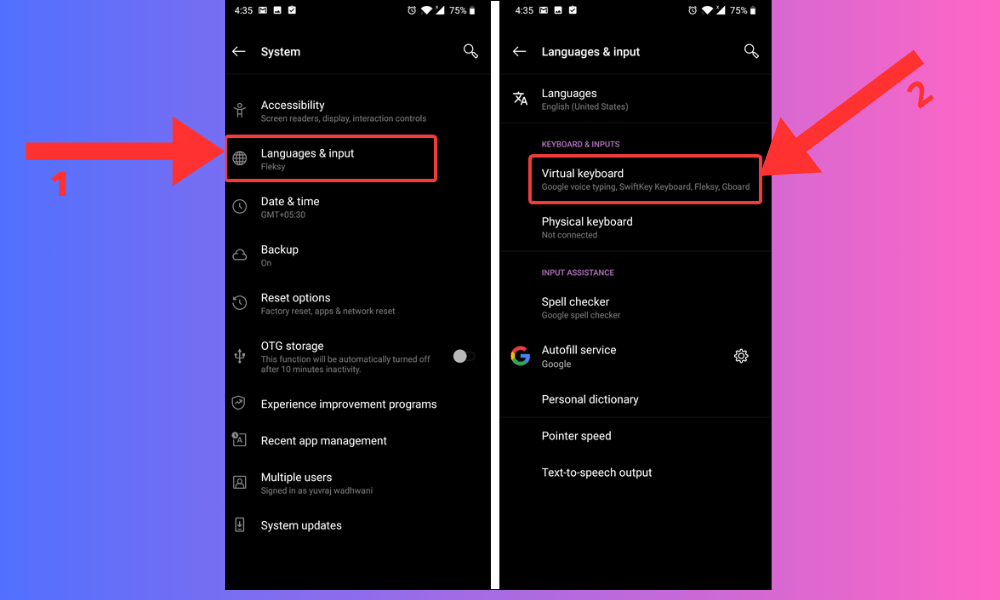
For at gøre dette skal du stryge ned på notifikationslinjen øverst på skærmen og finde tastaturikonet. Hvis det er der, skal du trykke på det for at åbne tastaturet. Hvis det ikke er der, skal du gå til din enheds indstillinger, derefter til " System ", " Sprog og input " og " Virtuelt tastatur ". Sørg for, at det tastatur, du vil bruge, er valgt.

Skift dit tastatur, hvis det viste ikke passer til dig
For at gøre dette skal du trykke på tastaturikonet i nederste højre hjørne af det aktuelle tastatur og vælge dit foretrukne tastatur fra den liste, der vises. Hvis du ikke kan se tastaturikonet, skal du trykke på mellemrumstasten eller kommatasten og holde den nede for at åbne tastaturmenuen .

Genstart din enhed, hvis problemet fortsætter
Hvordan gendanner jeg de normale tastaturindstillinger?
Hvis standardtastaturet vises, men ikke opfylder dine præferencer eller behov, kan du ændre dets indstillinger i din enheds indstillinger. Sådan gør du:
- Gå til dine enhedsindstillinger, derefter til " System ", "Sprog og input" og " Virtuelt tastatur ".
- Tryk på navnet på det tastatur, du bruger i øjeblikket, for eksempel “ Android Keyboard (AOSP) ” eller Gboard.
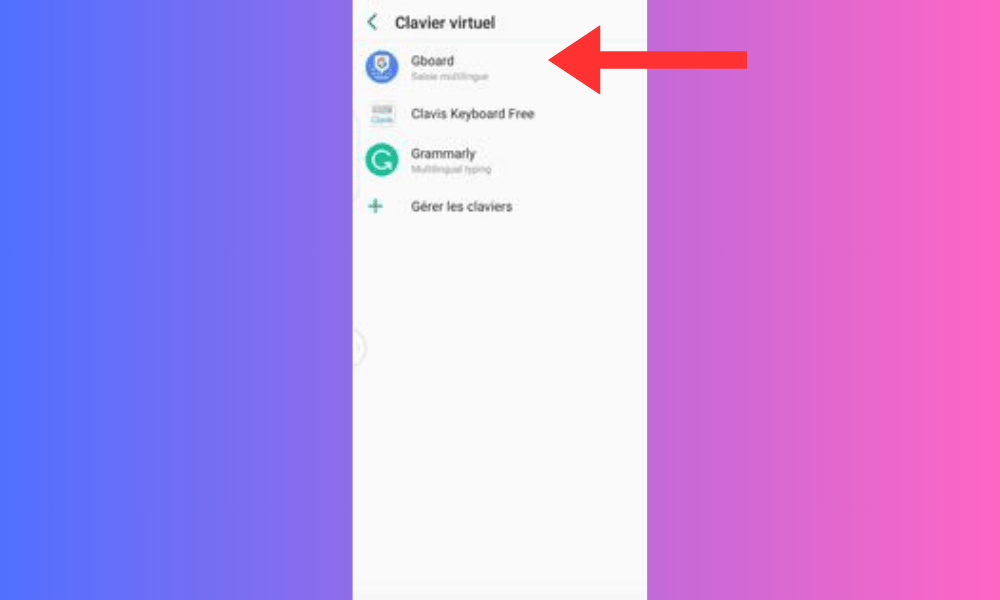
- Tryk på “ Indstillinger ” eller tandhjulsikonet.
- Du kan derefter få adgang til de forskellige tastaturindstillinger, såsom sprog, inputmetode, tastaturlayout, autokorrektur, ordforslag, emojis osv. Rediger indstillingerne i henhold til dine præferencer.
- Hvis du vil vende tilbage til standardindstillingerne, skal du trykke på menuen i øverste højre hjørne af skærmen og vælge " Nulstil indstillinger " eller " Gendan standardindstillinger ".
Ofte stillede spørgsmål
Hvordan ændrer jeg tastaturet på Android?
Hvis du ønsker at bruge et andet tastatur end det, du har valgt som standard, kan du nemt skifte tastatur ved at følge disse trin:
- Åbn et program, der kræver tekstinput, f.eks. din e-mail eller webbrowser.
- Skriv i et tekstfelt for at åbne det virtuelle tastatur.
- Se nederst til højre på skærmen. Hvis der er et tastaturikon, skal du trykke på det for at få vist listen over tilgængelige tastaturer.
- Vælg det tastatur, du vil bruge. Du kan også trykke på Tastaturindstillinger for at få adgang til tilpasningsmuligheder for dit valgte tastatur.
Hvordan nulstiller jeg tastaturet på Android?
Hvis du vil gendanne din Android-telefons tastatur til de oprindelige indstillinger, kan du nulstille tastaturet. Følg disse trin for at gøre dette:
- Få adgang til din Android-telefons indstillinger som tidligere beskrevet.
- Tryk på “ Applikationer ” eller “ Applikationshåndtering ”.
- Rul ned på skærmen, og tryk på navnet på det tastatur, du bruger i øjeblikket.
- Tryk på " Ryd cache " og " Ryd data ".

- Genstart din telefon.
Advarsel: Denne handling sletter alle dine personlige tastaturdata, f.eks. ordbogsposter, genveje og præferencer. Du skal derfor omkonfigurere tastaturet, så det passer til dine behov. Til din orientering kan genstart af din telefon muligvis også løse nogle fejl, du kan støde på, f.eks. når din smartphone åbner apps af sig selv .
Hvordan løser man tastaturproblemer på Android?
Hvis du oplever problemer med tastaturet på Android, såsom fejl, nedbrud, langsomhed eller fejl, kan du prøve følgende løsninger:
- Genstart din enhed. Dette kan muligvis løse midlertidige problemer eller konflikter mellem apps.
- Afinstaller og geninstaller tastaturet. Dette kan løse vedvarende problemer eller tastaturinkompatibiliteter. For at gøre dette skal du åbne Google Play Butik , søge efter navnet på det tastatur, du bruger, og trykke på Afinstaller . Tryk derefter på Installer for at downloade det igen.
Hvordan tilføjer eller ændrer jeg sproget på Android-tastaturet?
Hvis du vil skrive på et andet sprog end standardsproget på din Android-enhed, kan du tilføje eller ændre tastatursproget. For at gøre dette skal du have adgang til indstillingerne for det tastatur, du bruger. Hvis du f.eks. bruger Google-tastaturet ( Gboard ), kan du følge disse trin:
- Åbn et program, der kræver tekstinput, f.eks. din e-mail eller webbrowser.
- Skriv i et tekstfelt for at åbne det virtuelle tastatur.
- Tryk på tandhjulsikonet i nederste venstre hjørne af tastaturet for at få adgang til Gboard-indstillingerne .
- Tryk på Sprog , og vælg de sprog, du vil tilføje. Du kan også trykke på Tilføj et nyt tastatur for at søge efter andre sprog i Google Play Butik .
- For at skifte sprog skal du blot swipe mellemrumstasten til venstre eller højre for at skifte mellem sprog.
Hvordan fjerner jeg tastatursprog på Android?
Hvis du vil fjerne sprog, du ikke bruger, kan du ændre denne indstilling i tastaturkonfigurationsindstillingerne. Følg disse trin for at gøre det:
- Vis tastaturet som forklaret tidligere.
- Tryk på tastaturikonet i nederste højre hjørne af skærmen for at få adgang til tastaturkonfigurationsindstillingerne.
- indstillingen Sprog " eller " Sprog og typer . Tryk på den, og fjern markeringen ud for de sprog, du vil tilføje eller fjerne.
- Tryk på tilbageknappen for at gemme dine ændringer.
Hvordan tilpasser man tastaturet på Android?
Du kan tilpasse tastaturet på Android ved at ændre dets størrelse, farve, tema, tastetone, vibration og mere. For at gøre dette skal du have adgang til indstillingerne for det tastatur, du bruger. Hvis du f.eks. bruger Google-tastaturet (Gboard), kan du følge disse trin:
- Åbn et program, der kræver tekstinput, f.eks. din e-mail eller webbrowser.
- Skriv i et tekstfelt for at åbne det virtuelle tastatur.
- Tryk på tandhjulsikonet i nederste venstre hjørne af tastaturet for at få adgang til Gboard-indstillingerne.
- Tryk på Indstillinger eller Tema for at tilpasse tastaturet efter din smag.

Afhængigt af operativsystemet på din smartphone , vil du kunne få adgang til forskellige tilpasningsmuligheder for tastaturet, såsom størrelse, tema, layout eller sprog.
Sådan har du det, nu ved du, hvordan du skifter tilbage til det normale tastatur på Android. Vi håber, at denne artikel var nyttig, og at du kan få fuldt udbytte af dit virtuelle tastatur. Hvis du har spørgsmål eller kommentarer, er du velkommen til at give os besked.


