
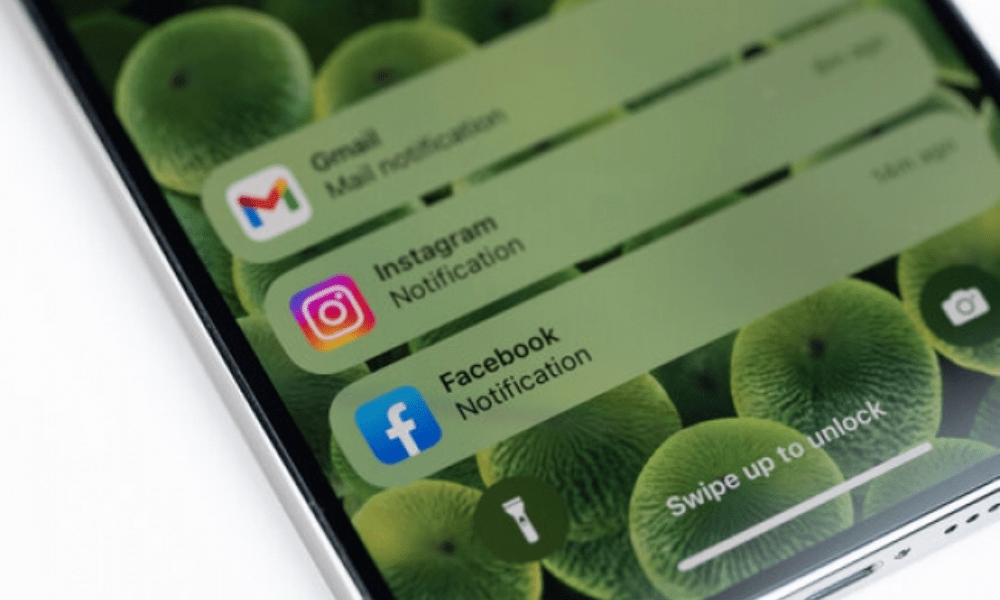
Du har modtaget en notifikation på din iPhone , men du har ikke haft tid til at læse den? Vil du vide, hvad du gik glip af, eller hvad du skal gøre?
Bare rolig, der er en simpel løsning til at få adgang til alle dine tidligere notifikationer . Det er Notifikationscenteret, en skærm der grupperer alle de notifikationer, du har modtaget på din iPhone.
I denne artikel viser vi dig, hvordan du får adgang til dem, hvordan du administrerer dine notifikationer, og hvordan du sletter dem, hvis du ønsker det.
Sådan får du vist notifikationshistorik på iPhone
Hvis du har glemt eller slettet en notifikation, kan du finde den i din iPhones notifikationshistorik . Følg disse trin for at gøre det:
- Stryg ned fra toppen af skærmen for at få adgang til notifikationscentret
- Stryg opad, indtil du ser omtalen " Gamle notifikationer ".
- Tryk på denne post for at se notifikationshistorikken
Du vil derefter se alle de notifikationer, du har modtaget, siden du sidst nulstillede din historik. Du kan interagere med disse notifikationer ligesom dem i notifikationscentret.
Hvis du vil rydde din notifikationshistorik, kan du trykke på knappen "Ryd" i øverste højre hjørne af skærmen. Du kan også nulstille din historik ved at genstarte din iPhone.
Sådan får du vist notifikationer på låseskærmen på iPhone
For at se notifikationer på låseskærmen på din iPhone skal du blot stryge nedad fra toppen af skærmen. Dette fører dig til Notifikationscenteret, som viser alle notifikationer, der er modtaget, siden du sidst låste din iPhone op.
Du kan interagere med notifikationer ved at trykke på dem eller stryge til venstre eller højre. Du kan f.eks.:
- Besvar en besked eller et opkald
- Læs en e-mail eller en artikel
- Åbn en applikation
- Markér en notifikation som læst
- Slet en notifikation
- Vis flere muligheder
Nogle notifikationer kræver muligvis, at du låser din iPhone op for at få adgang til deres indhold. I dette tilfælde skal du bruge din adgangskode, Touch ID eller Face ID, afhængigt af din iPhone-model.
Denne artikel kan måske interessere dig : Du kan vise to ure på låseskærmen på din iPhone , hvis du rejser ofte eller har kontakter i andre tidszoner.
Hvordan kan jeg se notifikationer, der er blevet slettet ved et uheld på min iPhone?
Hvis du ved et uheld har slettet en notifikation, eller hvis du vil gennemgå den senere, kan du finde den i din iPhones notifikationshistorik. Denne historik gemmer notifikationer, der er slettet inden for de sidste 24 timer.
For at få adgang til din notifikationshistorik skal du først aktivere den i din iPhones indstillinger. Sådan gør du:
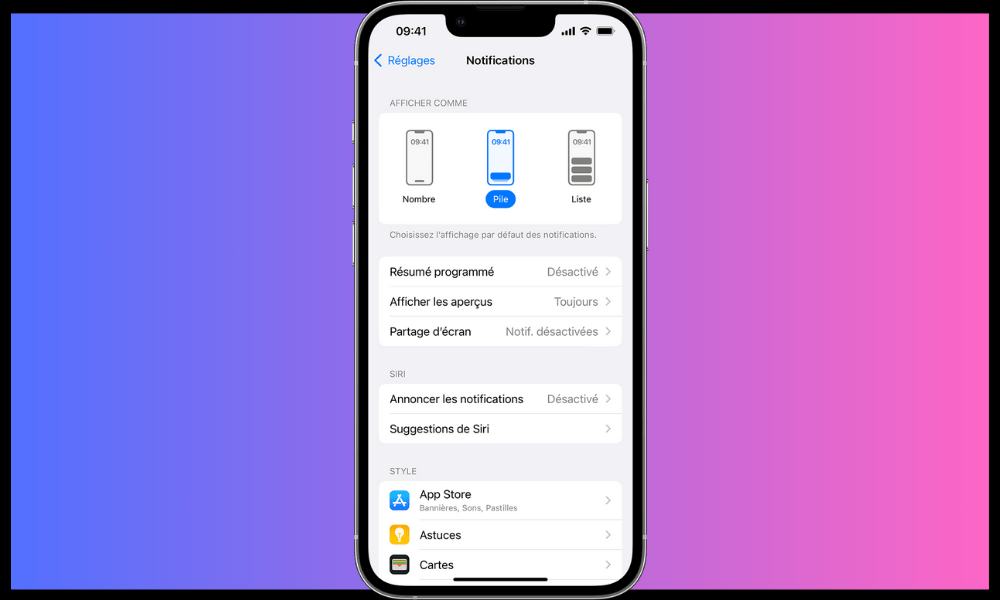
- Gå til Indstillinger > Meddelelser > Meddelelseshistorik, og tænd for til/fra-knappen.
- Gå derefter til notifikationscenteret og tryk på Historik nederst på skærmen.
- Du vil derefter se listen over slettede notifikationer, sorteret efter applikation og dato.
Du kan også bruge Spotlight , den indbyggede søgefunktion i din iPhone. For at gøre dette skal du stryge nedad fra midten af startskærmen eller fra en hvilken som helst app.
Du vil derefter se et søgefelt, hvor du kan skrive navnet på applikationen eller det søgeord, der er relateret til den meddelelse, du leder efter.
Du vil derefter se de tilsvarende resultater, inklusive slettede notifikationer. Du kan derefter trykke på notifikationen for at åbne eller læse den.
Sådan administrerer du notifikationsindstillinger
Hvis du vil tilpasse dine notifikationsindstillinger, kan du få adgang til din iPhones indstillinger. Følg disse trin for at gøre det:
- Åbn appen Indstillinger
- Tryk på Notifikationer
- Vælg det program, hvis indstillinger du vil ændre
- Vælg de muligheder, der passer til dig
Du kan især vælge:
- Stilen af notifikationer (bannere, advarsler eller ingen)
- Lyd og vibration fra notifikationer
- Visning af badges på programikoner
- Viser forhåndsvisninger af notifikationer (altid, aldrig eller når den er låst op)
- Visning af meddelelser i meddelelsescenteret og på låseskærmen
- Hurtige handlinger tilgængelige for notifikationer
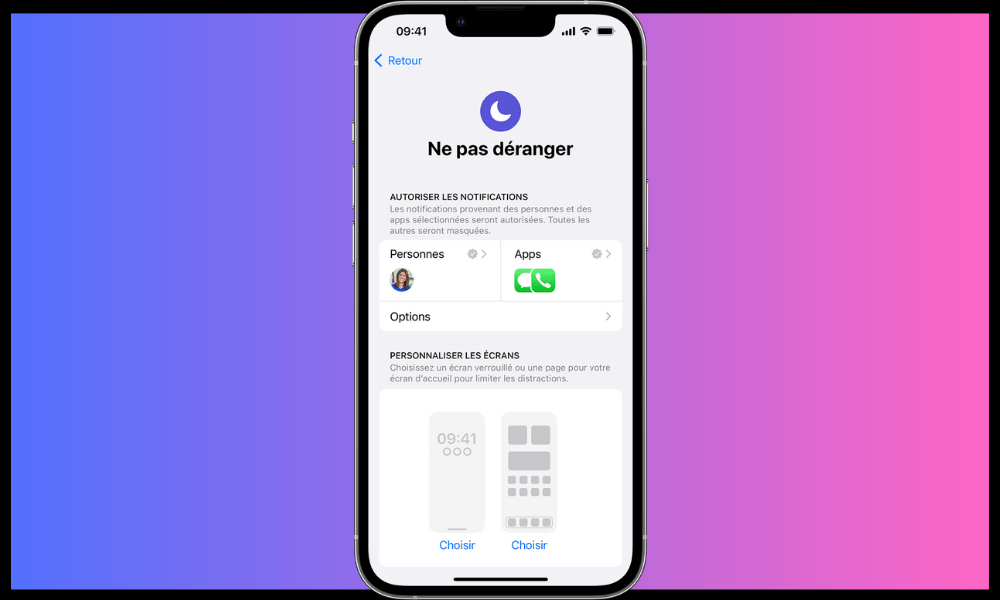
Du kan også slå Forstyr ikke-tilstand til eller fra, hvilket midlertidigt blokerer alle notifikationer . For at gøre dette skal du trykke på halvmåneikonet i Kontrolcenter eller Indstillinger.
Se også: Sådan viderestiller du opkald med din iPhone?
Ofte stillede spørgsmål om notifikationshistorik på iPhone
Hvordan kan jeg aktivere eller deaktivere notifikationer for en bestemt applikation?
Du kan aktivere eller deaktivere notifikationer for en bestemt app ved at gå til Indstillinger > Notifikationer og vælge den app, du vil konfigurere.
Du kan derefter aktivere eller deaktivere notifikationer for denne applikation, vælge alarmstil (banner, badge osv.), lyd, vibration og visningsindstillinger på låseskærmen eller i notifikationscenteret.
Hvordan kan jeg se notifikationer på mit barns telefon?
Hvis du er forælder og vil overvåge de notifikationer, dit barn modtager på sin iPhone, kan du bruge forældrekontrol. For at gøre dette skal du gå til Indstillinger > Skærmtid og aktivere den tilsvarende kontakt.

Du kan derefter oprette en adgangskode for at begrænse adgangen til bestemte applikationer eller indhold.
Du kan også aktivere Familiedeling for at se dit barns aktivitetsrapport og notifikationer på din egen iPhone . Dette giver dig mulighed for at overvåge deres telefonaktivitet og beskytte dem mod potentielle farer.
Godt at vide , hvis du deaktiverer Family Link-forældrekontrolappen på din iPhone: Hvordan fjerner man Family Link uden at slette sin konto?


