

NFC ( Near Field Communication ) er en trådløs teknologi, der gør det muligt at udveksle data mellem to kompatible enheder over korte afstande . Med din iPhone kan du bruge NFC til at foretage kontaktløse betalinger , dele filer, fotos, kontakter eller links med andre iPhone-brugere eller interagere med tilsluttede enheder såsom NFC-tags eller Bluetooth-højttalere.
Men hvordan aktiverer du NFC på din iPhone? Er alle iPhone-modeller kompatible med NFC? Hvilke apps bruger NFC på din iPhone? I denne artikel besvarer vi alle disse spørgsmål og viser dig, hvordan du fuldt ud kan nyde NFC med din iPhone.
Hvordan aktiverer jeg NFC på min iPhone?
Løsning 1
NFC er som standard aktiveret på din iPhone. Du behøver ikke at foretage nogen særlige justeringer for at bruge det. Du skal blot føre din iPhone tæt på en anden kompatibel enhed eller et tilsluttet objekt, så oprettes forbindelsen automatisk.
Du bør dog vide, at NFC på din iPhone fungerer på to forskellige måder afhængigt af situationen:
Læsetilstand
Den gør det muligt for din iPhone at læse data fra et NFC-tag eller en tilsluttet enhed. Du kan f.eks. scanne en QR-kode med dit kamera eller læse et visitkort med din Kontakter-app. Læsetilstanden er altid aktiv på din iPhone, selvom du har slået Wi-Fi eller Bluetooth fra.
Emissionstilstanden
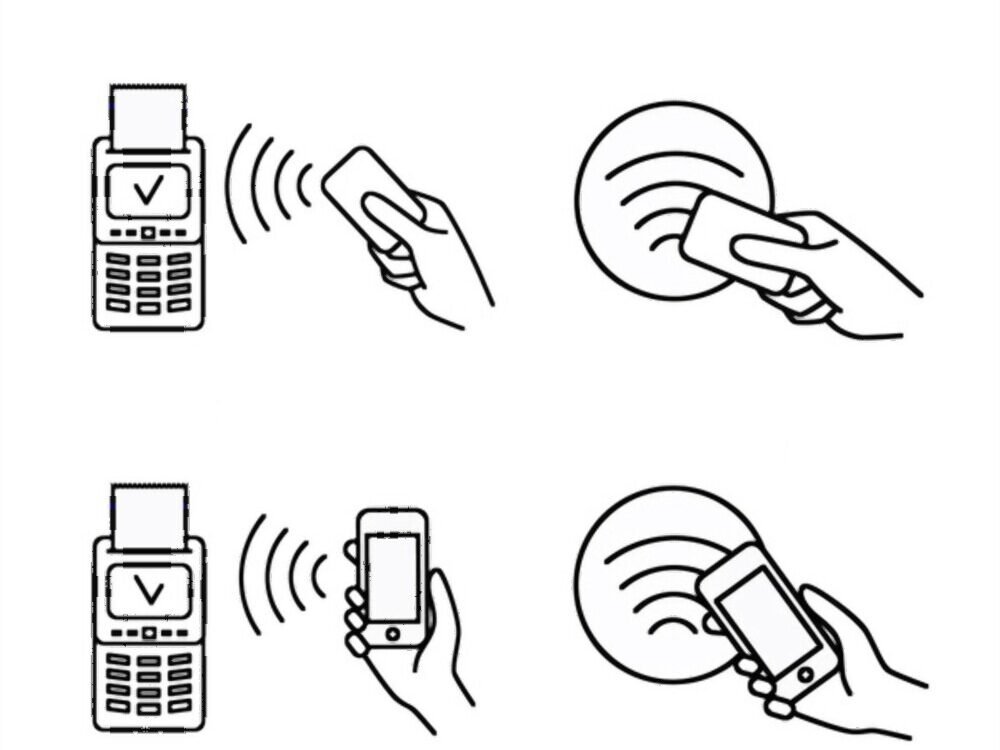
Den giver din iPhone mulighed for at sende data til en anden kompatibel enhed eller en kontaktløs betalingsterminal. Du kan f.eks. betale med Apple Pay eller dele filer med AirDrop. Send-tilstand kræver, at du låser din iPhone op med Face ID, Touch ID eller din adgangskode.
Løsning 2
Hvis den første løsning ikke virker, kan du prøve at aktivere NFC trin for trin på din iPhone. Sådan gør du:
Trin 1 : Kontroller, at din iPhone er NFC-aktiveret. Modeller fra iPhone 6 og fremefter kan læse NFC-tags, men kun modeller fra iPhone XS og fremefter kan skrive dem.
Trin 2 : Aktivér NFC på din iPhone. For at gøre dette skal du gå til Indstillinger > Kontrolcenter > Tilpas kontroller og tilføje QR-koden/NFC-genvejen.
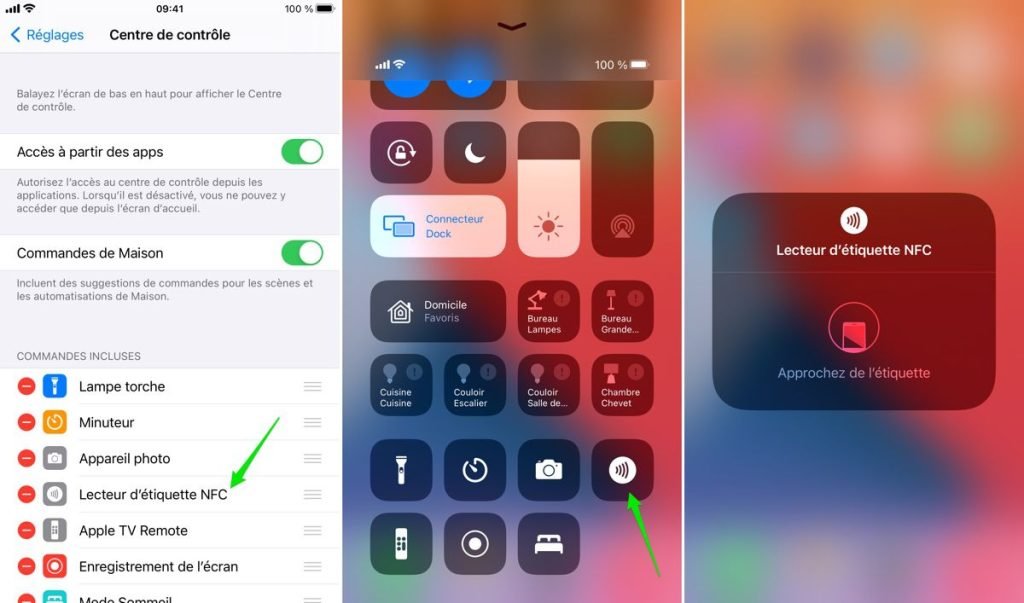
Trin 3 : Åbn kontrolcenteret ved at stryge ned fra toppen af skærmen (eller op fra bunden, hvis du har en iPhone med en Hjem-knap) og trykke på ikonet for QR/NFC-kodelæser.
Trin 4 : Bring din iPhone tæt på det NFC-tag, du vil aflæse. Der vises en notifikation på skærmen med taggets indhold. Du kan trykke på den for at åbne den tilsvarende app eller udføre den tilhørende handling.
Trin 5 : Hvis du vil skrive et NFC-tag med din iPhone, skal du downloade en dedikeret app, f.eks. NFC Tools eller NFC TagWriter. Følg appens instruktioner for at vælge tagtype og indhold, og før derefter din iPhone tæt på det tomme tag for at skrive det.
Hvilke apps bruger NFC på din iPhone?
NFC på din iPhone kan bruges af adskillige native eller tredjepartsapplikationer. Her er et par eksempler:
Apple Pay
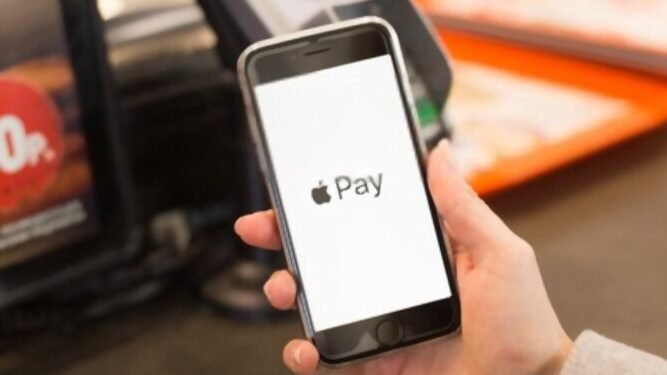
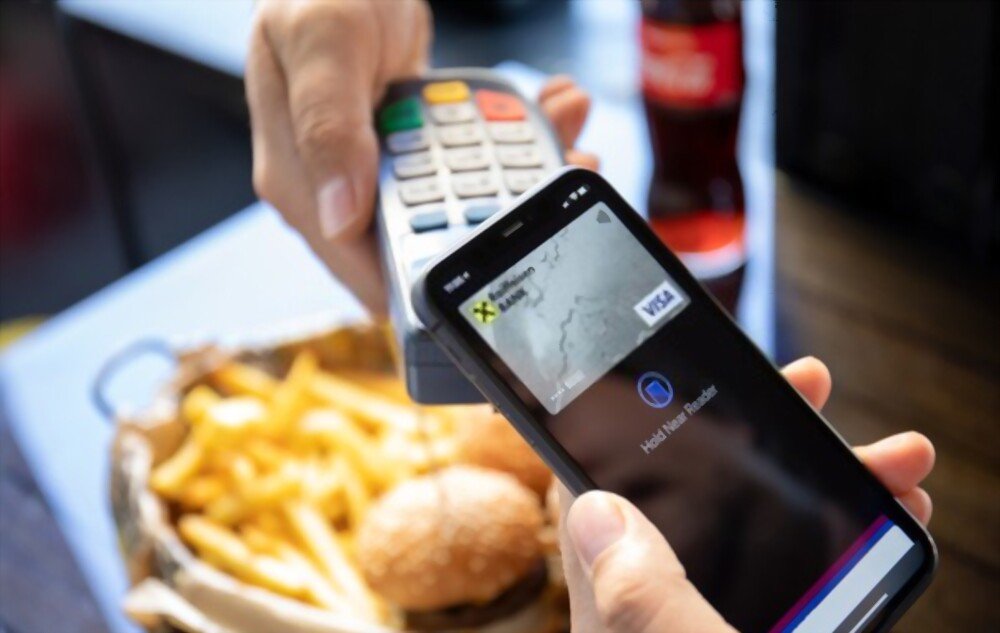
Dette er Apples kontaktløse betalingstjeneste. Den giver dig mulighed for at betale med din iPhone i butikker, i offentlig transport eller i apps, der accepterer Apple Pay. For at bruge Apple Pay skal du tilføje dit bankkort til Wallet-appen og vælge det som dit standardkort. Hold derefter blot din iPhone i nærheden af den kontaktløse betalingsterminal og bekræft med Face ID, Touch ID eller din adgangskode.
AirDrop
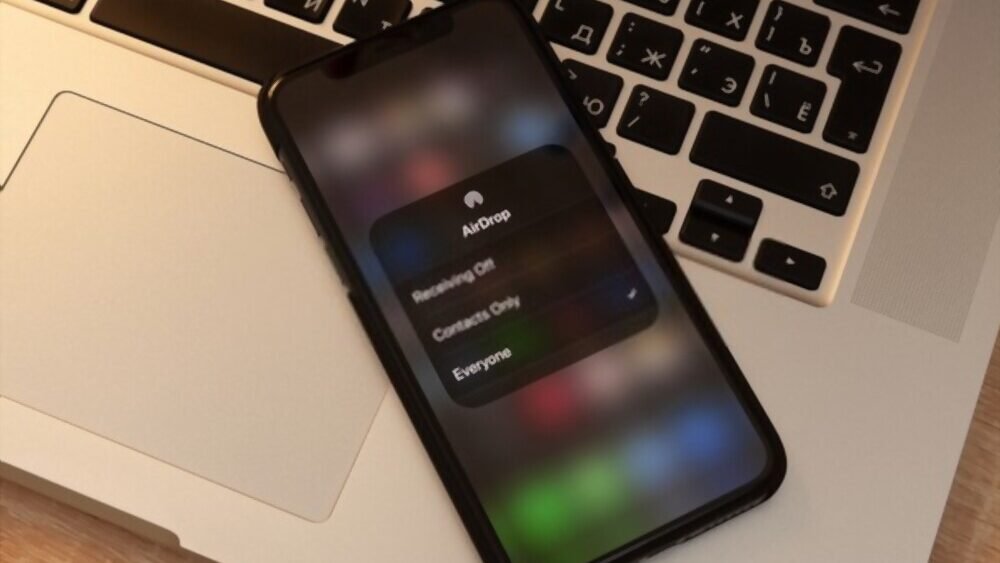
Dette er fildelingstjenesten mellem Apple-enheder. Den giver dig mulighed for at sende eller modtage billeder, videoer, dokumenter eller links med andre iPhone-, iPad- eller Mac-brugere i nærheden. For at bruge AirDrop skal du aktivere Wi-Fi og Bluetooth på din iPhone og vælge, hvem der kan sende dig filer, i Indstillinger. Vælg derefter blot den fil, du vil dele, og vælg modtageren på listen over tilgængelige enheder. Hvis du vil bruge Stifinder på din iPhone til at administrere dine lokale filer eller dem på iCloud Drive, kan du gøre det ved at åbne Stifinder-appen og gennemse dine mapper.
Tegnebog

Dette er appen, der gemmer dine bankkort, loyalitetskort, flybilletter eller biografbilletter. Den giver dig nem adgang til og mulighed for at bruge dine kort med NFC. Du kan f.eks. scanne din flybillet i lufthavnen eller dit loyalitetskort i supermarkedet med din iPhone. For at bruge Wallet skal du tilføje dine kort til appen og se dem ved at swipe til højre fra låseskærmen.
Kontakter
Dette er appen, der administrerer dine telefonkontakter. Den giver dig mulighed for at læse eller skrive visitkort ved hjælp af NFC. Du kan f.eks. scanne en andens visitkort med dit kamera eller oprette dit eget visitkort med appen Kontakter og dele det med en anden iPhone-bruger. For at bruge Kontakter med NFC skal du aktivere funktionen App Clip i Indstillinger.
Der findes også andre apps, der bruger NFC på din iPhone til at interagere med tilsluttede enheder såsom Bluetooth-højttalere, hovedtelefoner, smarte lys eller interaktivt legetøj. Du kan finde disse apps i App Store eller på enhedsproducentens hjemmeside.
Hvilke iPhone-modeller er kompatible med NFC?
NFC har været tilgængeligt på iPhones siden iPhone 6 og iPhone 6 Plus, der blev udgivet i 2014. Alle efterfølgende modeller har også NFC. Her er den komplette liste over iPhone-modeller, der er kompatible med NFC:
- iPhone 6 og 6 Plus
- iPhone 6s og 6s Plus
- iPhone SE (1. og 2. generation)
- iPhone 7 og 7 Plus
- iPhone 8 og 8 Plus
- iPhone X, XR, XS og XS Max
- iPhone 11, 11 Pro og 11 Pro Max
- iPhone 12, 12 mini, 12 Pro og 12 Pro Max
- iPhone 13, 13 mini, 13 Pro og 13 Pro Max
Sammenligningstabel over iPhone-modeller, der er kompatible med NFC
| Model | År | Læsetilstand | Emissionstilstand |
| iPhone 6 / 6 Plus | 2014 | Ja | Ja (kun Apple Pay) |
| iPhone 6s / 6s Plus | 2015 | Ja | Ja (kun Apple Pay) |
| iPhone SE (1. generation) | 2016 | Ja | Ja (kun Apple Pay) |
| iPhone 7 / 7 Plus | 2016 | Ja | Ja |
| iPhone 8 / 8 Plus | 2017 | Ja | Ja |
| iPhone X / XR / XS / XS Max | 2018 | Ja | Ja |
| iPhone 11 / 11 Pro / 11 Pro Max | 2019 | Ja | Ja |
| iPhone SE (2. generation) | 2020 | Ja | Ja |
| iPhone 12 / 12 mini / 12 Pro / 12 Pro Max | 2020 | Ja | Ja |
| iPhone 13 / 13 mini / 13 Pro / 13 Pro Max | 2021 | Ja | Ja |
Ofte stillede spørgsmål:
Hvad er forskellen mellem NFC og Bluetooth?
NFC og Bluetooth er to trådløse teknologier, der muliggør dataudveksling mellem to kompatible enheder. Den primære forskel er rækkevidden: NFC fungerer med en maksimal afstand på et par centimeter, mens Bluetooth kan nå flere meter. NFC er derfor bedre egnet til hurtige, engangsinteraktioner såsom kontaktløse betalinger eller fildeling, mens Bluetooth er bedre egnet til længerevarende forbindelser såsom streaming af musik eller datasynkronisering.
Hvordan kan jeg se, om min iPhone har NFC?
Du kan finde ud af, om din iPhone har NFC, ved at tjekke modelnummeret i Indstillinger. Hvis du har en iPhone fra iPhone 6 til iPhone 13, har din enhed NFC. Du kan også teste NFC ved at holde din iPhone tæt på en anden kompatibel enhed eller et smart objekt og se, om der vises en notifikation på din skærm.
Hvordan deaktiverer jeg NFC på min iPhone?
Du kan ikke helt deaktivere NFC på din iPhone, da det er nødvendigt for funktioner som Apple Pay og Wallet. Du kan dog begrænse brugen af det ved at deaktivere visse muligheder i Indstillinger. For eksempel kan du deaktivere App Clip, som giver din iPhone mulighed for at læse NFC-tags, der er forbundet med tredjepartsapps. Du kan også deaktivere Kontrolcenter, som giver din iPhone mulighed for at scanne QR-koder med kameraet.
Bruger NFC meget batteri?
Nej, NFC bruger ikke meget batteri, da det kun er aktivt, når du bringer din iPhone tæt på en anden kompatibel enhed eller et smart objekt. Resten af tiden forbliver det i standbytilstand og påvirker ikke din enheds batterilevetid væsentligt. Men hvis du bruger trådløs opladning , bruger du mere batteri end med en traditionel oplader.
Er NFC sikkert?
NFC bruger en krypteringsprotokol til at beskytte de udvekslede data. Derudover begrænser NFC's korte rækkevidde risikoen for aflytning eller hacking. Der findes dog potentielle sårbarheder, såsom datatyveri af en ondsindet enhed i nærheden af din eller ændring af tags for at omdirigere til svindelwebsteder. Det anbefales derfor at deaktivere NFC, når den ikke er i brug, og at verificere kilden til tags, før du scanner dem.


