
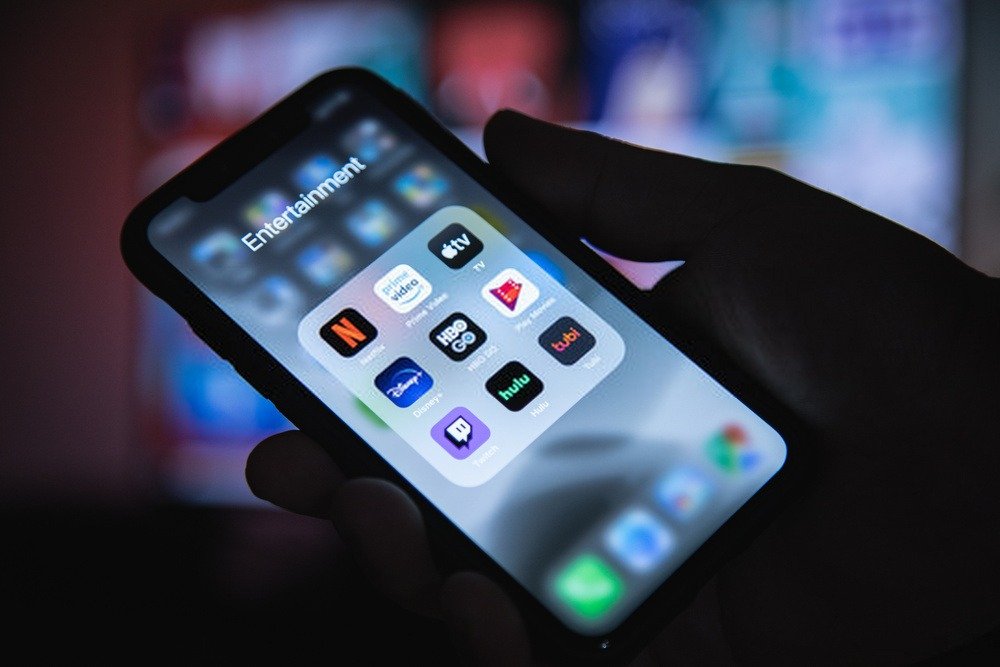
Miracast er en teknologi, der giver dig mulighed for at forbinde en Android-mobilenhed til et tv. Ved at aktivere den kan du dele din smartphones skærm på dit tv. Der findes i øjeblikket en bred vifte af Miracast-apps, der er kompatible med iPhones!
Vil du lære mere om Miracast? Denne artikel dækker emnet i alle dets aspekter!
Hvad betyder Miracast i praksis?
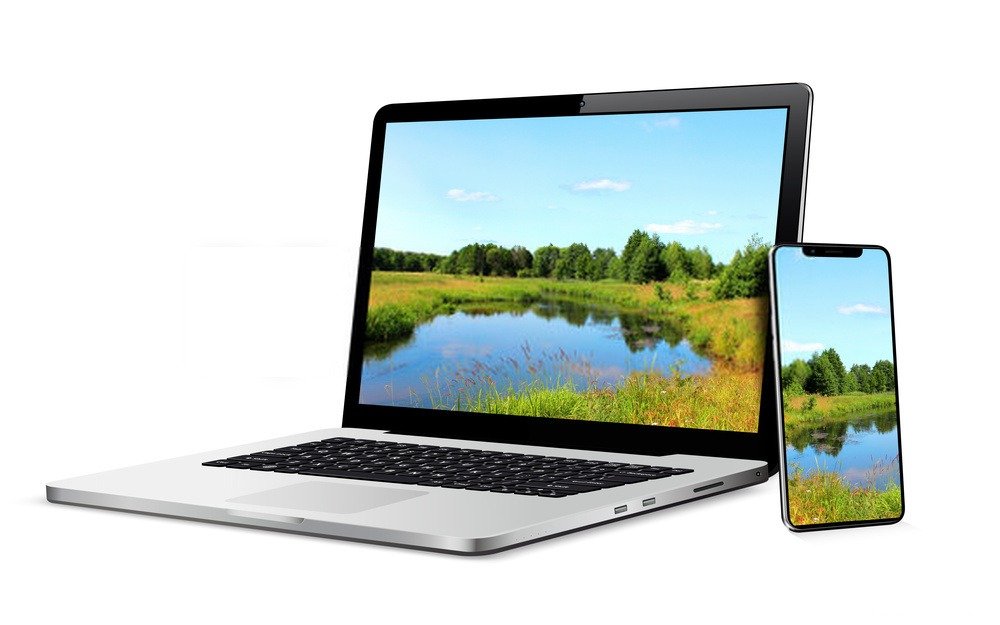
Miracast, der blev udviklet af Wi-Fi Alliance-konsortiet i slutningen af 2012, er en teknologi, der giver dig mulighed for at dele skærmen og lyden fra din smartphone eller computer på et fjernsyn uden at bruge HDMI-kabler.
Kort sagt, med skærmdeling kan du streame dit indhold samtidigt fra én enhed til en anden, trådløst takket være Wi-Fi . En sand innovation siden lanceringen!
Miracast-løsninger til iPhone!

Det første spørgsmål, man normalt bør stille, er: Kan Miracast bruges på iPhone? Svaret er: Ja!
Faktisk Apples operativsystem understøtte Miracast !
Her er de mest effektive løsninger til trådløs streaming af indhold fra din iPhone til dit tv!
1. Chromecast
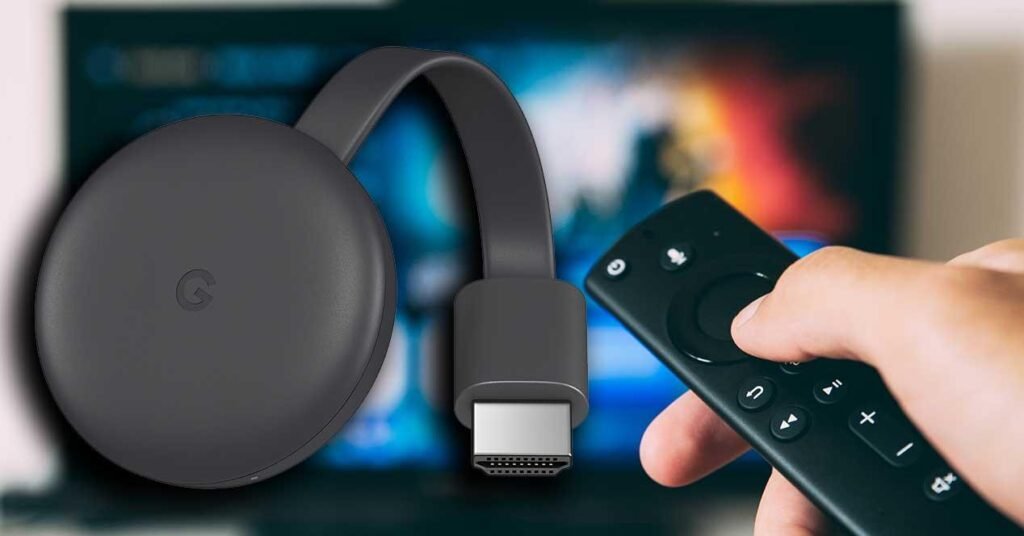
Uanset din telefons operativsystem er Chromecast den bedste løsning. Det er en trådløs teknologi fra Google, der giver dig mulighed for at projicere skærmen fra enhver mobilenhed på et fjernsyn. For under €40 tilbyder Google sin Chromecast Wi-Fi-dongle.
Godt at vide: Du behøver ikke et Smart TV for at bruge Chromecast! Bare en HDMI-port og en Wi-Fi-forbindelse derhjemme!
Du kan finde den til salg her:

Når du har taget nøglen ud af emballagen, skal du tilslutte den til HDMI-porten på dit tv, for at den kan begynde at virke.
Installer Chromecast
Følg derefter disse trin for at bruge din Google Chromecast korrekt:
- Trin 1: Gå til App Store, og download og installer derefter Google Cast-appen.
- Trin 2: Når du har installeret applikationen på din iPhone eller iPad, skal du tænde dit fjernsyn og følge instruktionerne på skærmen.
- Trin 3: Chromecast vil derefter udføre en automatisk opdatering. Derefter er du færdig! Din Google Chromecast er nu fuldt funktionsdygtig.
Sådan streamer du en video fra din iPhone til dit tv ved hjælp af Chromecast
Hvis du vil streame en video fra din iPhone til din tv-skærm, skal du gøre følgende:
- Trin 1: Åbn den video, du vil se på din tv-skærm, på din iPhone.
- Trin 2: Klik derefter på Chromecast-knappen i proceslinjen på din mobilenhed. Du vil automatisk se videoen vist på din tv-skærm.
Dette forvandler din iPhone til en virtuel fjernbetjening. Bemærk, at proceduren forbliver den samme, uanset hvilken app du bruger. Du skal bare sørge for, at den er kompatibel med Googles Chromecast Wi-Fi-dongle.
For at hjælpe dig med at se tingene tydeligere: Her er en instruktionsvideo
Vigtig bemærkning : I modsætning til Apple TV er det ikke muligt at projicere hele skærmen på din iPhone (skærmspejling) på dit tv.
2. AirPlay

For at hjælpe sine kunder og give dem mulighed for fuldt ud at nyde godt af fordelene ved " Mirroring Technology " valgte Cupertino-virksomheden sin egen teknologi: Airplay ! Dette er en standard, der kræver brug af et Apple TV og gør det muligt at afspejle skærmen trådløst på tv-skærmen, ligesom Miracast.
Vil du vide, hvordan du bruger AirPlay til at spejle din iPhones skærm på dit Apple TV? Følg nedenstående trin!
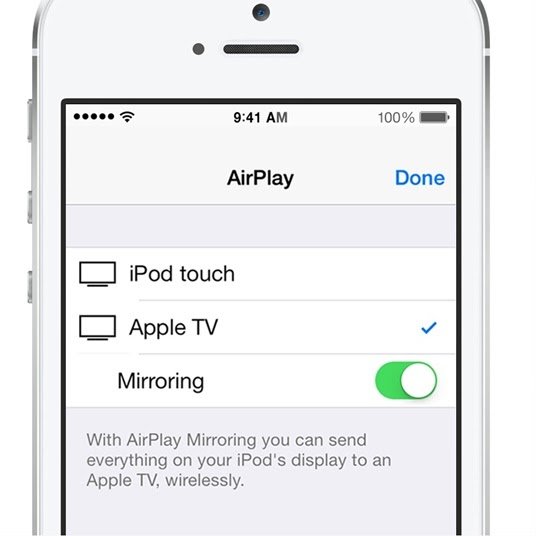
- Trin 1: Start med at forbinde din enhed og dit Apple TV til det samme netværk
- Trin 2: Brug din iPhone eller iPad, og få adgang til enhedens kontrolcenter
- Trin 3: Klik på AirPlay Mirroring-symbolet for at åbne oversigten
- Trin 4 : Find og vælg dit tv på listen over tilsluttede enheder
- Trin 5: Indtast til sidst din AirPlay-adgangskode. Nu kan du nemt justere billedformatet og zoomindstillingerne på dit tv, så det fylder hele rummet.
Hvad hvis du ikke ejer et Apple TV?
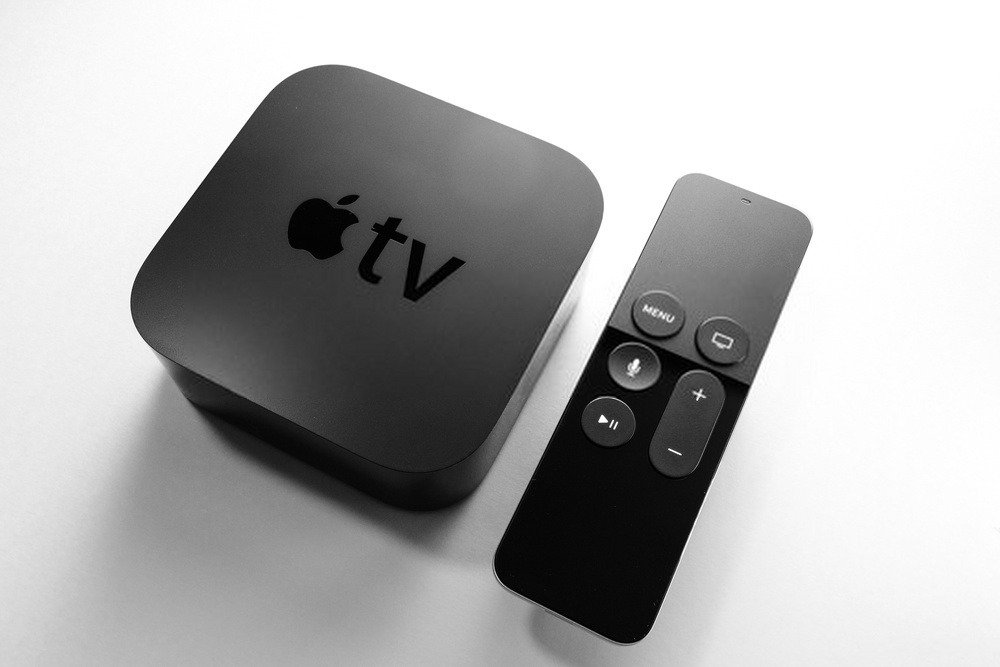
Ulempen ved denne metode er, at du skal bruge et Apple TV for at streame indhold fra din iPhone til dit tv, hvilket ikke alle har.
Hvis du ikke har et Smart TV, anbefaler vi kraftigt at købe en Chromecast!
Omvendt, hvis du ejer et Smart TV, er her flere gratis apps, der virker!
3. AirParrot
Der findes en række alternativer til afspillere med AirPlay-funktionalitet. Dog er ikke alle effektive. Det bedste, vi har fundet til dig, er: AirParrot !
Dette er en -multimediaplatform baseret på teknologi, der giver dig mulighed for at overføre digitale mediefiler eller vise flere forskellige mediemodtagere på en større skærm.
Efter installationen vil AirParrot straks finde tilgængelige enheder på dit lokale netværk. Hurtigforbindelsessystemet vil derefter vide, hvilket indhold der er tilgængeligt på dit netværk, og hvilket indhold der mest sandsynligt vil blive delt!
Udover musikfiler kan du også dele videoer, præsentationer og endda hele din skærm. Hvis du ønsker det, kan du bruge AirParrot med flere enheder samtidigt!
4. AirServer
Dette er en brugervenlig applikation! Ivrig efter at lære, hvordan du kommer i gang? Følg nedenstående trin:
Trin 1: AirServer -appen og installer den på dit Smart TV
Trin 2: Ligesom du gjorde tidligere for at forbinde en iPhone til et Apple TV, skal du swipe op fra basen for at åbne kontrolcenteret.
Trin 3: AirPlay Mirroring -ikonet
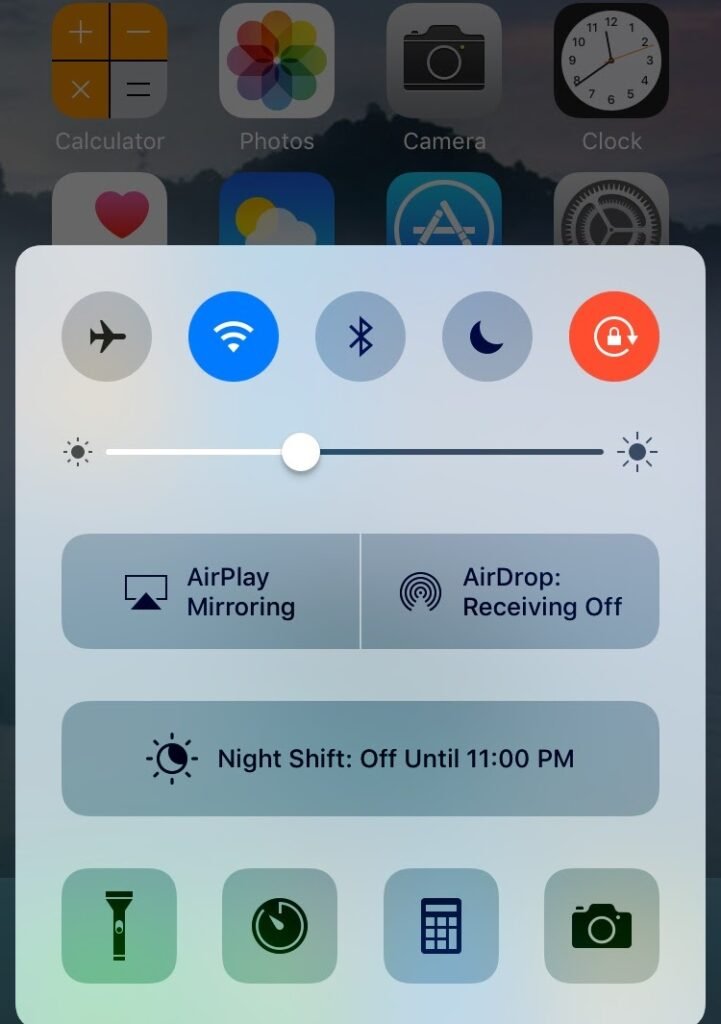
Trin 4: Klik på AirPlay Mirroring-ikonet, og vælg det Smart TV, hvor AirServer er installeret.
Trin 5: Normalt, hvis du følger disse forskellige trin korrekt, burde din skærm vises på dit Smart TV.
Bemærk : Hvis du ønsker det, kan du også projicere din iPhone-skærm på en hvilken som helst anden enhed, f.eks. en bærbar computer eller Mac, ved at følge den samme procedure!
5. Luftstråle
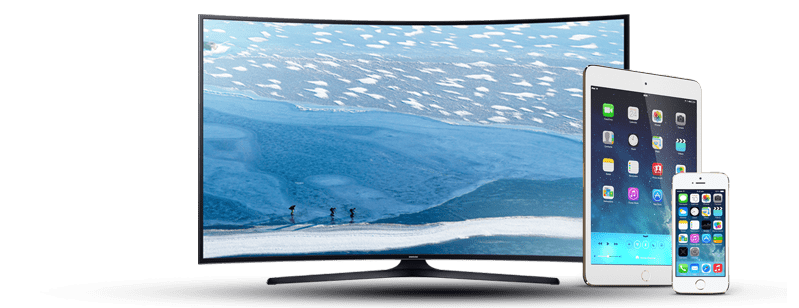
Med AirBeam TV kan du forbinde din telefon til et Samsung Smart TV på rekordtid. Vær dog opmærksom på, at denne funktion kun kan bruges med Samsung TV'er og andre modeller produceret efter 2012. Det er dog en meget effektiv løsning, der ikke kræver nogen teknisk ekspertise.
Her er trinene, du skal følge for at forbinde din iPhone til et Smart TV.
- Trin 1: Tilslut dit Samsung TV til det samme netværk som din iPhone-mobiltelefon.
- Trin 2: Klik først på ikonet i menulinjen, og vent derefter, mens de andre muligheder vises.
- Trin 3: Dit tv-ikon vises i enhedsgruppen. Klik derefter på det for at oprette forbindelse.


