

Det kan hurtigt blive dyrt at bruge mobildata, især hvis du har et begrænset abonnement. Heldigvis Android en funktion kaldet " Data Saver ", der kan hjælpe dig med at reducere dit dataforbrug . I denne artikel forklarer vi, hvordan du bruger denne funktion til at spare på dine mobildata .
Hvad er en datasparer?

Dataspareren på Android reducerer mobil- eller Wi-Fi-dataforbruget ved at begrænse baggrundsaktivitet i apps. Du kan også generere en Wi-Fi QR-kode til hurtigere login uden at indtaste lange adgangskoder. Den komprimerer billeder og videoer og blokerer uønskede annoncer. Denne funktion er nyttig til at spare penge på dit mobildataabonnement, forlænge batterilevetiden eller fremskynde indlæsning af websider, når din forbindelse er langsom.
PS QR Wi-Fi-adgang er et praktisk trick, når venner eller kolleger kigger forbi.
Hvordan aktiverer jeg datalagringsfunktionen på Android?
For at aktivere datalagringsfunktionen på Android skal du følge disse trin:
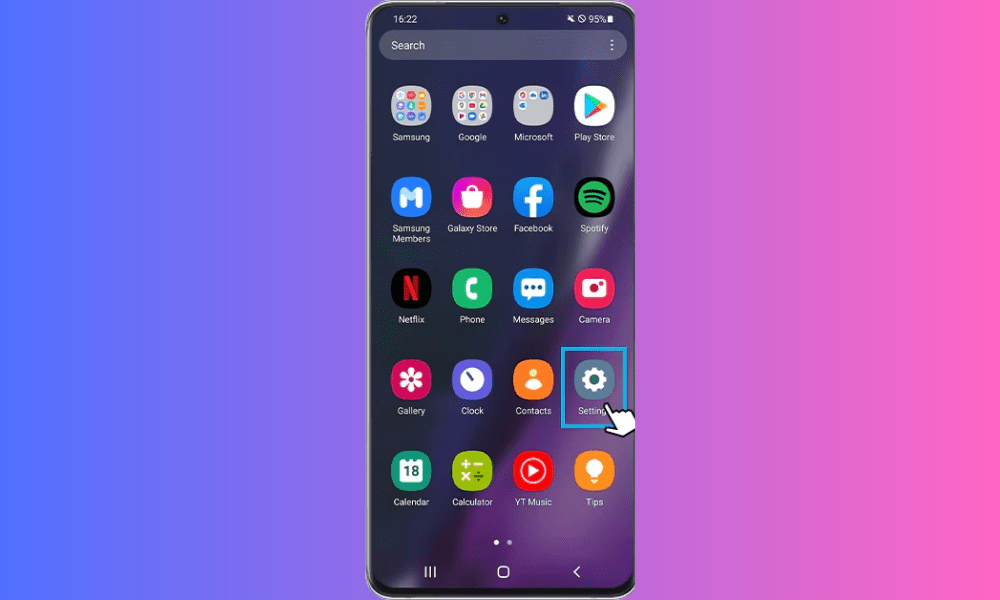
- Åbn indstillingerne på din Android-enhed.
- Tryk på Netværk og internet, og tryk derefter på Dataforbrug.
- Slå knappen Datasparer til.

Du kan også aktivere datalagring fra notifikationslinjen ved at trykke på det tilsvarende ikon. Hvis du ikke kan se dette ikon, kan du tilføje det ved at trykke på knappen Rediger i notifikationslinjen.
Hvordan tilpasser man datalagringsfunktionen på Android?
Databesparelsesfunktionen på Android giver dig mulighed for at tilpasse bestemte indstillinger, så de passer til dine behov. Du kan f.eks.:
- Vælg hvilke apps, der kan bruge data i baggrunden, når datasparefunktionen er aktiveret. For at gøre dette skal du gå til enhedens indstillinger, trykke på Netværk og internet, derefter Dataforbrug og til sidst Datasparefunktion. Tryk derefter på Adgang til baggrundsdata og vælg de apps, du vil tillade eller blokere.
- Vælg en webbrowser, der bruger en databesparende funktion. Nogle browsere, som f.eks. Chrome eller Opera, har deres egen indbyggede databesparende tilstand, der komprimerer billeder og videoer, før de vises. For at aktivere denne tilstand skal du åbne din valgte browser, gå til dens indstillinger og finde indstillingen Databesparelse.
- Vælg komprimeringsniveau for billeder og videoer. Nogle browsere, som f.eks. Opera eller Samsung Internet, giver dig mulighed for at vælge det billed- og videokvalitetsniveau, du vil vise. Jo lavere niveau, desto flere data gemmer du, men desto lavere kvalitet. For at vælge komprimeringsniveauet skal du åbne din browser, gå til dens indstillinger og finde indstillingen Billedkvalitet eller Videokvalitet.
Hvad er fordelene og ulemperne ved datalagringsfunktionen på Android?
Datalagringsfunktionen på Android har flere fordele og ulemper, som du bør være opmærksom på, før du bruger den. Her er en ikke-udtømmende liste:
Fordele
- Du reducerer dit mobil- eller Wi-Fi-dataforbrug, hvilket kan spare dig penge på dit mobilabonnement eller din internetregning.
- Du forlænger batteriets levetid, fordi din enhed bruger mindre strøm til at indlæse websider og køre baggrundsapplikationer.
- Du fremskynder indlæsningen af websider, fordi de er mindre og mindre ressourcekrævende.
- Du undgår uønskede reklamer, som kan gøre din browsing langsommere og forbruge dine data.
Ulemper
- Du mister skærmkvalitet, fordi billeder og videoer komprimeres og kan virke slørede eller pixelerede.
- Du mister funktionalitet, da nogle applikationer muligvis ikke fungerer korrekt eller opdateres, når datalagringsfunktionen er aktiveret.
- Du mister sikkerhed, fordi nogle websteder muligvis ikke er tilgængelige eller muligvis ikke viser deres sikre indhold korrekt, når datalagringsfunktionen er aktiveret.
Hvordan tillader jeg undtagelser for dataspareren?
Du vil måske gerne tillade bestemte apps at bruge mobildata, selv når datasparefunktionen er aktiveret. For eksempel vil du måske fortsat modtage notifikationer om e-mails eller beskeder, selvom du ikke aktivt bruger disse apps.
Følg disse trin for at tillade undtagelser for dataspareren:
- Åbn din enheds indstillinger
- Tryk på Forbindelser .
- Tryk på Dataforbrug .
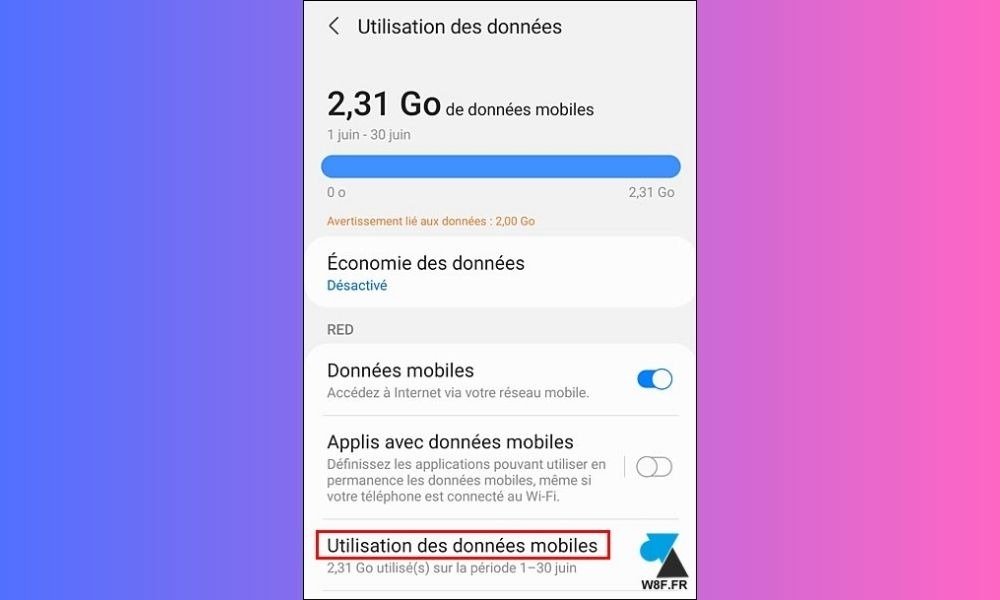
- Tryk på Datasparer .
- Tryk på Tillad app, når dataspareren er slået til .
- Vælg de applikationer, som du vil tillade dataforbrug for, ved at skubbe knappen til højre.
Når du har valgt de apps, som du vil tillade dataforbrug for, vil disse apps kunne bruge mobildata, selv når datasparefunktion er aktiveret.
Konklusion
Databesparelsesfunktionen på Android er en nyttig mulighed for at reducere dit mobil- eller Wi-Fi-dataforbrug, men den har også ulemper, der kan påvirke din browseroplevelse. Derfor er det vigtigt at konfigurere den korrekt i henhold til dine behov og deaktivere den, når du ikke har brug for den
Ofte stillede spørgsmål
Hvordan kan jeg finde ud af, hvor meget data jeg har gemt takket være datalagringsfunktionen?
For at finde ud af, hvor meget data du har sparet ved hjælp af datasparefunktionen, kan du gå til din enheds indstillinger og vælge "Dataforbrug" . Der kan du se, hvor meget data hver app bruger, og sammenligne det med dit normale forbrug.
Hvordan deaktiverer jeg datalagringsfunktionen på Android?
For at deaktivere datasparefunktionen på Android skal du åbne indstillingerne på din enhed, trykke på " Forbindelser " og derefter på " Dataforbrug ". Tryk derefter på " Datasparer indstillingen Datasparer .
Hvordan ved jeg, om datalagring er aktiveret på min Android-enhed?
For at kontrollere, om datasparing er aktiveret på din Android-enhed, skal du åbne enhedens indstillinger, trykke på " Forbindelser " og derefter på " Dataforbrug ". Tryk derefter på " Datasparer indstillingen Datasparer er aktiveret.
Forhindrer dataspareren alle applikationer i at bruge data i baggrunden?
Nej, dataspareren forhindrer ikke alle apps i at bruge data i baggrunden. Du kan tillade undtagelser for bestemte apps ved at følge trinnene i afsnittet " Sådan tillader du undtagelser for dataspareren " i denne artikel.
Påvirker dataspareren internethastigheden?
Nej, dataspareren påvirker ikke internethastigheden . Men hvis du tillader undtagelser for bestemte apps, vil disse apps stadig kunne bruge data i baggrunden , hvilket kan påvirke internethastigheden.
Påvirker dataspareren kvaliteten af streamingvideoer?
Nej, dataspareren påvirker ikke direkte kvaliteten af streamingvideoer . Men hvis du tillader undtagelser for bestemte apps, vil disse apps stadig kunne bruge data i baggrunden, hvilket kan påvirke kvaliteten af streamingvideoer . Hvis du f.eks. ser en webvideo i høj kvalitet (dl) , bruger du mere data end med en video i standardopløsning.
Påvirker dataspareren kvaliteten af videoopkald?
Nej, dataspareren påvirker ikke direkte kvaliteten af videoopkald. Men hvis du tillader undtagelser for bestemte apps, kan disse apps fortsætte med at bruge data i baggrunden , hvilket kan påvirke kvaliteten af videoopkald.
Påvirker dataspareren kvaliteten af onlinespil?

Nej, dataspareren påvirker ikke direkte kvaliteten af onlinespil.
Påvirker dataspareren lydkvaliteten under et telefonopkald?
Nej, datasparefunktionen påvirker ikke direkte lydkvaliteten under et telefonopkald. Telefonopkald bruger generelt mobilnetværket i stedet for mobildata.
Påvirker dataspareren lydkvaliteten, når jeg streamer musik?
Nej, dataspareren påvirker ikke direkte lydkvaliteten ved streaming af musik. Men hvis du tillader undtagelser for bestemte apps, kan disse apps fortsætte med at bruge data i baggrunden, hvilket kan påvirke lydkvaliteten ved streaming af musik.
Påvirker dataspareren billedkvaliteten, når du bruger sociale medier?
Nej, dataspareren påvirker ikke direkte billedkvaliteten, når du bruger sociale medier. Hvis du tillader undtagelser for bestemte apps , kan disse apps dog fortsætte med at bruge data i baggrunden, hvilket kan påvirke billedkvaliteten, når du bruger sociale medier.
Påvirker dataspareren billedkvaliteten, når man browser på websteder?
Nej, dataspareren påvirker ikke direkte billedkvaliteten, når du browser på websteder .
Konklusion
Datasparer er en nyttig funktion, der kan hjælpe dig med at reducere dit mobildataforbrug og undgå ekstra gebyrer. Ved at følge trinene beskrevet i denne artikel kan du nemt aktivere denne funktion og tillade undtagelser for bestemte apps, hvis det er nødvendigt .


