
Vil du downloade eller opdatere en app på din Android-smartphone, men Play Butik viser en serverfejlmeddelelse ? Bare rolig, der findes løsninger til at løse dette problem og få adgang til Google App Store igen.
Hvad er en serverfejl i Play Butik?
En serverfejl i Play Butik er en funktionsfejl , der forhindrer korrekt funktion af download- og opdateringstjenesten Android-applikationer
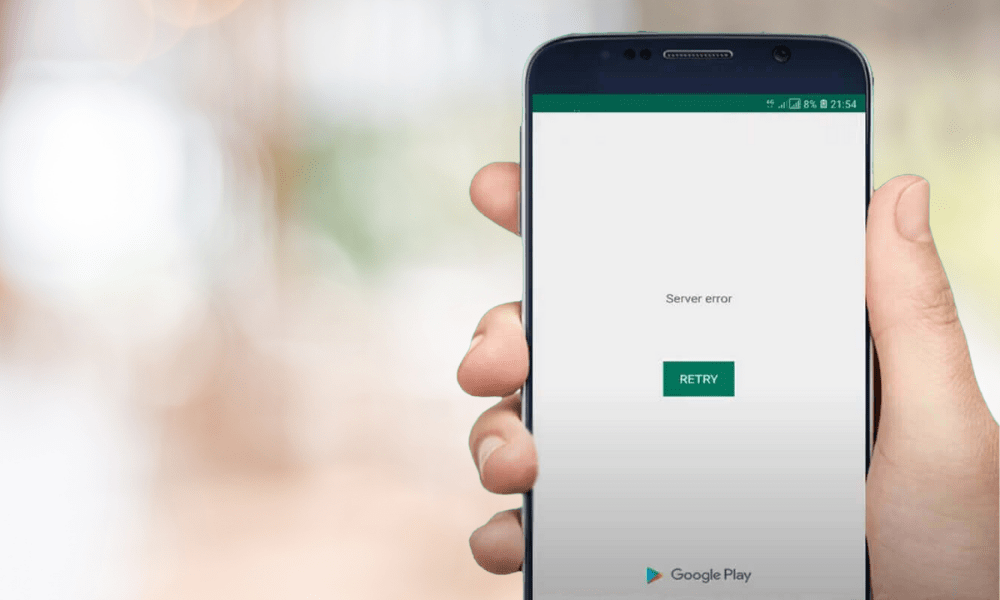
Det viser sig normalt som en advarselsmeddelelse på smartphoneskærmen, f.eks. " Fejl ved hentning af oplysninger fra serveren " eller " Der er opstået en serverfejl. Prøv igen ." Disse meddelelser ledsages ofte af en fejlkode , f.eks. RH-01, DF-DFERH-01, 495, 504 osv.
Der er mange mulige årsager til en serverfejl i Play Butik. Det kan være et problem med internetforbindelsen , en fejl i Play Butik eller downloadhåndteringen , en konflikt med den Google-konto, der er knyttet til smartphonen, eller en inkompatibilitet mellem versionen af Play Butik og Android-operativsystemet.
Hvordan løser man en serverfejl i Play Butik?
Heldigvis findes der løsninger til at løse en serverfejl i Play Butik og genvinde adgang til Android-apps. Her er de forskellige mulige løsninger, der skal testes i rækkefølge, indtil problemet er løst.
Tjek internetforbindelsen
Det første du skal gøre er at kontrollere , at din smartphone er korrekt forbundet til internettet , enten via Wi-Fi eller mobildata. Hvis forbindelsen er svag eller ustabil, kan du prøve at flytte tættere på Wi-Fi-routeren, skifte netværk eller genstarte din smartphone .
Du kan også kontrollere, at flytilstand ikke er aktiveret, og at mobildata er tilladt i Play Butik .
Relateret artikel : Google Play-tjenesten er stoppet – Hvordan retter man fejlen på Android?
Ryd cachen og dataene i Play Butik og Download Manager
Den anden løsning er at rydde cachen og dataene i Play Butik og downloadhåndteringen.
- Cachen er et midlertidigt lager , der fremskynder indlæsning af applikationer, men det kan nogle gange blive beskadiget eller forældet og forårsage fejl.
- Data omfatter personlige oplysninger og applikationsrelaterede indstillinger, som også kan være en kilde til konflikt.
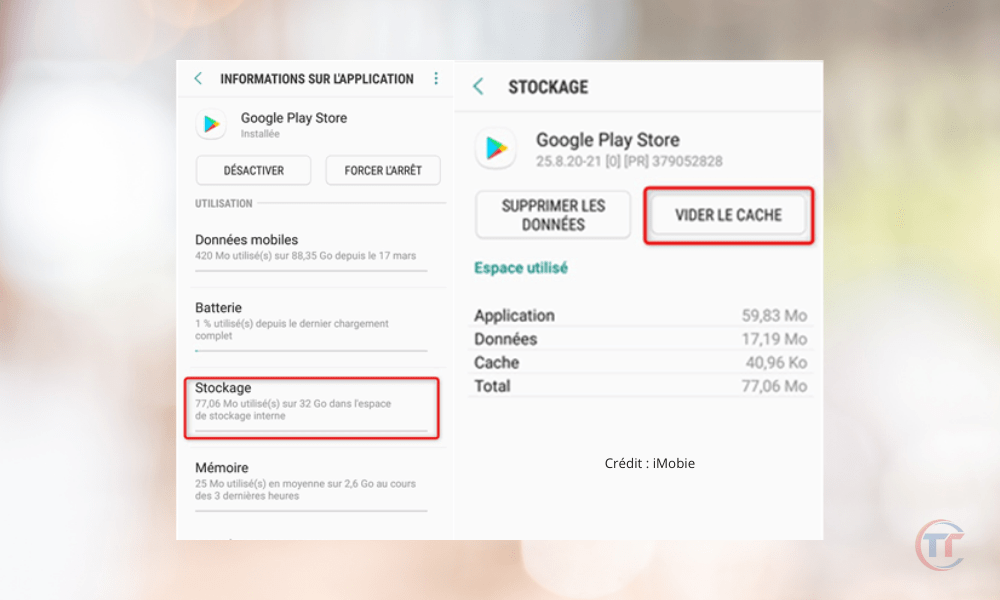
Følg disse trin for at rydde cachen og dataene i Play Butik og Download Manager:
- Gå til din smartphones indstillinger Applikationer " eller " Applikationshåndtering ".
- appen Google Play Butik , og tryk på den.
- Tryk på " Lager ", derefter på " Ryd cache " og " Ryd data ".
- Gå tilbage og søg efter appen “ Download Manager ” eller “ Download Services ”, og tryk på den.
- Tryk på " Lager ", derefter på " Ryd cache " og " Ryd data ".
- Genstart din smartphone, og åbn Play Butik.
Afinstaller Play Butik-opdateringer
Den tredje løsning er at afinstallere Play Butik-opdateringerne . Den seneste version af Play Butik er muligvis ikke kompatibel med din smartphone eller indeholder en fejl , der forårsager serverfejl.
For at vende tilbage til den oprindelige version fra Play Butik skal du følge disse trin:
- Gå til din smartphones indstillinger Applikationer " eller " Applikationshåndtering ".
- appen Google Play Butik , og tryk på den.
- Tryk på de tre prikker i øverste højre hjørne af skærmen, og tryk derefter på " Afinstaller opdateringer ".
- Bekræft dit valg ved at trykke på “ OK ”.
- Genstart din smartphone, og åbn Play Butik.
Fjern og tilføj Google-kontoen
Den fjerde løsning er at fjerne og gentilføje den Google-konto, der er knyttet til din smartphone. Din Google-konto er muligvis ikke synkroniseret , eller der kan være et godkendelsesproblem, der forhindrer Play Butik i at fungere korrekt.
Følg disse trin for at fjerne og tilføje Google-kontoen:
- Gå til din smartphones indstillinger Konti " eller " Brugere og konti ".
- Tryk på den Google-konto, du vil slette, tryk derefter på de tre prikker i øverste højre hjørne af skærmen, og tryk derefter på " Slet konto ".
- Bekræft dit valg ved at trykke på “ OK ”.
- Gå tilbage, og tryk på “ Tilføj en konto ”, og tryk derefter på “ Google ”.
- instruktionerne på skærmen
- Genstart din smartphone, og åbn Play Butik.
Nulstil programindstillinger
Den femte løsning er at nulstille app-præferencer . Nogle apps er muligvis blevet deaktiveret , eller nogle indstillinger er muligvis blevet ændret , hvilket påvirker Play Butiks funktionalitet.
Følg disse trin for at nulstille programindstillinger:
- Gå til din smartphones indstillinger Applikationer " eller " Applikationshåndtering ".
- Tryk på de tre prikker i øverste højre hjørne af skærmen, og tryk derefter på “ Nulstil apppræferencer ”.
- Bekræft dit valg ved at trykke på “ Nulstil applikationer ”.
- Genstart din smartphone, og åbn Play Butik.
Installer en ældre version af Play Butik
Den sjette løsning er at installere en ældre version af Play Butik . Det er muligt, at den nuværende version af Play Butik er inkompatibel med din smartphone eller indeholder en fejl , der forårsager serverfejl.
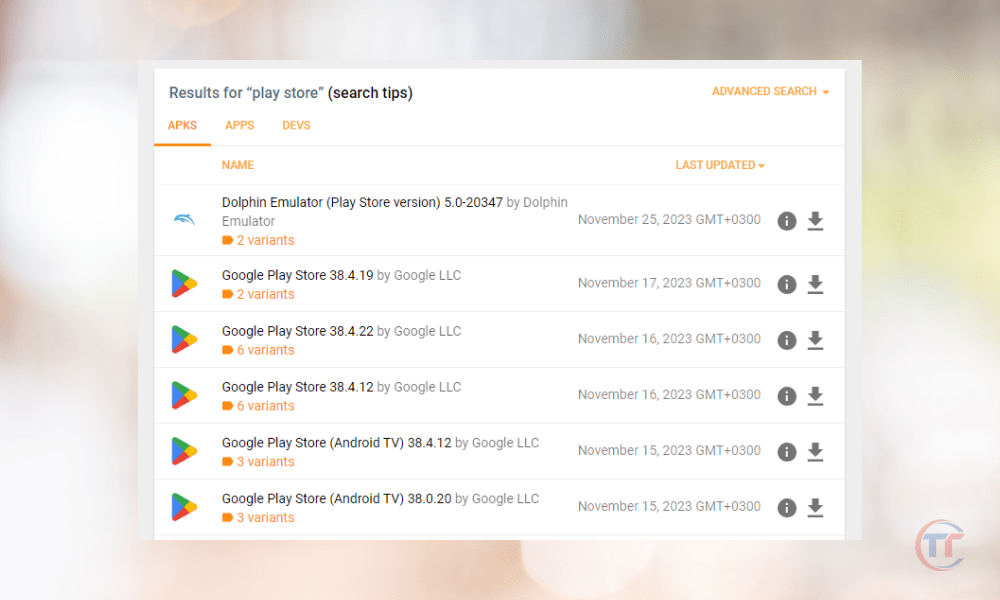
Følg disse trin for at installere en ældre version af Play Butik:
- Gå til et websted APK- filer fra Play Butik, f.eks. APKMirror eller APKPure .
- Find den version af Play Butik , du vil installere, og sørg for, at den er kompatibel med din smartphone og din version af Android.
- Download APK-filen til din smartphone, og accepter eventuelle sikkerhedsadvarsler.
- Åbn APK-filen, og installer den. Tillad ukendte kilder, hvis det er nødvendigt.
- Genstart din smartphone, og åbn Play Butik.
Godt at vide : Hvordan finder man de bedste flyrejser med Google Flights?
Nulstil telefonen til fabriksindstillingerne
Den endelige løsning, som skal bruges som en sidste udvej, er at nulstille telefonen til fabriksindstillingerne . Denne handling sletter alle data og indstillinger fra din smartphone, hvilket kan løse de mest vedvarende problemer. Advarsel: Denne løsning er uigenkaldelig , og du skal absolut sikkerhedskopiere dine personlige data, før du fortsætter.
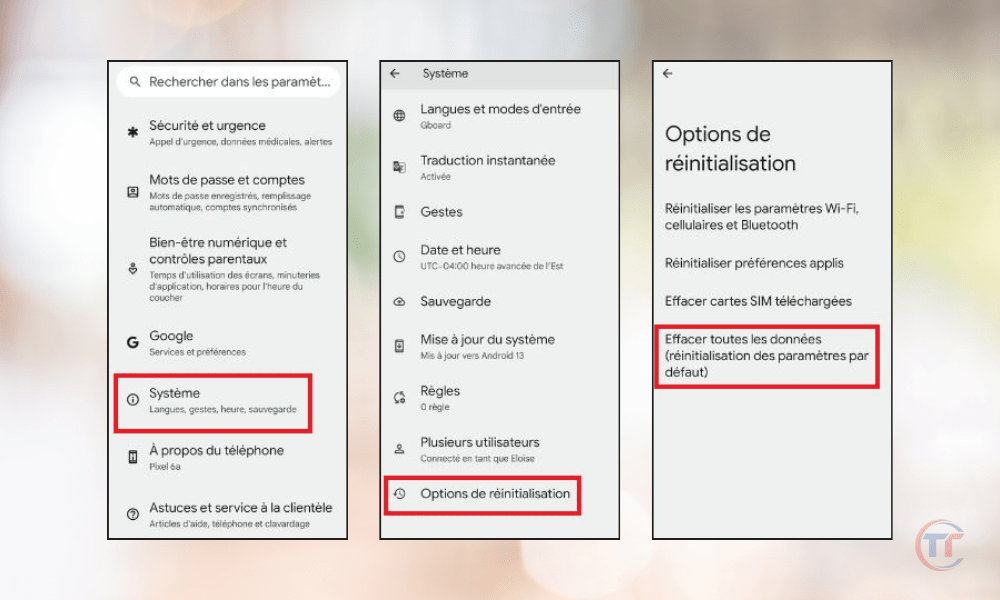
For at nulstille telefonen til fabriksindstillingerne skal du følge disse trin:
- Gå til din smartphones indstillinger System " eller " Sikkerhedskopiering og nulstilling ".
- Tryk på “ Nulstil telefon ” eller “ Gendan fabriksindstillinger ”.
- Bekræft dit valg ved at trykke på “ Nulstil telefon ” eller “ Slet alt ”.
- Vent på, at processen er færdig, og at din smartphone genstarter.
- Konfigurer din smartphone, som du gjorde første gang, og åbn Play Butik.
Ofte stillede spørgsmål
Hvordan finder jeg ud af, hvad Play Butik-fejlkoden er?
Fejlkoden i Play Butik sæt bogstaver og tal , du oplever. Den vises normalt i parentes efter advarselsmeddelelsen, for eksempel " Fejl ved hentning af oplysninger fra server ( RH-01 )".
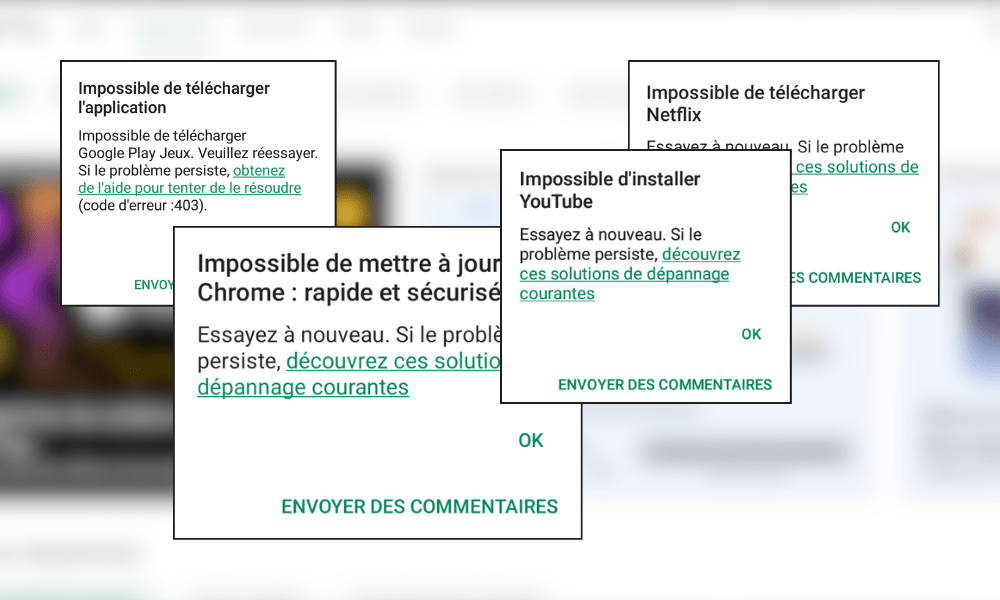
Hvad betyder de forskellige Play Butik-fejlkoder?
De forskellige Play Butik-fejlkoder svarer til specifikke problemer, der kan påvirke tjenestens funktionalitet. Her er nogle eksempler på almindelige fejlkoder og deres betydning:
- RH-01 : Fejl ved hentning af oplysninger fra serveren. Denne kode angiver, at Play Butik ikke kan få adgang til dine Google-kontooplysninger.
- DF-DFERH-01 : Fejl ved hentning af oplysninger fra serveren. Denne kode angiver, at Play Butik ikke kan få adgang til programoplysninger.
- 495 Fejl ved download eller opdatering af apps. Denne kode angiver, at Play Butik ikke kan downloade eller opdatere apps på grund af en internetforbindelse eller et cacheproblem.
- 504 Fejl ved installation af apps. Denne kode angiver, at Play Butik ikke kan installere appsene på grund af et kompatibilitets- eller hukommelsesproblem.


