
Har du problemer med, at din telefon åbner apps af sig selv, uden at du rører ved dem? Det er meget irriterende og kan påvirke din brugeroplevelse negativt. Hvad kan du gøre? Hvad er de mulige årsager til denne fejl? Hvordan kan du løse det effektivt? I denne artikel forklarer vi de forskellige løsninger til at afhjælpe dette problem og få din telefon til at fungere normalt igen.
Hvad er de mulige årsager til problemet?
 Der er flere grunde til, at din telefon kan åbne apps af sig selv. Her er de vigtigste:
- Et problem med digitaliseringsenheden
- Et problem med operativsystemet
- Et problem med en tredjepartsapplikation
Hvordan løser man problemet?
Afhængigt af årsagen til problemet er der forskellige løsninger til at løse det. Her er de vigtigste:
Brug programmet Startup Manager
 Denne app giver dig mulighed for at administrere de apps, der starter, når din telefon starter. Du kan deaktivere unødvendige eller mistænkelige apps og forhindre dem i at åbne automatisk. Følg disse trin for at bruge denne app:
- Download og installer Startup Manager fra Google Play
- Start applikationen, og tryk på minustegnet (-) ud for de applikationer, du ikke vil køre ved opstart.

Bemærk: Du kan kun deaktivere de elementer, der er angivet under fanen "Bruger". Sørg for at du forstår, hvilke elementer du skal deaktivere under fanen "System".
Ryd cachen og slet applikationsdataene
Hvis du oplever, at en app ofte går ned, kan du muligvis løse problemet ved at rydde cachen og slette appdataene. App-cachefiler indeholder data, der fremskynder appens ydeevne, men disse data kan også ophobes og forårsage problemer. Appdata indeholder dine præferencer, indstillinger og personlige oplysninger relateret til appen, men disse data kan også blive beskadiget eller forældede. Følg disse trin for at rydde cachen og slette appdataene:
- Gå til din telefons indstillinger
- Tryk på Applikationer
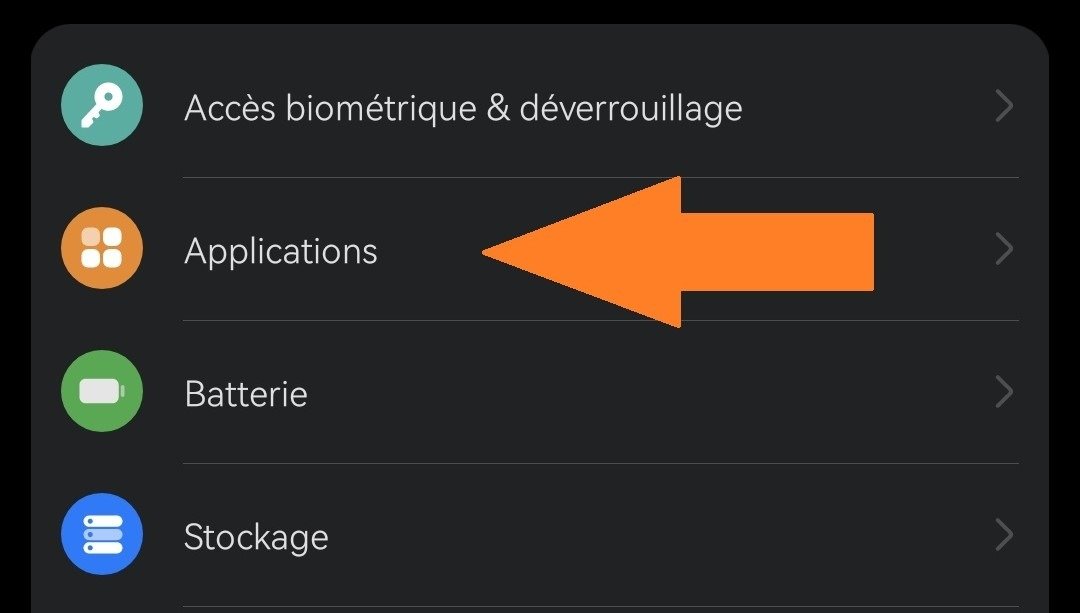
- Vælg den problematiske applikation
- Tryk på Lagerplads
- Tryk på Ryd cache

- Tryk på Slet data
- Bemærk: Denne handling kan slette dine personlige data, der er knyttet til applikationen, såsom dine loginoplysninger, adgangskoder eller gemte filer. Sørg for at du har skrevet dem ned eller sikkerhedskopieret dem et andet sted, før du fortsætter.
Afinstaller ubrugte programmer
Hvis du har downloadet apps, du ikke længere bruger eller ikke er bekendt med, anbefales det at afinstallere dem for at frigøre plads og forhindre, at de åbnes uden dit samtykke. Nogle apps kan forårsage problemer på din telefon, f.eks. fejlmeddelelsen " Google Play-tjenester er stoppet ", der nogle gange vises på skærmen. Denne meddelelse betyder, at appen Google Play-tjenester, som administrerer opdateringer og tjenester til Google-apps, er holdt op med at fungere korrekt. Følg disse trin for at afinstallere ubrugte apps:
- Åbn Google Play Butik-appen
- Tryk på profilikonet øverst til højre
- Tryk på Administrer apps og enheder > Administrer
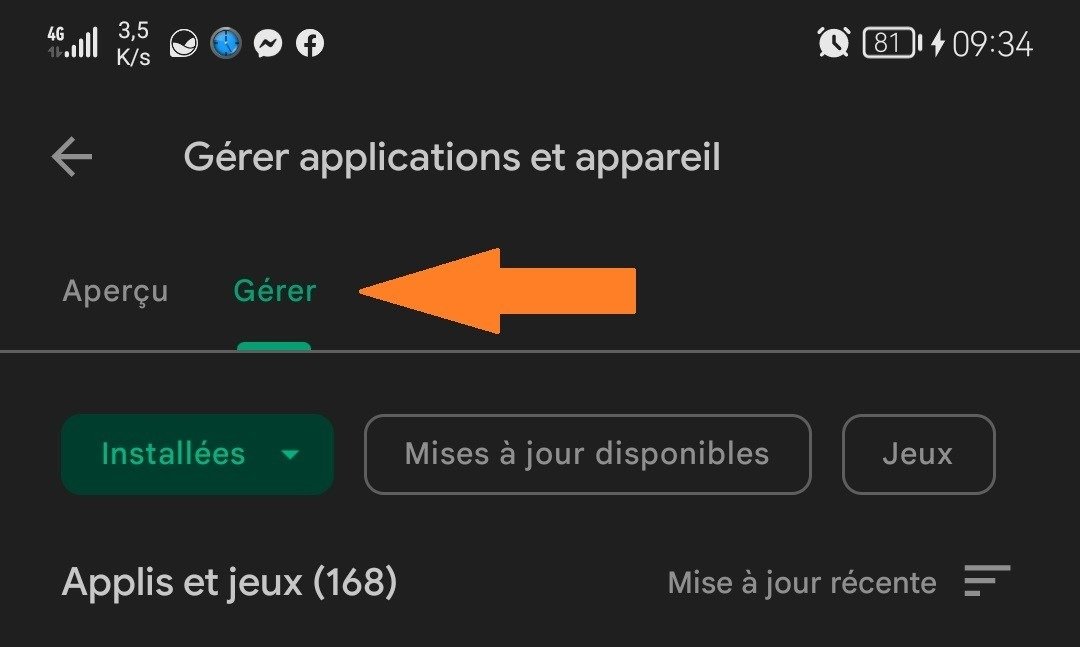
- Tryk på navnet på den app, du vil slette
- Klik på Afinstaller
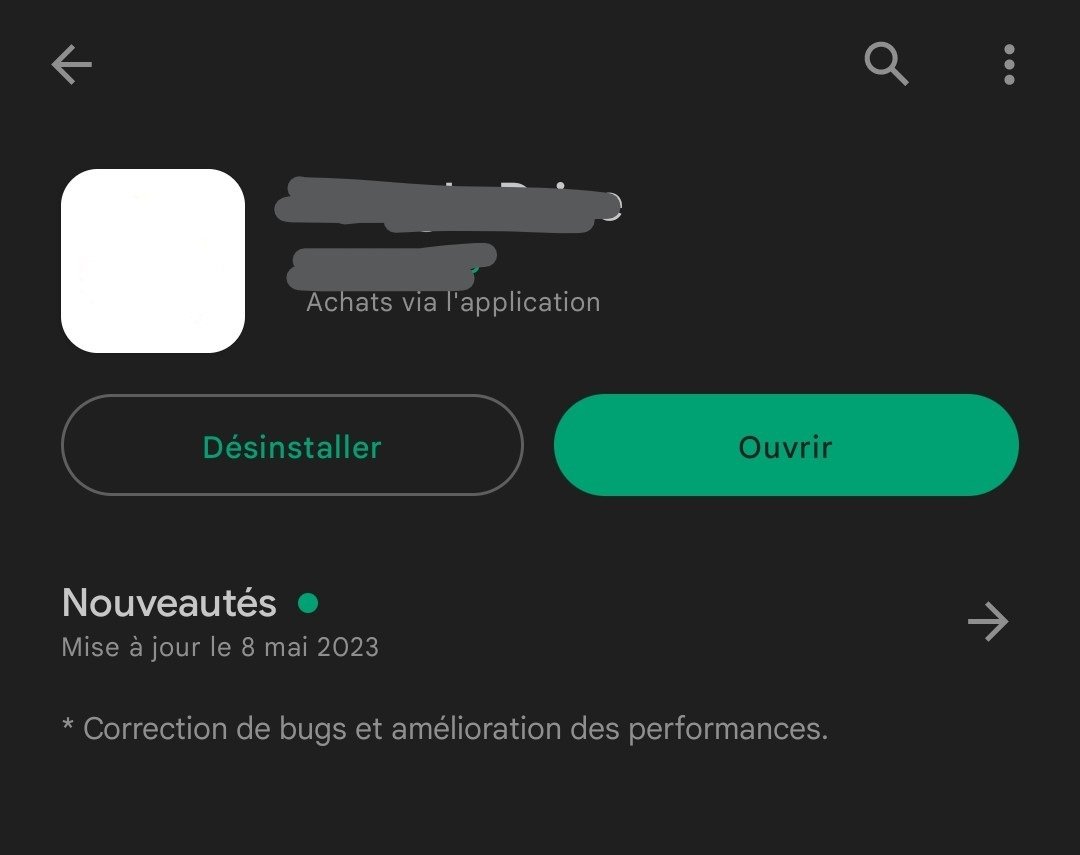
- Bemærk: Hvis du sletter en betalt app, kan du geninstallere den uden at skulle købe den igen. Lær, hvordan du geninstallerer og genaktiverer apps.
Brug et anti-malware-program
Hvis du har mistanke om, at et ondsindet program forårsager problemet, kan du bruge et anti-malware-program til at registrere og fjerne det. Mange anti-malware-programmer er tilgængelige i Google Play Butik, f.eks. Malwarebytes, Avast og Kaspersky. Følg disse trin for at bruge et anti-malware-program: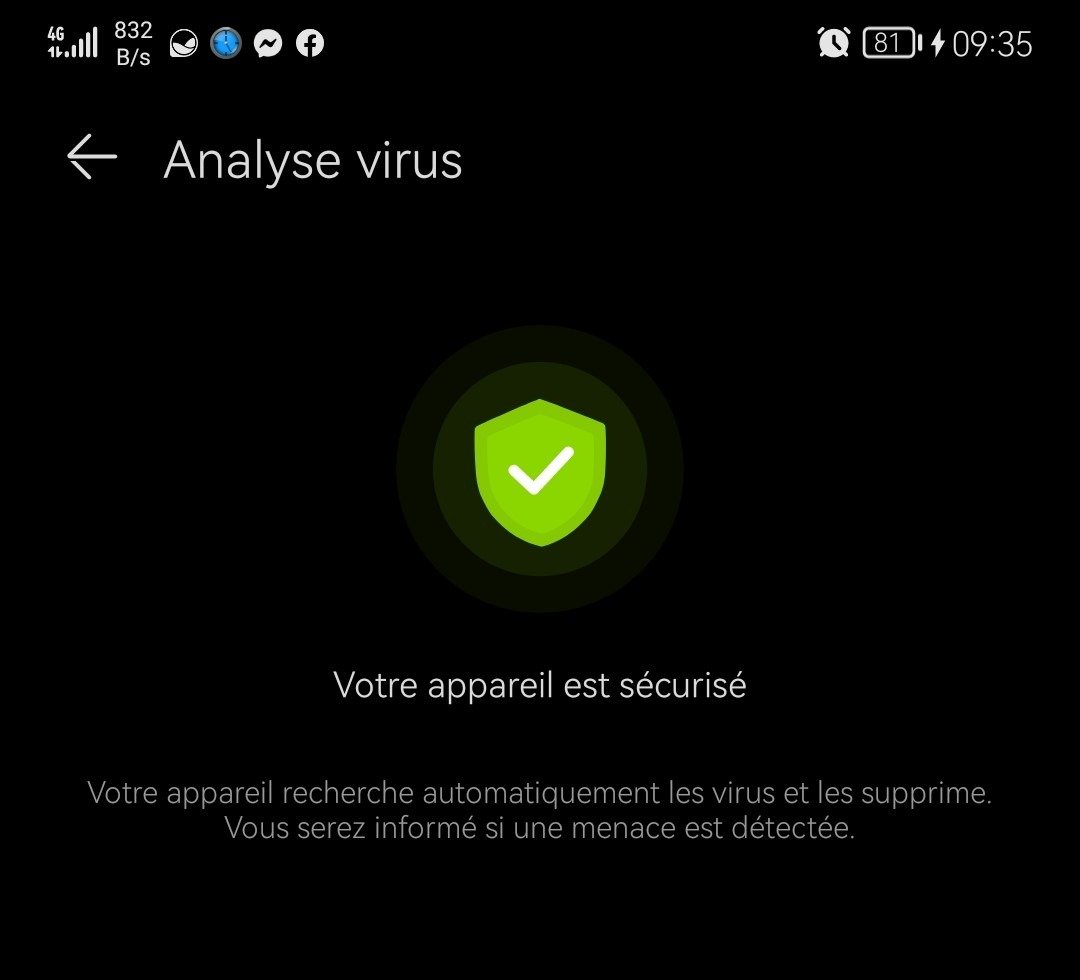
- Download og installer et anti-malware-program fra Google Play Butik
- Start applikationen, og giv den de nødvendige tilladelser
- Tryk på Analysér eller Scan for at starte en scanning af din telefon
- Hvis appen registrerer ondsindede apps, skal du trykke på Fjern eller Ryd for at fjerne dem
Nulstil din telefon
Hvis ingen af de foregående løsninger virker, kan du prøve at nulstille din telefon til fabriksindstillingerne. Dette vil slette alle dine personlige data, apps og indstillinger og gendanne din telefon til dens oprindelige tilstand. Før du fortsætter, skal du sørge for at sikkerhedskopiere dine vigtige data til en ekstern lagerenhed eller skyen . Følg disse trin for at nulstille din telefon: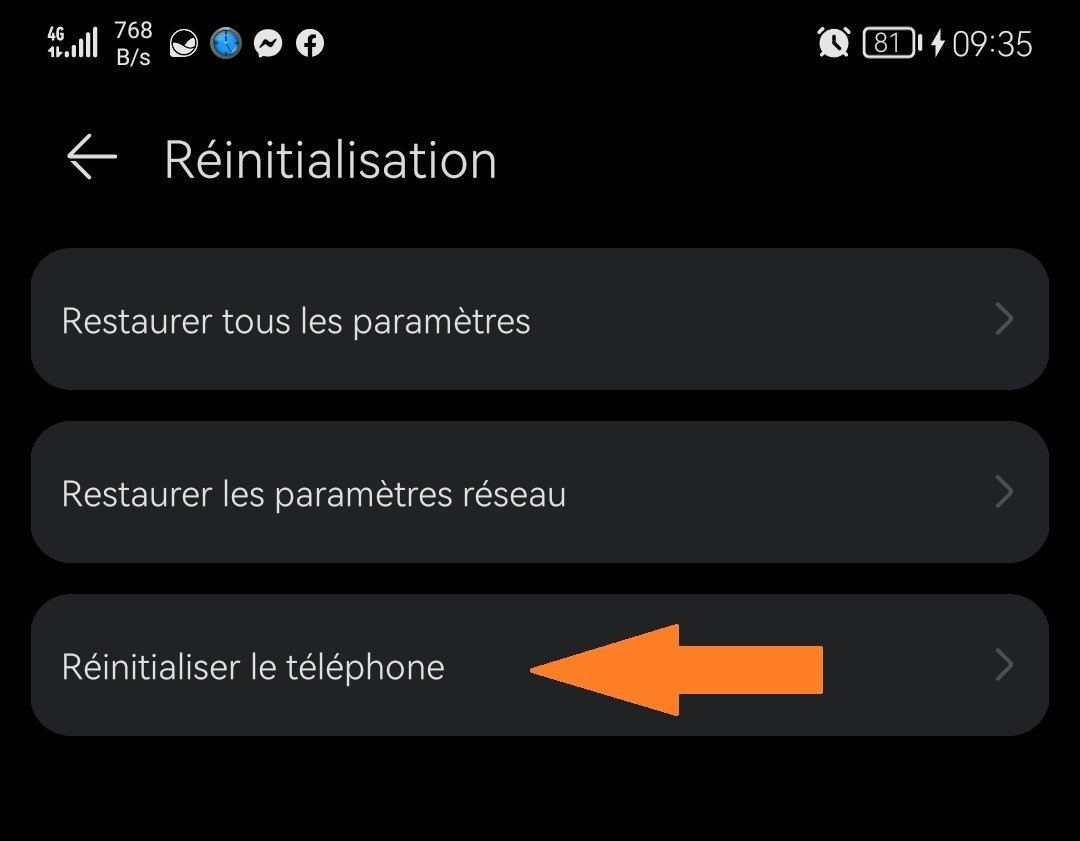
- Gå til din telefons indstillinger
- Tryk på System > Sikkerhedskopiering og nulstilling
- Tryk på Gendannelse af fabriksdata Nulstil telefon
- Bekræft ved at trykke på Slet alt
- Vent på, at processen er færdig, og genstart din telefon
Sammenlignende tabel over løsninger
| Løsning | Fordele | Ulemper |
| Startup Manager | Giver dig mulighed for at kontrollere, hvilke applikationer der starter ved opstart | Kræver root-rettigheder |
| Ryd cachen og slet dataene | Giver dig mulighed for at løse problemer relateret til en specifik applikation | Kan slette dine personoplysninger relateret til applikationen |
| Afinstaller ubrugte programmer | Dette frigør plads og undgår konflikter mellem applikationer | Kan kræve geninstallation af visse programmer, hvis det er nødvendigt |
| Anti-malware-applikation | Det giver dig mulighed for at opdage og fjerne ondsindede programmer | Kan forsinke telefonens ydeevne |
| Nulstil telefonen | Giver dig mulighed for at gendanne telefonen til en tilstand, der er som ny | Slet alle dine personlige data, applikationer og indstillinger |
Ofte stillede spørgsmål
Her er nogle ofte stillede spørgsmål fra internetbrugere om dette emne:
Hvorfor åbner min telefon apps af sig selv?
Der er flere årsager, der kan forklare dette fænomen. Det kan være et problem med digitaliseringsenheden (den del af skærmen, der registrerer berøring), med operativsystemet (den software, der styrer telefonens drift) eller med en tredjepartsapplikation (en applikation, du har downloadet).
Hvordan kan jeg se, om min telefon er inficeret med malware?
Der er flere tegn, der kan indikere, at malware har inficeret din telefon. For eksempel hvis din telefon opfører sig mærkeligt (åbner apps af sig selv, viser uønskede annoncer, bruger mere batteri end normalt...), hvis din internetregning er usædvanlig høj, hvis du modtager mistænkelige beskeder eller opkald, eller hvis du bemærker ukendte apps på din telefon.
Hvordan kan jeg beskytte min telefon mod malware?
Den bedste måde at beskytte din telefon mod malware på er at bruge antivirus- eller anti-malware-software. Du kan også følge nogle gode fremgangsmåder, såsom at undgå at klikke på mistænkelige links eller vedhæftede filer, ikke downloade apps fra uofficielle kilder, regelmæssigt opdatere dit operativsystem og dine apps og undgå at oprette forbindelse til usikrede offentlige Wi-Fi-netværk.
Hvordan sikkerhedskopierer jeg mine data, før jeg nulstiller min telefon?
Før du nulstiller din telefon til fabriksindstillingerne, er det vigtigt at sikkerhedskopiere dine vigtige data til en ekstern lagerenhed eller skyen. Du kan bruge forskellige metoder til dette, f.eks. at overføre dine filer til en computer via et USB-kabel, bruge et hukommelseskort eller et OTG (On-The-Go) USB-flashdrev, synkronisere dine data med en onlinetjeneste som Google Drive eller Dropbox eller bruge en dedikeret app som Samsung Smart Switch eller Huawei Backup. Hvis du ved et uheld har slettet vigtige filer fra din telefon, kan du også prøve at gendanne dem med en app som Recuva til Android , som kan gendanne filer, der er slettet ved en fejl.
Hvordan geninstallerer og genaktiverer jeg mine apps efter at have nulstillet min telefon?
Når du har nulstillet din telefon til fabriksindstillingerne, skal du geninstallere og genaktivere dine apps. Du kan bruge Google Play Butik til at finde de apps, du tidligere har downloadet. Du kan også gendanne dine data fra en sikkerhedskopi, du lavede før nulstillingen. Endelig skal du muligvis indtaste dine loginoplysninger igen for at få adgang til nogle apps.
Konklusion
Åbner din telefon apps af sig selv? Bare rolig! Der findes løsninger til at løse dette problem og få din telefon til at fungere normalt igen. Du kan prøve at deaktivere apps, der starter ved opstart, med Startup Manager, rydde cachen og dataene for apps, der fryser, afinstallere ubrugte eller mistænkelige apps, bruge en anti-malware-app til at registrere og fjerne skadelige apps eller endda nulstille din telefon til fabriksindstillingerne. Vi håber, at denne artikel var nyttig, og at du var i stand til at løse dit problem. Du er velkommen til at efterlade en kommentar, hvis du har spørgsmål eller forslag.


