
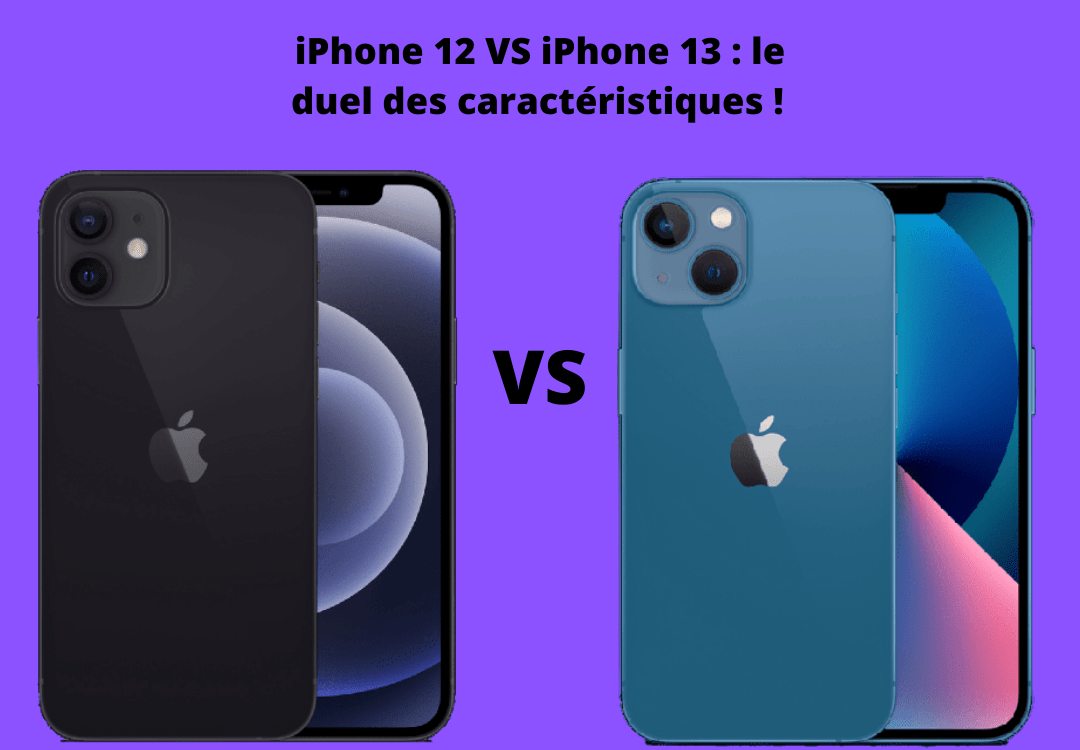
Det er officielt! Efter måneders forventning har Apple netop lanceret efterfølgeren til iPhone 12. Det er ganske vist iPhone 13, som ved første øjekast ligner sin forgænger bemærkelsesværdigt meget. Men hvad er den virkelige historie? Hvilke nye funktioner tilbyder Apples nye iPhone? Her er en sammenligning med fokus på specifikationerne for iPhone 12 og iPhone 13.
Godt at vide:
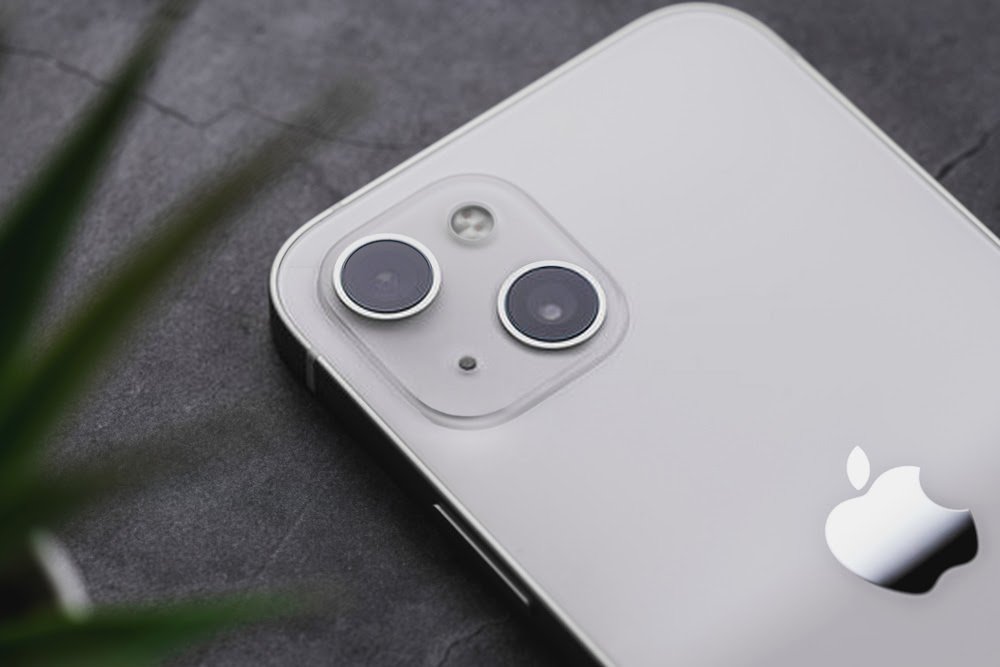
Fra den 24. september vil Cupertino-virksomheden tilføje sin nye mobiltelefon, iPhone 13, til sit katalog.
Den tidligere version, iPhone 12, vil officielt blive solgt fra €809 . Dens efterfølger vil være tilgængelig fra €909 .
Og som vi alle ved, har iPhone 13 nogle interessante funktioner og funktionaliteter ligesom iPhone 12.
De vigtigste spørgsmål, der lige nu er på alles læber:
- Hvilken Apple-mobiltelefon skal jeg vælge?
- Er det virkelig værd at opgive iPhone 12 til fordel for iPhone 13?
Lad os se på de vigtigste forskelle mellem disse to enheder!
Design, skærm, farver: hvad er nyt?
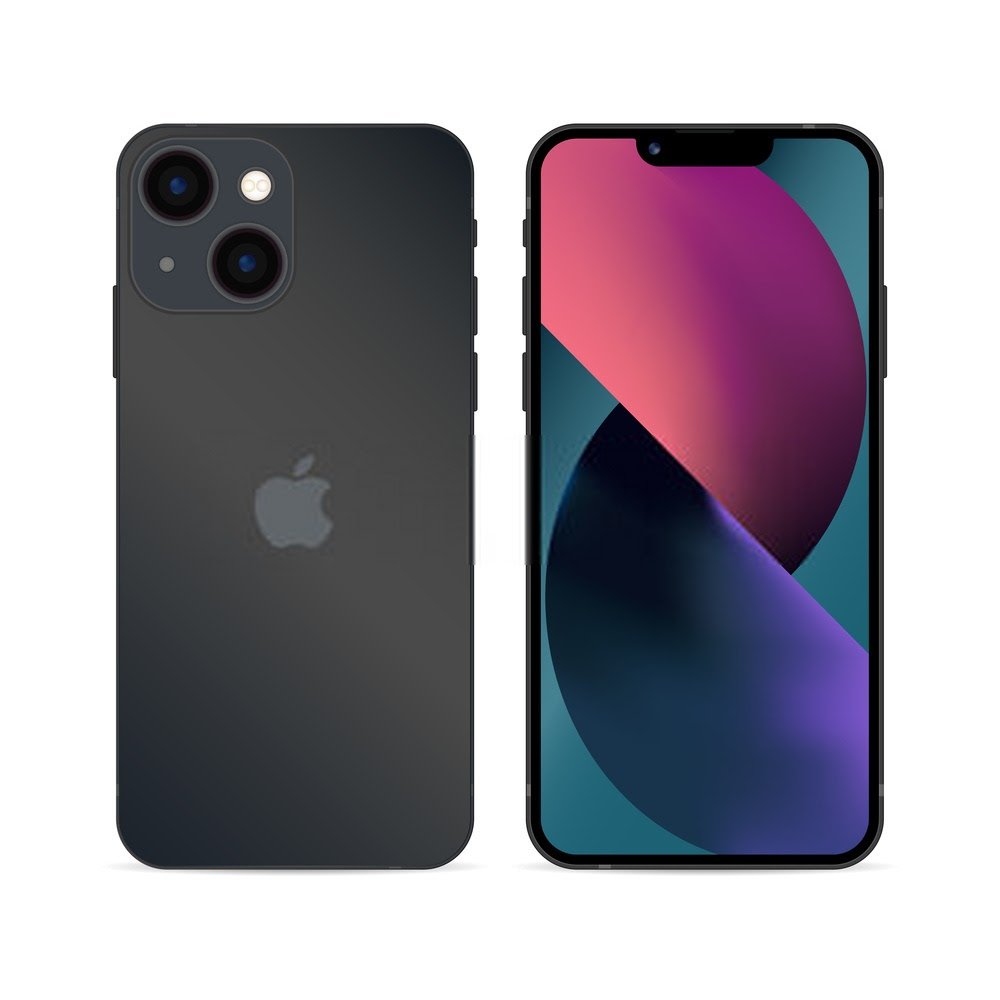
Designmæssigt er iPhone 12 og dens efterfølger meget ens. Apple har faktisk ikke foretaget nogen større æstetiske ændringer på sin nye mobiltelefon sammenlignet med den tidligere version. Kun to vigtige ting er værd at bemærke:
- For det første kan vi se, at hakket øverst på skærmen på iPhone 13 er blevet betydeligt reduceret
- Dernæst er kamerasensorerne arrangeret diagonalt på iPhone 13, hvorimod de var justeret under hinanden på iPhone 12
Skærmstørrelsen ændrer sig dog slet ikke (6,1 tommer), hvilket netop gør det svært hurtigt at skelne iPhone 12 fra iPhone 13.
iPhone 13's Super Retina-skærm ifølge oplysninger frigivet af Apple om sin nye telefon 28% lysere end sin forgængers. Til sammenligning har begge telefoner den samme OLED-skærm , den berømte " Haptic Touch meget holdbare Ceramic Shield- glas
Vi bemærker også, at iPhone 13 er tungere og tykkere end iPhone 12. Vægtmæssigt er den 9 gram tungere, og tykkelsesmæssigt er den 7,65 mm sammenlignet med 7,4 mm.
En anden væsentlig forskel at bemærke vedrører farverne på de to modeller. iPhone 13 fås for eksempel i forskellige farver: sort, hvid, rød, blå og pink. iPhone 12 fås derimod i sort, hvid, lilla, grøn og rød . Så du skal blot vælge, hvad du bedst kan lide, under hensyntagen til dine præferencer.
iPhone 12-kameraet og iPhone 13-kameraet
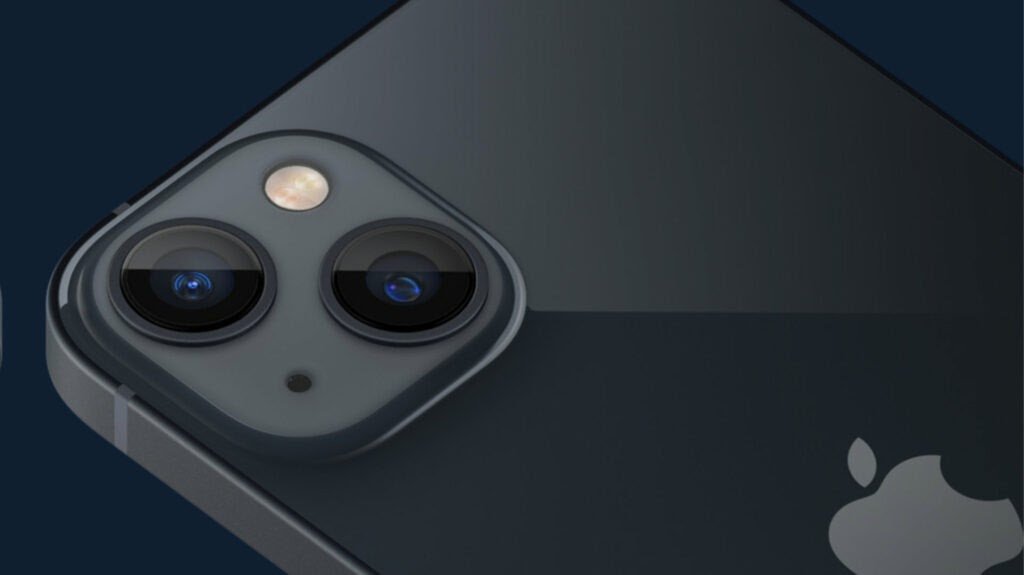
Når vi ser nærmere på de to telefoner, kan vi tydeligt se, at det er i frontkameraet, at iPhone 13 adskiller sig fra iPhone 12. De to ultravidvinkel- og vidvinkelsensorer har hver 12 megapixel, men deres konstruktion er, sammenlignet med iPhone 12's, blevet forbedret.
Ligesom 13 mini har iPhone 13 faktisk mekanisk billedstabilisering på sin vinkelsensor. Det er værd at bemærke, at dette ikke var tilfældet for de forskellige iPhone 12-modeller.
Fordelen ved denne stabilisering er, at Apples nye iPhone vil være i stand til at reducere sløring i nogle billeder. Derudover vil iPhone 13 være i stand til at tage natbilleder i høj kvalitet takket være en relativt længere eksponeringstid.
Derudover er der blevet tilføjet en lang række andre funktioner til iPhone 13 vedrørende billedgengivelse efter optagelse. Én ting er sikkert: billedkvaliteten på iPhone 13 er betydeligt bedre end på iPhone 12 !
Er iPhone 13 kraftigere end iPhone 12?

I de senere år har vi observeret, at hver gang Apple lancerer en ny iPhone, har den altid en ny processor. Denne tendens fortsætter, da A14 Bionic-chippen, der findes i iPhone 12, erstattes af en ny A15 Bionic-chip .
Teknisk set har A14 Bionic- og A15 Bionic-chipsene ret ensartede egenskaber. De har begge to integrerede kerner dedikeret til telefonens ydeevne og fire kerner, der giver høj energieffektivitet. Derudover er begge chips fremstillet ved hjælp af en 5-nanometer-proces.
A15 Bionic-chippen er dog blevet forbedret, ligesom dens grafikprocessor. Apple afviste at give yderligere detaljer om de andre funktioner, der adskiller den nye chip i iPhone 13.
Hvad med lagerpladsen og batterilevetiden på Apples to mobiltelefoner?
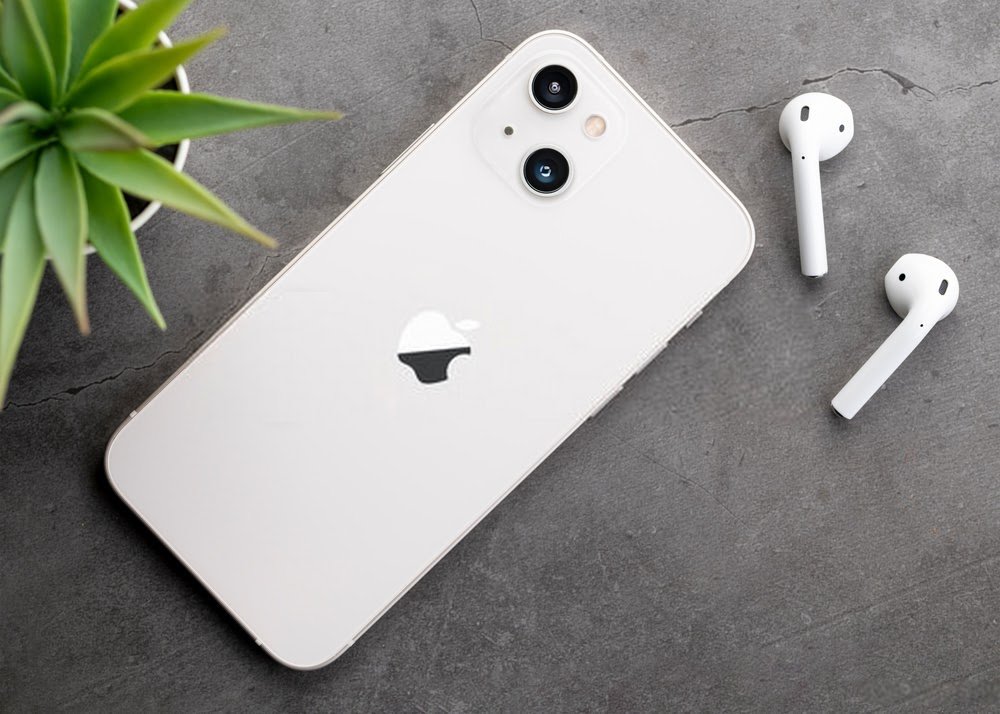
Med hensyn til lagerplads er det første, man skal overveje, at den minimale lagerkapacitet på iPhone 13 er dobbelt så stor som iPhone 12. Den nye smartphone fra Cupertino-virksomheden tilbyder mindst 128 GB lagerplads. Dette er faktisk dens minimumskapacitet.
Apple har derfor droppet den 64 GB lagerplads, der var tilgængelig på den tidligere version, nemlig iPhone 12. Standard- og minimodellerne af iPhone 13 fås med 128 GB, 256 GB og 512 GB lagerplads. Pro og Pro Max tilbyder derimod op til 1 TB lagerplads.
Derudover har iPhone 13 og 13 Mini større batterier end den forrige generation af telefoner.
- Sammenlignet med iPhone 12 Mini er batterilevetiden på iPhone 13 Mini blevet forlænget med 1 time og 30 minutter.
- Derudover lover iPhone 13 at holde 2 timer og 30 minutter længere end iPhone 12.
Disse forbedringer er derfor nødvendige og vigtige, især når man tager den meget begrænsede batterilevetid på iPhone 12 mini i betragtning.
iPhone 12 eller iPhone 13: Vælg selv!
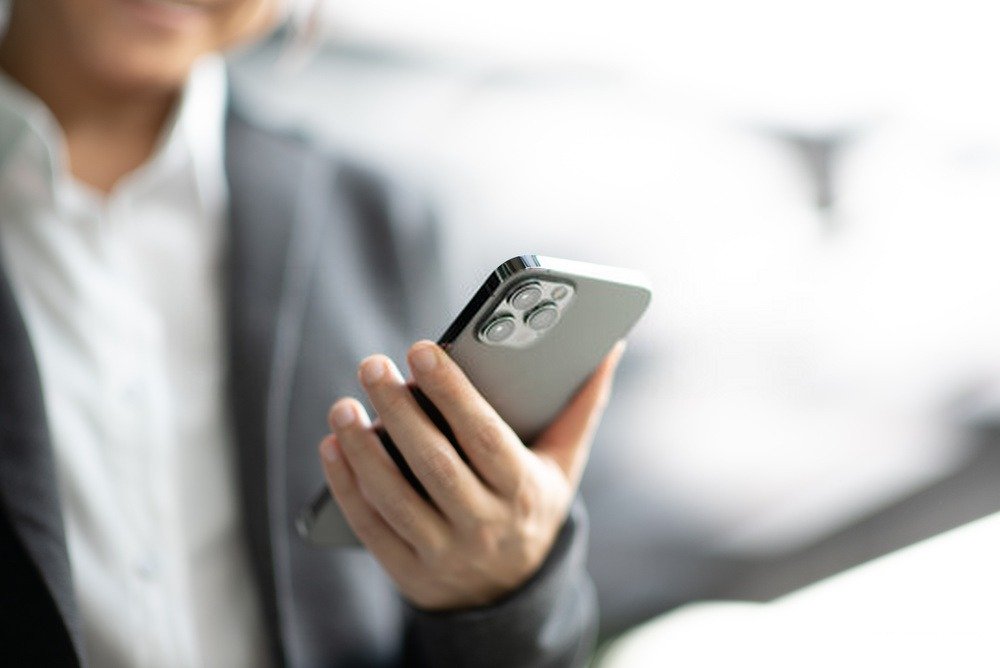
På mange måder minder Apples nye telefoner om dem, der blev udgivet i 2020. Faktisk har Apple kun forbedret nøgleområder som kameraets ydeevne og batterilevetid. Denne forbedring gør det muligt for iPhone 13 at skille sig ud fra sin forgænger.
Som du sikkert har forstået, er iPhone 13 blot en mindre opgradering fra iPhone 12! Hvis du er tilfreds med din nuværende smartphone, dvs. iPhone 12, er der ingen grund til at opgradere til den nyeste version.
Vi har udvalgt et par modeller, der måske kan friste dig:


Så hvad venter du på?


