
Har du brug for at dele din telefons internetforbindelse med din computer eller tablet, men det mobile hotspot virker ikke? Ved du ikke hvorfor eller hvordan du løser det?
I denne artikel vil vi forklare de mulige årsager til dens funktionsfejl, hvordan man kontrollerer den, og hvordan man løser den.
Hvad er de mulige årsager til fejl i det mobile adgangspunkt?
Flere faktorer kan påvirke et mobilt adgangspunkts korrekte funktion. Her er de mest almindelige:
- Problemer med internetforbindelsen
- Overskridelse af datakvoten
- Internetudbyderens blokering
- Problemer med konfiguration af mobilt adgangspunkt
- Forkerte indstillinger for adgangspunktnavn (APN)
Løsninger til reparation af mobilt adgangspunkt
Når den mulige årsag til fejlen i det mobile adgangspunkt er identificeret, skal den passende løsning anvendes til at reparere den. Her er nogle generelle og specifikke løsninger, der kan afprøves:
1. Genstart smartphonen og det mobile hotspot
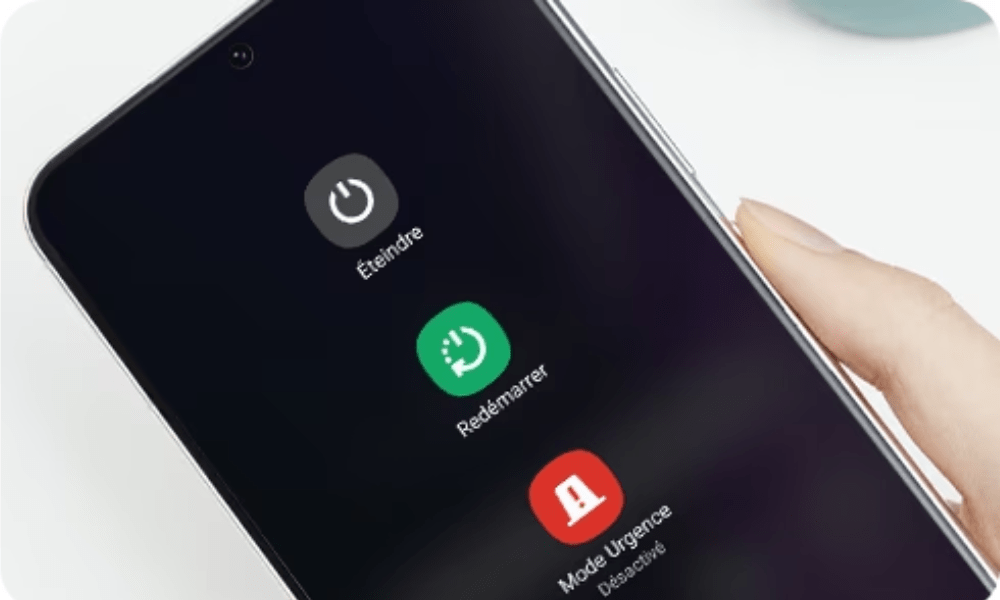
Det første du skal gøre, når dit mobile hotspot ikke virker, er at genstarte både din smartphone og den mobile hotspot-enhed. Dette kan løse mange problemer, da det giver dig mulighed for at:
- Ryd cachen
- Luk baggrundsapplikationer
- Nulstil netværksindstillinger
- Ret eventuelle fejl
For at genstarte smartphonen og det mobile hotspot skal du blot slukke og tænde dem igen, eller genstarte dem ved at trykke på den relevante knap.
2. Kontroller telefon- og netværksindstillingerne
Det første du skal gøre er at kontrollere, at dine indstillinger for mobilt hotspot er korrekte og stemmer overens med dem, som din tjenesteudbyder har angivet. Du har muligvis utilsigtet ændret disse indstillinger, eller din tjenesteudbyder har muligvis foretaget ændringer i netværket. Følg disse trin for at kontrollere dine indstillinger for mobilt hotspot:
- Gå til din telefons indstillinger, og vælg " Netværk og internet " eller " Forbindelser ".
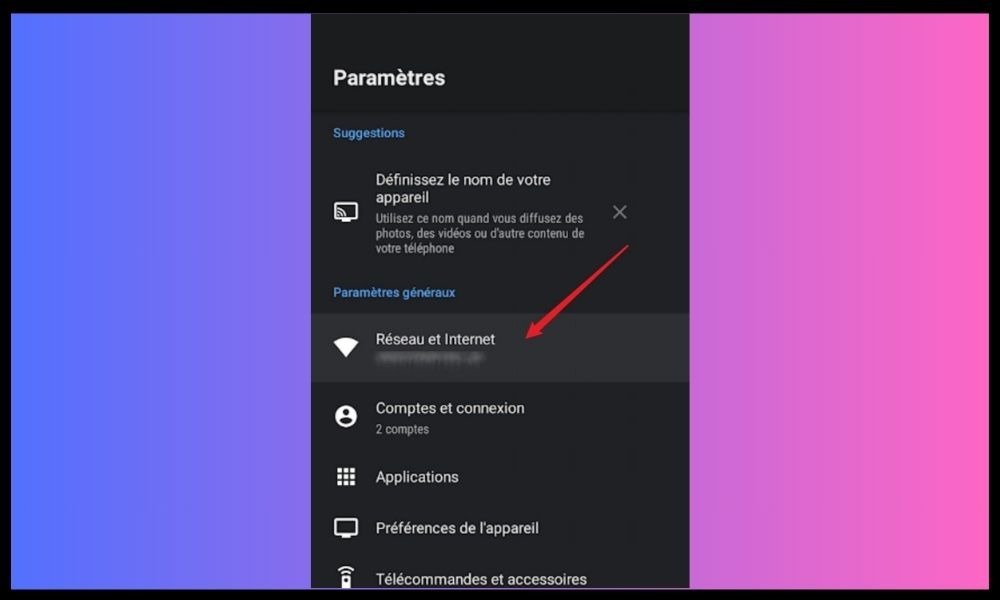
- Vælg " Mobilt hotspot og tethering " eller " Forbindelsesdeling ".
- Vælg “ Konfigurer mobilt hotspot ” eller “ Indstillinger for adgangspunkt ”.
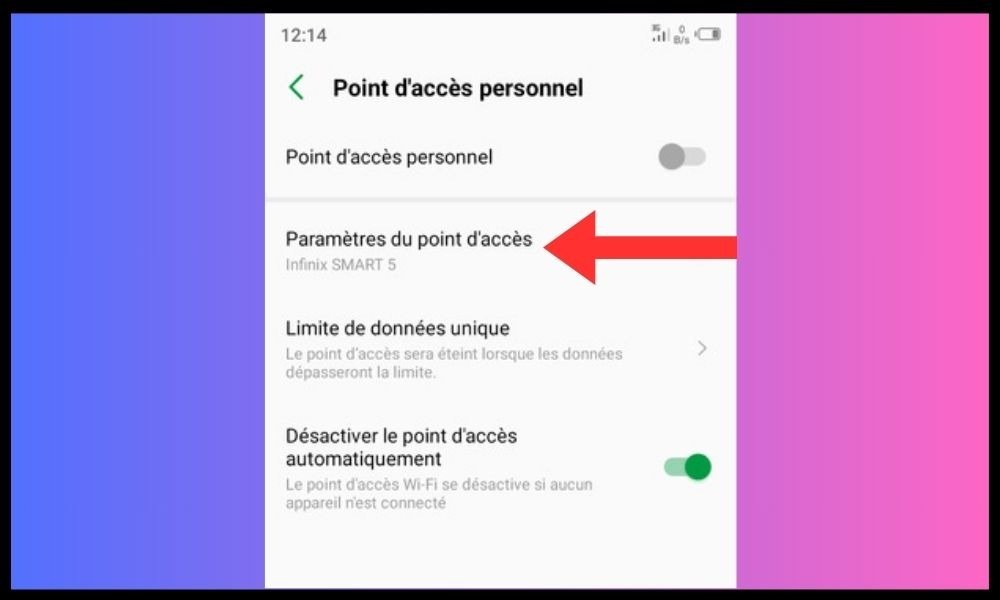
- Bekræft, at navn, adgangskode, sikkerhedstype og APN (Access Point Name) er korrekte og stemmer overens med dem, du har fået oplyst af din tjenesteudbyder. Hvis du ikke kender disse oplysninger, skal du kontakte din tjenesteudbyder eller besøge deres hjemmeside.
- Gem ændringerne, og aktiver det mobile hotspot.
3. Aktivér mobildata og tjek dit abonnement
For at bruge det mobile hotspot skal du have aktiveret mobildata på din telefon og have et tilstrækkeligt dataabonnement til at dække dit forbrug. Ellers kan du muligvis ikke oprette en forbindelse, eller du kan opleve afbrydelser eller forsinkelser. Følg disse trin for at aktivere mobildata og tjekke dit dataabonnement:
- Gå til din telefons indstillinger, og vælg " Netværk og internet " eller " Forbindelser ".
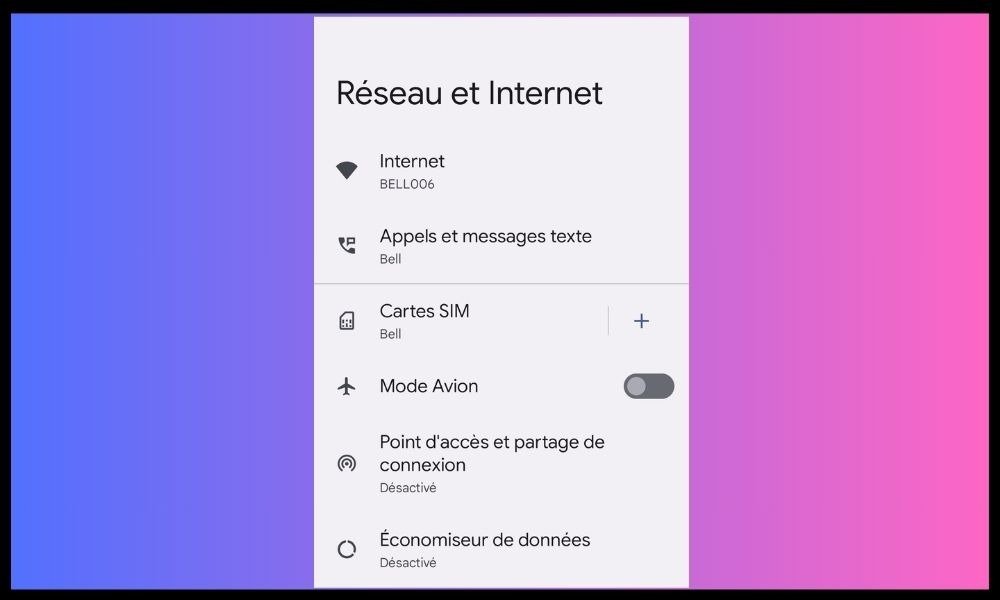
- Vælg “ Mobildata ” eller “ Dataforbrug ”.
- indstillingen Mobildata " eller " Mobildata "
- Kontroller, at du har et tilstrækkeligt dataabonnement til at bruge det mobile hotspot. Du kan se dit forbrug på skærmen eller på din udbyders hjemmeside.
- Hvis du har nået din abonnementsgrænse, kan du optanke din kredit eller abonnere på et abonnement, der passer bedre til dine behov.
Hvis din forbindelse er langsom eller ustabil, kan dette påvirke dit adgangspunkts funktion. Du har muligvis også nået din mobildatagrænse, hvilket reducerer din forbindelseshastighed eller blokerer den helt. I dette tilfælde bør du kontakte din mobiludbyder for at øge din grænse eller fylde din kredit op.
4. Slå flytilstand og Bluetooth fra
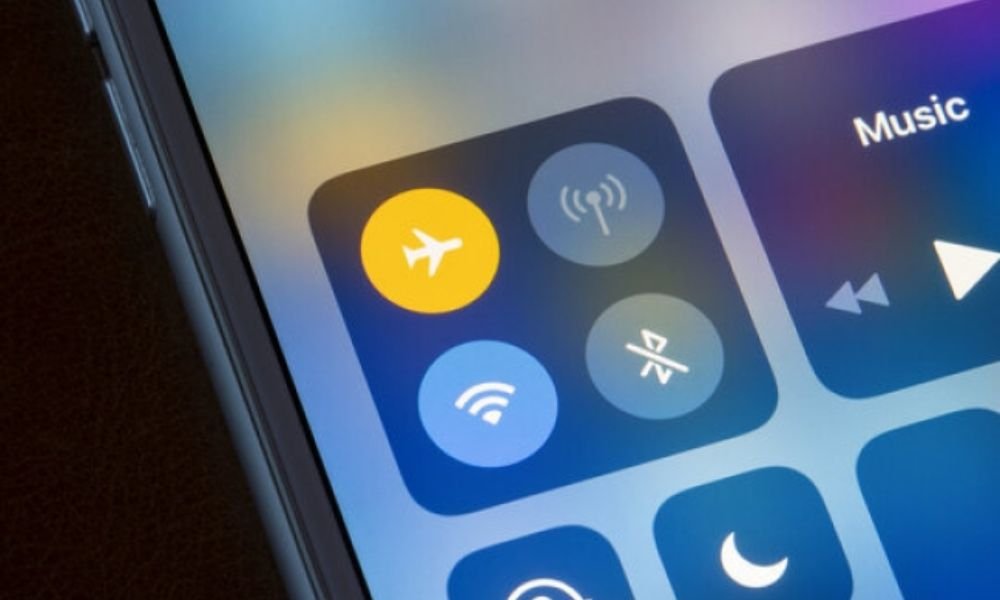
Flytilstand og Bluetooth er to muligheder, der kan forstyrre det mobile hotspot og forhindre enheder i at oprette forbindelse. Derfor skal du deaktivere dem, før du bruger det mobile hotspot. Følg disse trin for at deaktivere flytilstand og Bluetooth:
- Få adgang til din telefons notifikationscenter eller hurtigkontrolpanel ved at stryge nedad fra toppen af skærmen.
- funktionen Flytilstand " eller " Flytilstand ved at trykke på det tilsvarende ikon.
- Bluetooth fra ved at trykke på det tilsvarende ikon.
- Kontroller, at det mobile hotspot stadig er aktiveret.
5. Slå batterisparetilstand fra
Batterisparetilstand er en funktion, der reducerer din telefons strømforbrug ved at begrænse visse baggrundsaktiviteter. Normalt burde dette ikke påvirke funktionaliteten af det mobile hotspot, men der kan være en fejl, der forhindrer forbindelsen. Følg disse trin for at deaktivere batterisparetilstand:
- appen Indstillinger på din telefon.
- Tryk på Batteri .
- Tryk på Batterisparer .
- Tryk på Sluk nu .
6. Slå datasparetilstand fra
Datasparetilstand er en funktion, der reducerer mobildataforbruget ved at forhindre visse apps i at bruge data i baggrunden. Dette kan forstyrre transmissionen af det mobile hotspot-signal, så det anbefales at deaktivere datasparetilstand. Følg disse trin at deaktivere datasparetilstand
- appen Indstillinger på din telefon.
- Tryk på Netværk og internet .
- Tryk på Datasparer .

- indstillingen Brug datasparer .
7. Skift Wi-Fi-indstillingerne på den enhed, der opretter forbindelse
Nogle gange fungerer det mobile hotspot ikke på grund af Wi-Fi-indstillingerne på den enhed, der opretter forbindelse til netværket. Du skal derefter ændre disse indstillinger for at være kompatible med det mobile hotspot. Sådan gør du:
Tjek dine Wi-Fi-indstillinger
- Gå til Wi-Fi-indstillingerne på den enhed, der opretter forbindelse.
- Egenskaber " eller " Skift indstillinger " for Wi-Fi.
- Kontroller, at følgende indstillinger er korrekte:
- Wi-Fi-tilstanden : den skal være den samme som den mobile adgangspunkts (802.11a, 802.11b osv.)
- Wi-Fi-kanalen : Den skal være den samme som den mobile adgangspunkts.
- Internettet (TCP/IP) : det skal konfigureres til automatisk at hente en IP-adresse og en DNS-server
- Firewallen : Den skal deaktiveres eller konfigureres til at tillade forbindelsen til det mobile adgangspunkt.
Skift dine Wi-Fi-indstillinger
- Hvis indstillingerne ikke er korrekte, skal de ændres ved at følge instruktionerne fra producenten af den enhed, der tilsluttes, eller fra adgangsudbyderen.
- Genstart den enhed, der opretter forbindelse, og bekræft, at forbindelsen til det mobile adgangspunkt er etableret.
8. Deaktiver den automatiske nedlukningsfunktion for adgangspunktet
En anden mulig årsag til problemet er den automatiske slukning af hotspot, en nyligt introduceret Android-mulighed. Denne funktion sparer på din telefons batteri ved at slukke for hotspottet, når der ikke er nogen enhed tilsluttet det i en bestemt periode. Det kan dog også forårsage, at hotspottet afbrydes uventet, hvis du ikke bruger det konstant, eller hvis din telefon går i dvaletilstand.
For at undgå denne ulejlighed kan du deaktivere denne indstilling ved at følge disse trin:
- Gå til din telefons indstillinger
- Vælg Netværk og internet .
- Vælg Adgangspunkt og forbindelsesdeling .
- Vælg Wi-Fi-adgangspunkt .
- Vælg Avanceret > Deaktiver adgangspunkt automatisk .
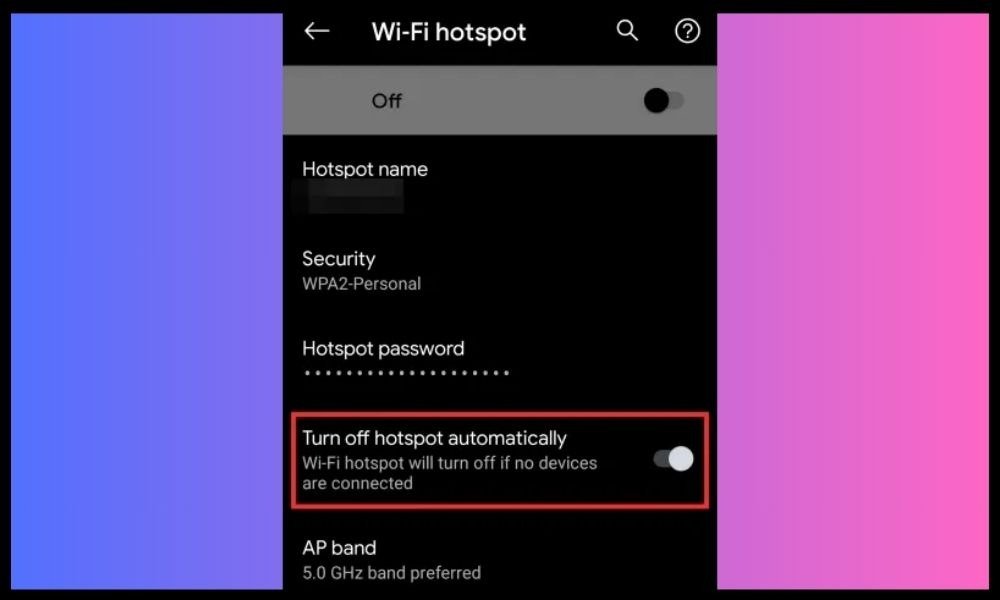
- Vælg Aldrig eller i henhold til dine præferencer.
Hvad er alternativerne til et mobilt hotspot?
Hvis du ikke kan bruge det mobile hotspot, eller hvis du leder efter andre måder at dele din telefons internetforbindelse på, kan du prøve disse alternativer:
Brug et USB-kabel til at dele forbindelsen
Et hurtigt og nemt alternativ til at bruge et mobilt hotspot er at dele din internetforbindelse med et USB-kabel. Du skal blot tilslutte din telefon til din computer med et USB-kabel og aktivere " USB-tethering " i din telefons indstillinger for mobilt hotspot. Dette giver din computer mulighed for at bruge din telefons internetforbindelse uden at skulle bruge Wi-Fi.
Brug en bærbar Wi-Fi-router eller en 4G-dongle
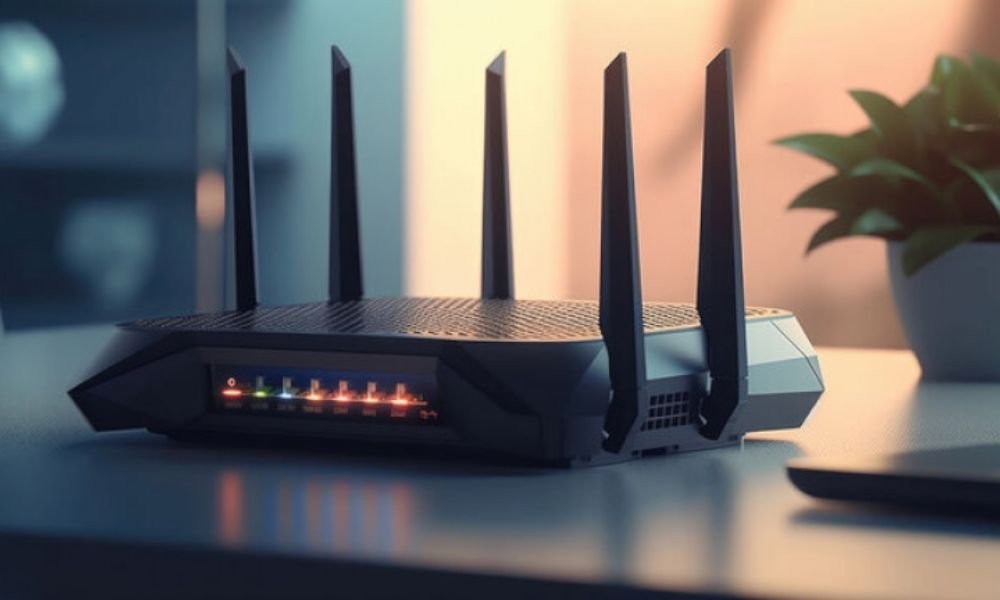
En anden mulighed udover et mobilt hotspot er at bruge en bærbar Wi-Fi-router eller en 4G-dongle. Disse enheder giver dig mulighed for at oprette et Wi-Fi-netværk ved hjælp af et SIM-kort eller en 4G-dongle, som du indsætter i dem.
Du kan derefter tilslutte flere enheder til dette Wi-Fi-netværk og nyde en trådløs internetforbindelse . Du kan købe disse enheder i specialbutikker eller online.
Brug en VPN-tjeneste eller proxy til at omgå netværksrestriktioner
Et sidste alternativ til at bruge et mobilt hotspot er at bruge en VPN eller proxy- til at omgå netværksrestriktioner . Hvis din udbyder eller dit land begrænser brugen af mobile hotspots, kan du ændre din IP-adresse og få adgang til alle de websteder og tjenester, du ønsker.
For at gøre dette skal du installere software eller en applikation på din telefon og tilsluttede enheder, f.eks. [ NordVPN ] eller [ Tor Browser ]. Disse tjenester giver dig mulighed for at maskere din identitet og placering på internettet.
Ofte stillede spørgsmål
Hvad er fordelene og ulemperne ved at bruge et mobilt hotspot?
| Fordele | Ulemper |
|---|---|
| Internetadgang på forskellige enheder uden router eller modem | Forbrug af mobildataabonnement |
| Kontrol over antallet og typen af tilsluttede enheder | Reduceret batterilevetid |
| Backupløsning i tilfælde af Wi-Fi-netværksfejl | Problemer med kompatibilitet, sikkerhed eller ydeevne |
Hvordan aktiverer og deaktiverer jeg mobilt hotspot på min enhed?
Proceduren for aktivering og deaktivering af det mobile hotspot kan variere afhængigt af din enheds model og mærke samt det operativsystem, du bruger. Her er de generelle trin for Android- og iOS :
Til Android :
- Gå til din enheds indstillinger, og derefter til afsnittet Netværk og internet.
- Tryk på Adgangspunkt og forbindelsesdeling, og derefter på Wi-Fi-hotspot .
- Aktiver kontakten øverst på skærmen for at aktivere det mobile hotspot.
- Du kan ændre navn, adgangskode og sikkerhed for dit mobile hotspot ved at trykke på Konfigurer Wi-Fi-hotspot.
- For at deaktivere det mobile hotspot skal du slå kontakten øverst på skærmen fra.
Til iOS :
- Gå til Indstillinger , og derefter til sektionen Forbindelsesdeling.

- Aktivér kontakten øverst på skærmen for at aktivere deling af forbindelser.
- Du kan ændre din adgangskode til deling af forbindelsen ved at trykke på Wi-Fi-adgangskode.
- For at deaktivere deling af forbindelser skal du slå kontakten øverst på skærmen fra.
Hvordan begrænser man data- og batteriforbruget på det mobile adgangspunkt?
For at begrænse data- og batteriforbruget for det mobile adgangspunkt kan du følge nogle bedste fremgangsmåder:
- Aktiver kun det mobile hotspot, når du har brug for det, og deaktiver det, når du ikke bruger det.
- Begræns antallet og varigheden af forbindelser til det mobile hotspot . Du kan indstille et maksimalt antal tilladte forbindelser i indstillingerne for det mobile hotspot.
- Undgå båndbreddekrævende aktiviteter såsom videostreaming eller download af store filer. Hvis du vil se onlinevideoer, skal du vælge webdownloadformatet , som giver god billedkvalitet, samtidig med at det bruger mindre data. Du kan også reducere kvaliteten af videoer eller billeder for at spare data.
- Brug en app eller widget, der giver dig mulighed for at spore dit data- og batteriforbrug i realtid. Du kan også oprette en alarm eller grænse, der giver dig besked, når du når en defineret grænse.
- ekstern strømforsyning stikkontakt power supply bærbart batteri, når du bruger det mobile hotspot.
Hvordan forbedrer man ydeevnen og stabiliteten af det mobile adgangspunkt?
For at forbedre ydeevnen og stabiliteten af dit mobile adgangspunkt kan du prøve følgende tips:
- Vælg en optimal placering til din smartphone. Placer den et åbent område, i nærheden af et vindue eller en mobilmast, og væk fra interferenskilder, såsom husholdningsapparater, mikrobølgeovne eller trådløse telefoner.
- Skift frekvensbåndet for det mobile hotspot . Du kan vælge mellem 2,4 GHz-båndet eller 5 GHz-båndet i indstillingerne for det mobile hotspot. 2,4 GHz-båndet tilbyder bedre rækkevidde, men lavere hastighed, mens 5 GHz-båndet tilbyder bedre hastighed, men kortere rækkevidde. Du kan teste begge bånd og vælge det, der fungerer bedst for dig.
- Opdater din smartphones software . Du kan kontrollere, om din smartphone har den nyeste version af operativsystemet eller sikkerhedsrettelser i telefonens indstillinger. En opdatering kan forbedre kompatibiliteten og ydeevnen af det mobile hotspot.


