

VLC er en medieafspiller , video- og lydfilformater . Den har også mange avancerede funktioner , der giver dig mulighed for at tilpasse din seeroplevelse. En af disse funktioner er muligheden for at navigere i en video frame for frame , hvilket betyder, at du kan spole frem eller tilbage i videoen et frame ad gangen . Denne mulighed kan være nyttig, hvis du vil analysere en scene i detaljer, optage et præcist øjebliksbillede eller blot værdsætte de visuelle detaljer i en video.
 I denne artikel forklarer vi, hvordan du navigerer i en video frame for frame ved hjælp af VLC Media Player med to metoder: en tastaturgenvej og en skærmknap . Vi giver dig også nogle tips til at optimere din frame-for-frame-afspilning og til at tage skærmbilleder med VLC.
Brug en tastaturgenvej til at navigere i en video billede for billede
Den nemmeste og hurtigste måde at navigere i en video billede for billede med VLC Media Player er at bruge en tastaturgenvej. Som standard er dette E-tasten , men du kan ændre den i softwarens præferencer. Her er trinnene, du skal følge:
- Start VLC Media Player på din computer.

- Åbn den video, du vil se billede for billede, ved at klikke på "Media" i den øverste menulinje og derefter vælge "Åbn fil".
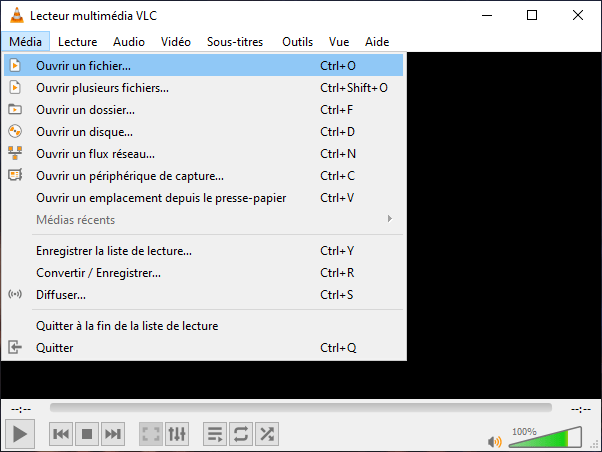
- Klik på "Afspil" i den øverste menulinje, vælg derefter "Hastighed" og til sidst "Spol frem billede for billede". Du kan også trykke på E-tasten på tastaturet. Videoen sættes på pause.

- Fra nu af vil hvert yderligere tryk på E-tasten spole videoen et billede frem. Du kan også trykke på Shift + E for at spole et billede tilbage.
- For at genstarte videoen normalt skal du blot trykke på mellemrumstasten på tastaturet.
Hvis du vil ændre tastaturgenvejen for indstillingen frame-by-frame, gør du det her:
- Klik på Værktøjer > Indstillinger > Tastaturgenveje for at åbne en liste over tastaturgenveje.

- Rul ned til "Næste billede" og dobbeltklik på det for at åbne et vindue.
- Tryk blot på den nye tastaturgenvej, du vil tildele til indstillingen billede-for-billede.
- Klik på "Gem" i vinduet Enkle indstillinger.
Du kan måske også være interesseret i denne artikel: Windows Feedback Hub ?
Brug en knap på skærmen til at navigere i en video billede for billede
Hvis du foretrækker at bruge en skærmknap til at navigere i en video billede for billede med VLC Media Player, skal du først aktivere den i softwareindstillingerne. Sådan gør du:
- Klik på Værktøjer > Tilpas brugerflade for at åbne vinduet "Værktøjslinjeeditor".
- Rul gennem listen over elementer i værktøjslinjen, indtil du finder indstillingen "Frame by Frame".
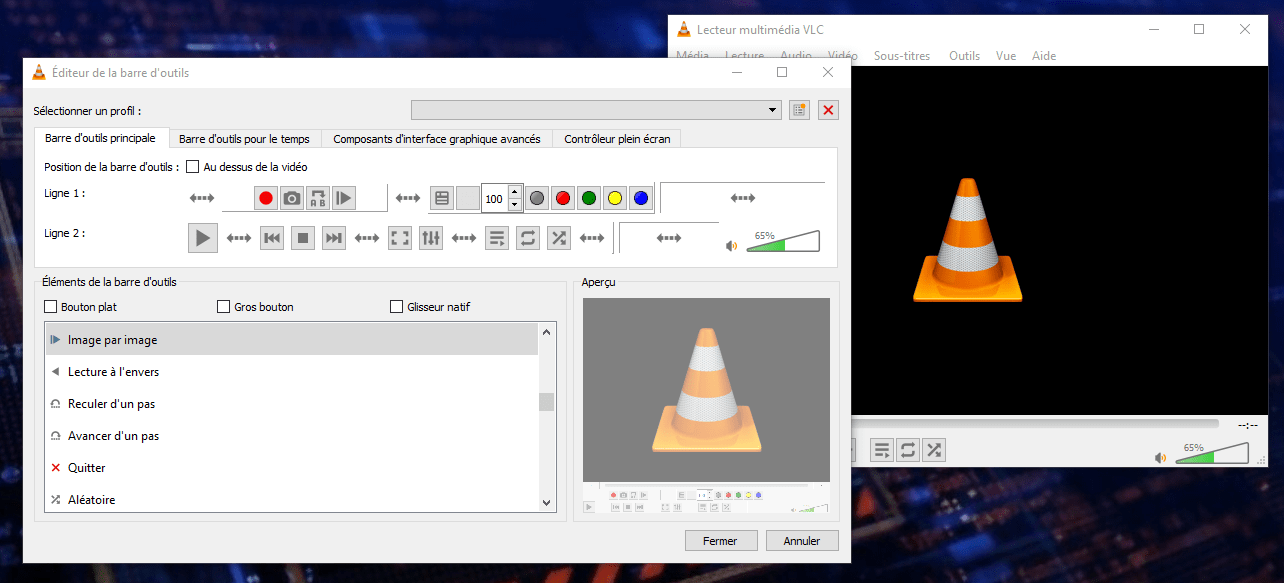
- Træk denne knap et sted hen på linje 1 eller linje 2, så du kan vælge indstillingen i afspilningsværktøjslinjen.
- Klik på "Luk" for at bekræfte ændringerne.
Når du har tilføjet knappen til skærmen, kan du bruge den på følgende måde:
- Start VLC Media Player på din computer.
- Åbn den video, du vil se billede for billede, ved at klikke på "Medier" i den øverste menulinje og derefter vælge "Åbn en fil" (samme procedure som før).
- Klik på knappen "Frame by Frame" i afspilningsværktøjslinjen. Den ligner en afspilningsknap med en lodret linje ved siden af. Videoen sættes på pause.

- Nu vil hvert klik på knappen "Frame by Frame" spole videoen frem eller tilbage med ét frame. Du kan også bruge venstre og højre piletast på tastaturet til at gøre dette.
- For at genstarte videoen normalt skal du blot trykke på afspilningsknappen i værktøjslinjen eller mellemrumstasten på tastaturet.
Læs også: Sådan rettes "En administrator har forhindret dig i at køre dette program" i Windows 10
Nogle tips til at optimere din billede-for-billede-læsning
Hvis du vil have mest muligt ud af VLC Media Players frame-by-frame-funktion, er her et par tips, der kan være nyttige:
- For at vise det aktuelle billednummer kan du aktivere indstillingen "Vis avancerede kontroller" i menuen Vis. Dette giver dig mulighed for at se en billedtæller i nederste højre hjørne af VLC-grænsefladen.

- For at justere afspilningshastigheden for din video kan du bruge hastighedsskyderen ved siden af knappen "Frame by Frame". Du kan også bruge tastaturgenvejene [ og ] til henholdsvis at mindske eller øge hastigheden.
- For at zoome ind på en del af billedet kan du bruge indstillingen "Interaktiv zoom" i menuen Værktøjer. Dette giver dig mulighed for at vælge et område, der skal forstørres, med musen. Du kan også bruge tastaturgenvejene Ctrl + og Ctrl - til at zoome ind og ud.
- For at ændre billedformatet eller rotationen af din video kan du bruge mulighederne "Billedformat" og "Rotation" i videomenuen. Dette giver dig mulighed for at tilpasse din video til skærmen eller korrigere dens retning.
Sådan tager du skærmbilleder med VLC Media Player
Hvis du vil gemme et bestemt billede fra din video, kan du bruge indstillingen "Tag et snapshot" i VLC Media Player. Sådan gør du:
- Start VLC Media Player på din computer.
- Åbn den video, du vil optage, ved at klikke på "Medier" i den øverste menulinje og derefter vælge "Åbn fil".
- Scan videoen billede for billede, indtil du finder det billede, du vil optage.
- Klik på knappen "Tag et snapshot" i afspilningsværktøjslinjen. Det ligner et kamera. Du kan også trykke på tastaturgenvejen Ctrl + Alt + S for at gøre dette.

- VLC gemmer billedet i din computers Billeder-mappe. Du kan ændre destinationsmappen i softwarens præferencer.
Ofte stillede spørgsmål
Her er nogle ofte stillede spørgsmål om emnet:
Hvordan afspiller jeg en video i slowmotion med VLC Media Player?
For at afspille en video i slowmotion med VLC Media Player kan du bruge hastighedsskyderen ved siden af knappen "Frame by Frame". Du kan også bruge tastaturgenveje til at mindske eller øge hastigheden. Alternativt kan du klikke på menuen Afspilning, derefter Hastighed og vælge mellem mulighederne Hurtigere, Hurtig, Normal, Langsom eller Langsommere.
Hvordan afspiller jeg en video i omvendt rækkefølge ved hjælp af VLC Media Player?
For at vende afspilningen af en video med VLC Media Player skal du bruge en videoeffekt kaldet "Transform". Sådan gør du:
- Start VLC Media Player på din computer.
- Åbn den video, du vil spole tilbage, ved at klikke på "Medier" i den øverste menulinje og derefter vælge "Åbn fil".
- Klik på menuen Værktøjer og derefter på Effekter og filtre for at åbne vinduet "Justeringer og effekter".
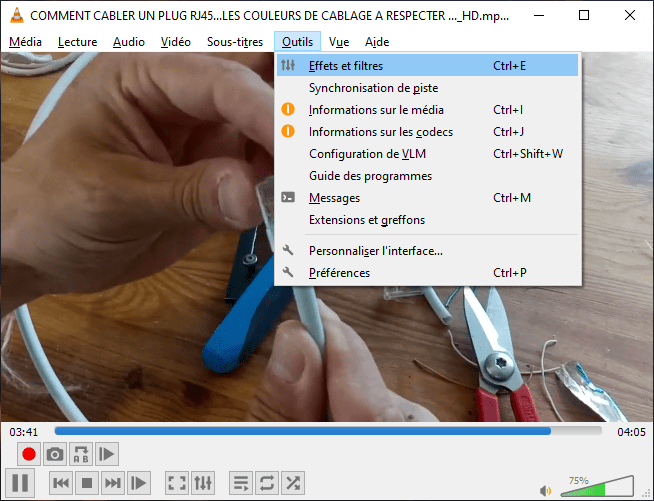
- I vinduet "Justeringer og effekter" skal du klikke på fanen "Videoeffekter" og derefter på underfanen "Geometri".
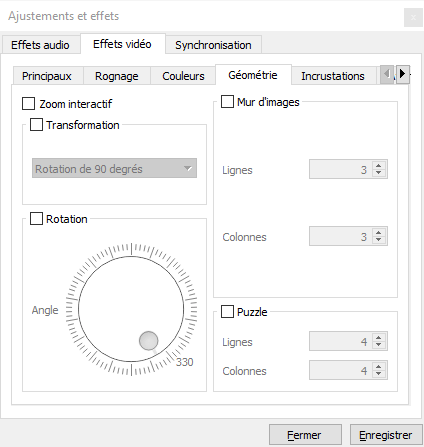
- Markér feltet "Transformer", og vælg "Vend vandret" i rullemenuen. Dette vil vende rækkefølgen af billederne i din video om.

- Klik på "Luk" for at bekræfte ændringerne.
Konklusion
VLC Media Player er en gratis og alsidig medieafspiller, der kan afspille næsten alle video- og lydfilformater. Den har også mange avancerede funktioner, der giver dig mulighed for at tilpasse din seeroplevelse. I denne artikel har vi besvaret nogle ofte stillede spørgsmål om brugen af VLC Media Player. Vi håber, at du fandt denne artikel nyttig og lærte noget nyt. Hvis du har spørgsmål eller kommentarer, er du velkommen til at give os besked.


