
Fejlen "En administrator har forhindret dig i at køre dette program" kan vises i Windows 10, når du forsøger at åbne bestemte systemer eller tredjepartsprogrammer. I denne artikel viser vi dig, hvordan du retter denne fejl og kører de ønskede programmer uden problemer.
Identificér årsagen til problemet
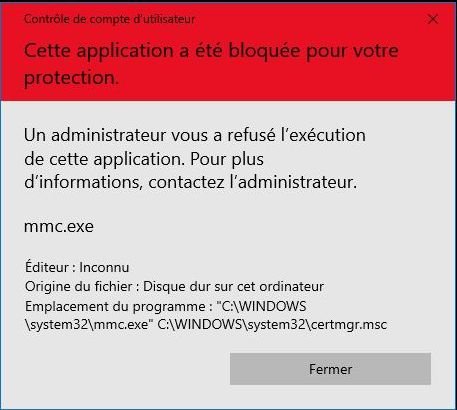
For effektivt at løse dette problem er det afgørende at identificere årsagen. Her er nogle almindelige årsager til, at du kan støde på denne fejlmeddelelse:
- Problemer relateret til sikkerhedsindstillinger
- Brugerkontokontrol (UAC) er for restriktiv
- Problemer med selve applikationen
- Softwarekonflikter
Løsning 1: Kontroller sikkerhedsindstillingerne
Det er muligt, at dit system blokerer applikationen på grund af for strenge sikkerhedsindstillinger. Følg disse trin for at kontrollere dette:
- Åbn kontrolpanelet.
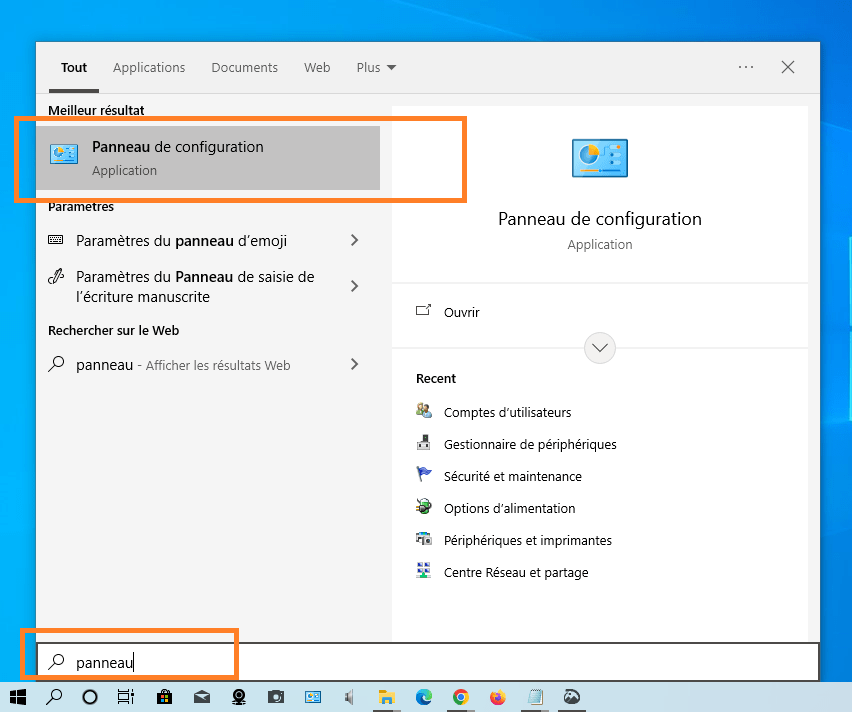
- Gå til System og sikkerhed > Sikkerhed og vedligeholdelse.
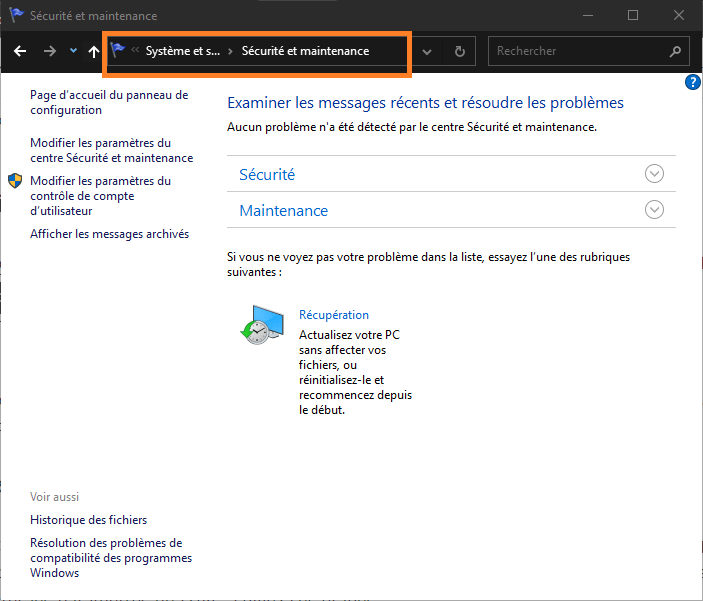
- Klik på linket "Rediger sikkerhedsindstillinger" for at få adgang til dit systems sikkerhedsindstillinger.
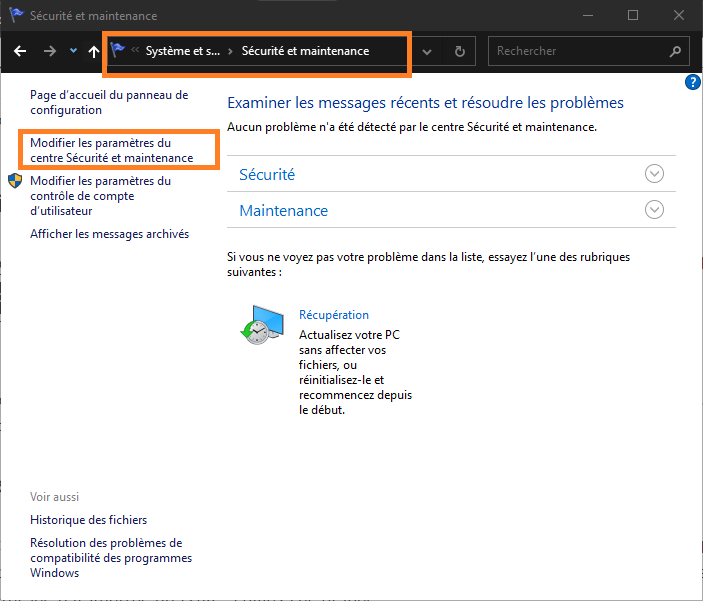
- Sørg for, at indstillingerne er korrekte, og at applikationerne ikke er blokeret unødvendigt.
Du kan måske lide denne artikel: Broadcom BCM20702A0-driveren: Forstå dens rolle under Windows 10
Løsning 2: Juster indstillingerne for brugerkontokontrol (UAC)
Brugerkontokontrol (UAC) er en sikkerhedsmekanisme Windows 10, der forhindrer programmer i at foretage væsentlige ændringer uden brugertilladelse. Det kan dog forårsage problemer at indstille UAC for restriktivt. Følg disse trin for at justere dine UAC-indstillinger:
- Åbn kontrolpanelet.
- Gå til Brugerkonti > Brugerkonti.
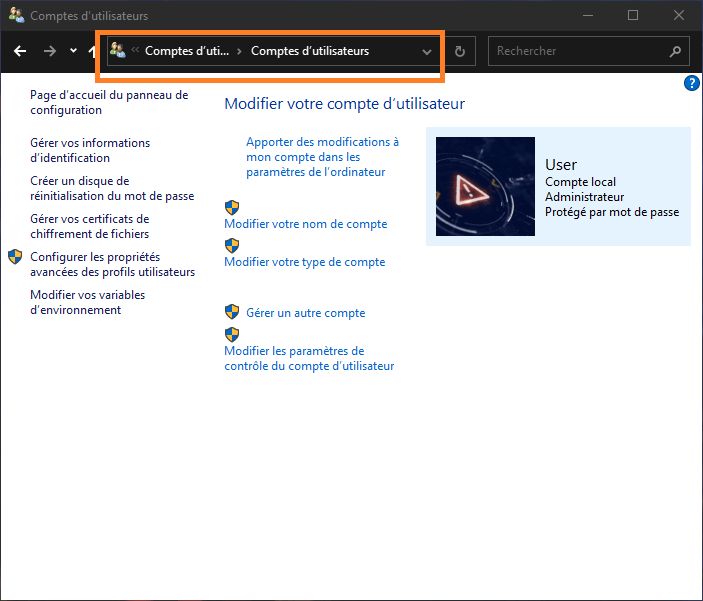
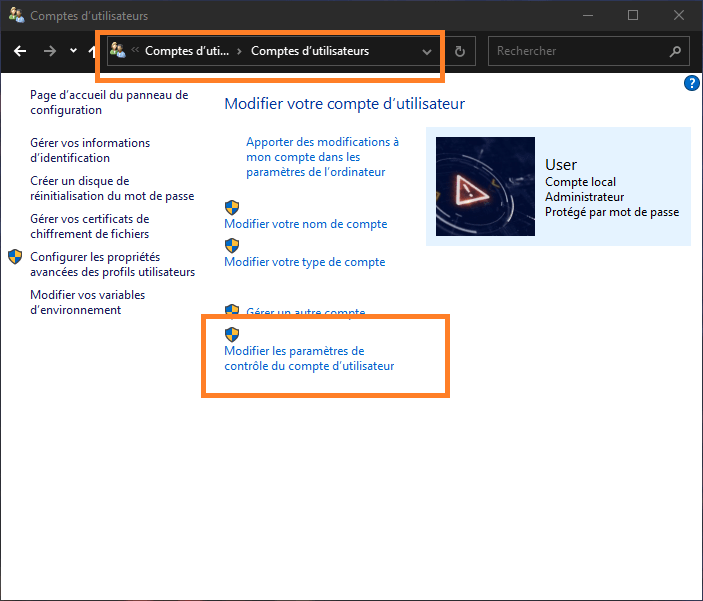
- Klik på "Rediger indstillinger for brugerkontokontrol".
- Juster skyderen for at ændre niveauet af UAC-notifikation og -kontrol.
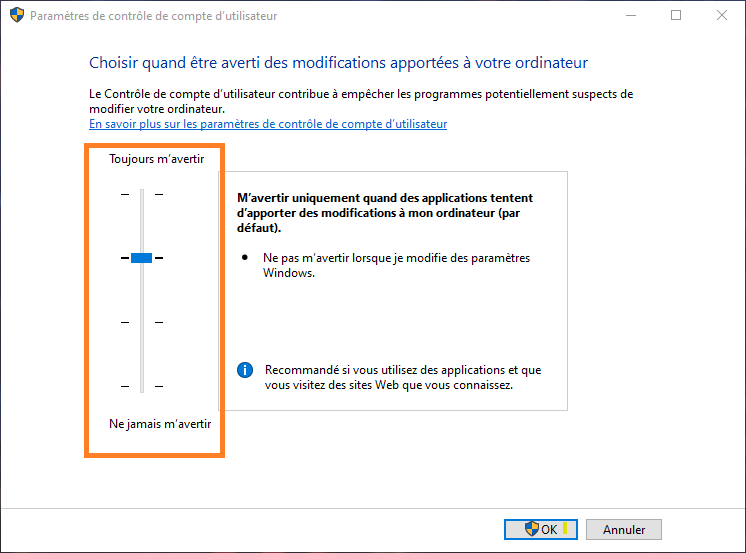
- Genstart computeren, og prøv at køre programmet igen.
Løsning 3: Kør programmet som administrator
Programmet kræver muligvis administratorrettigheder for at fungere korrekt. Følg disse trin for at køre programmet som administrator:
- Højreklik på programikonet.
- Vælg "Kør som administrator" fra kontekstmenuen.
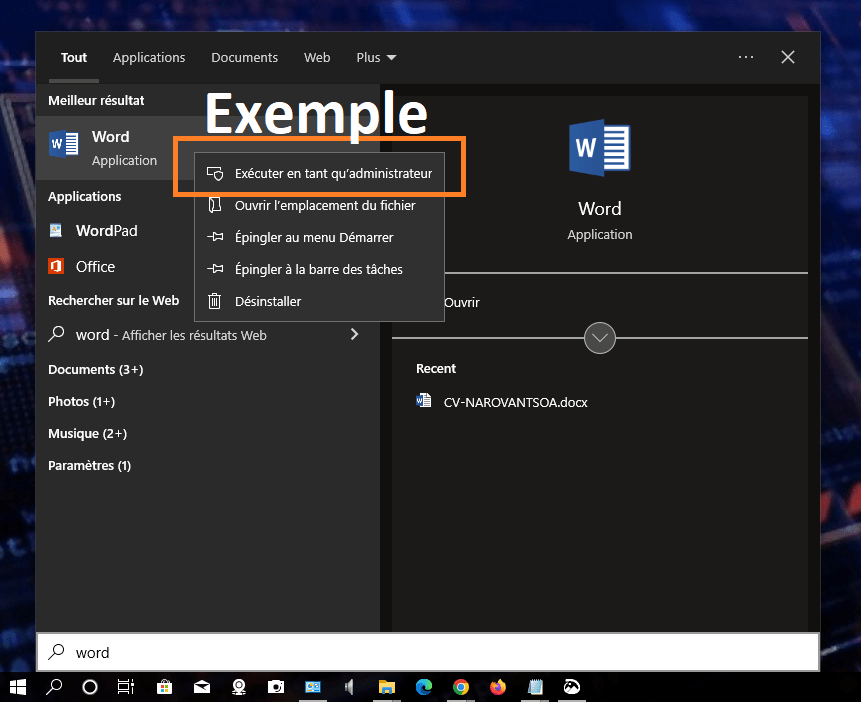
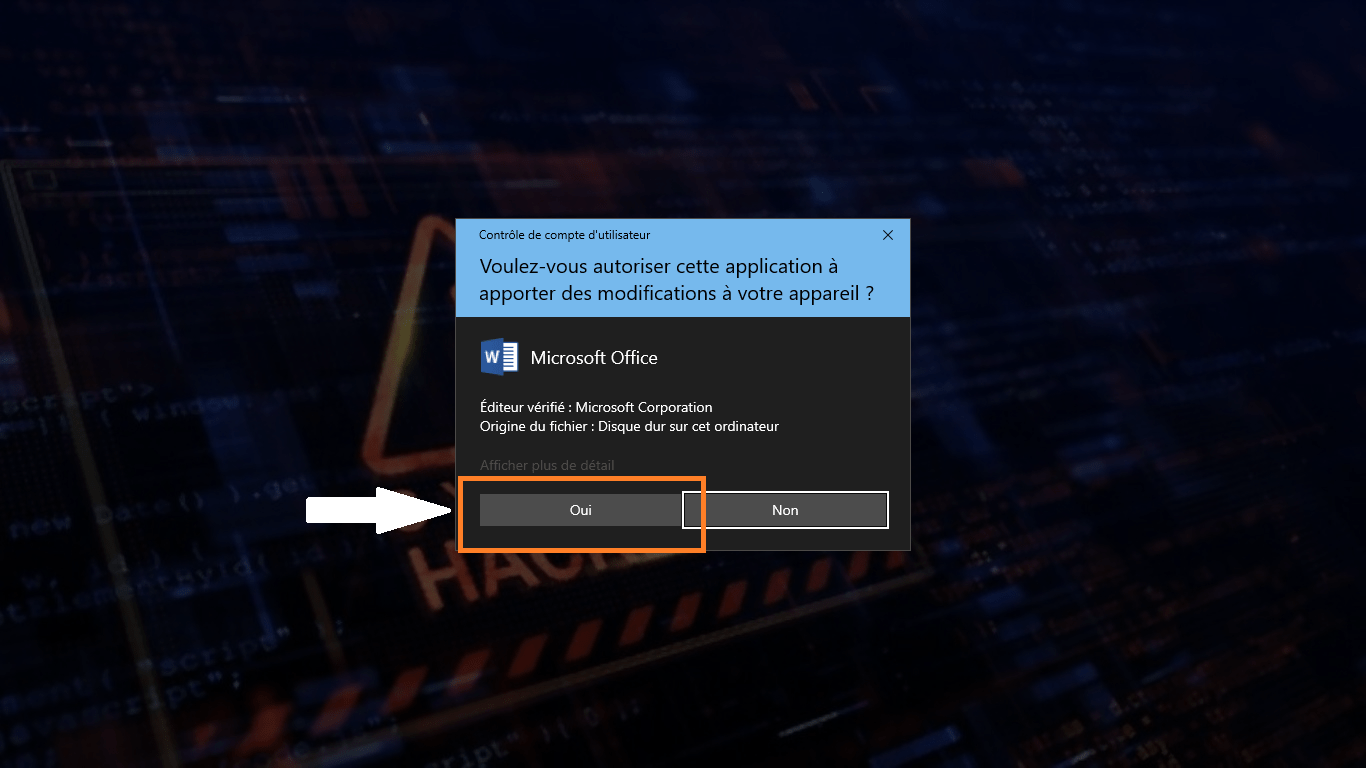
- Bekræft handlingen ved at klikke på "Ja" i det viste brugerkontrolvindue.
Læs: Sådan fjerner du vandmærket "Aktiver Windows" fra skærmen?
Løsning 4: Kontroller for softwarekonflikter
Nogle gange kan anden software forstyrre den applikation, du forsøger at køre. Følg disse trin for at kontrollere for softwarekonflikter:
- Genstart computeren i fejlsikret tilstand ved at trykke på F8-tasten under opstart.
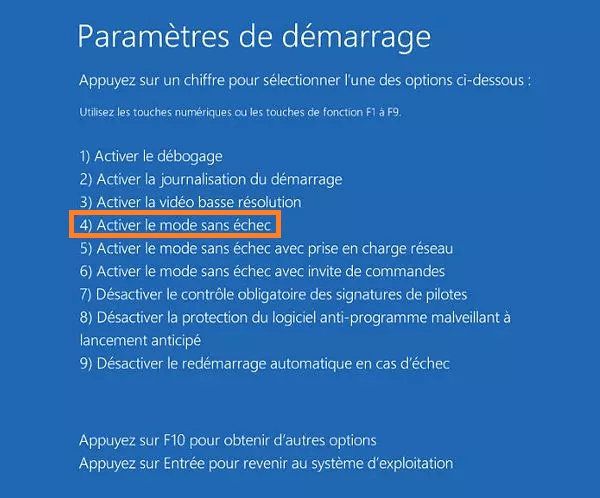
- Prøv at køre programmet i fejlsikret tilstand for at se, om det fungerer korrekt.
- Hvis applikationen fungerer, betyder det, at der er en softwarekonflikt. Du skal identificere den modstridende software og afinstallere eller opdatere den.
Løsning 5: Geninstaller eller opdater applikationen
Selve applikationen kan opleve problemer. For at løse dette kan du prøve at geninstallere eller opdatere applikationen. Følg disse trin:
- Afinstaller programmet ved hjælp af Kontrolpanel eller et tredjeparts afinstallationsprogram. (Eksempel vist på billedet)
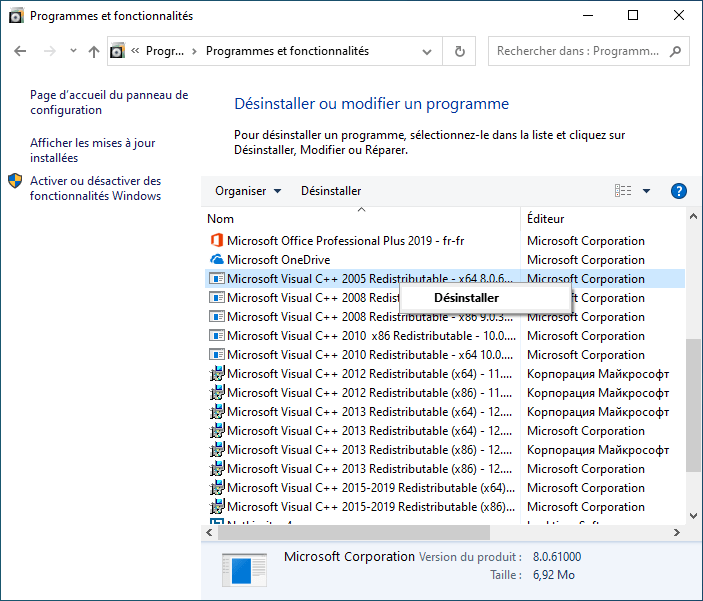
- Genstart din computer.
- Søg efter den nyeste version af applikationen på udviklerens officielle hjemmeside, og installer den.
- Prøv at køre programmet for at se, om problemet er løst.
Sammenlignende tabel over løsninger
| Løsning | Fordele | Ulemper |
|---|---|---|
| Tjek sikkerhedsindstillingerne | Kan hurtigt løse problemet, hvis indstillingerne er forkerte | Ingen større ulemper |
| Juster UAC-indstillinger | Kan muligvis tillade applikationen at fungere korrekt | Kan reducere systemsikkerheden, hvis brugerkontrol er deaktiveret |
| Kør som administrator | Dette kan muligvis løse problemet, hvis applikationen kræver administratorrettigheder | Kan tillade applikationen at foretage betydelige ændringer i systemet |
| Tjek for softwarekonflikter | Kan identificere modstridende software og løse dem | Det kan være kedeligt og kan kræve afinstallation eller opdatering af anden software |
| Geninstaller eller opdater applikationen | Kan løse problemer relateret til selve applikationen | Kræver download og geninstallation af applikationen |
Ofte stillede spørgsmål
Hvordan deaktiverer man midlertidigt Brugerkontokontrol (UAC) i Windows 10?
Midlertidig deaktivering af Brugerkontokontrol (UAC) kan være nyttig, hvis du har brug for at foretage ændringer på dit system, der kræver administratorrettigheder. Sådan gør du:
- Åbn Kontrolpanel ved at søge efter "Kontrolpanel" i Windowssøgefeltet.
- Gå til "Brugerkonti" > "Brugerkonti" > "Rediger indstillinger for brugerkontokontrol".
- Flyt skyderen ned til "Giv mig aldrig besked".
- Klik på "OK" for at bekræfte ændringerne og genstarte computeren.
Bemærk, at deaktivering af brugerkontrol reducerer dit systems sikkerhed. Husk at genaktivere brugerkontrol, når du har gennemført de nødvendige ændringer.
Hvad er forskellen på en administratorkonto og en standardbrugerkonto i Windows 10?
I Windows 10 er der to hovedtyper af konti: administratorkonti og standardbrugerkonti. Her er nogle vigtige forskelle mellem de to:
- Administratorkonti: Disse konti har alle de nødvendige tilladelser til at foretage væsentlige ændringer i systemet, installere software, tilføje eller fjerne brugerkonti og ændre sikkerhedsindstillinger.
- Standardbrugerkonti: Disse konti har begrænsede tilladelser og kan ikke foretage væsentlige ændringer i systemet. Standardbrugerkonti kan bruge programmer, men de kan ikke installere eller afinstallere software uden administratortilladelse.
Generelt anbefales det at bruge en standardbrugerkonto til daglige opgaver for at minimere sikkerhedsrisici.
Hvordan opretter jeg en administratorkonto i Windows 10?
Sådan opretter du en administratorkonto i Windows 10:
- Tryk på tasterne " Windows + X" og vælg "Kontrolpanel" i den menu, der vises.
- Gå til "Brugerkonti" > "Administrer en anden konto".

- Klik på "Tilføj en ny bruger" og udfyld de nødvendige oplysninger.
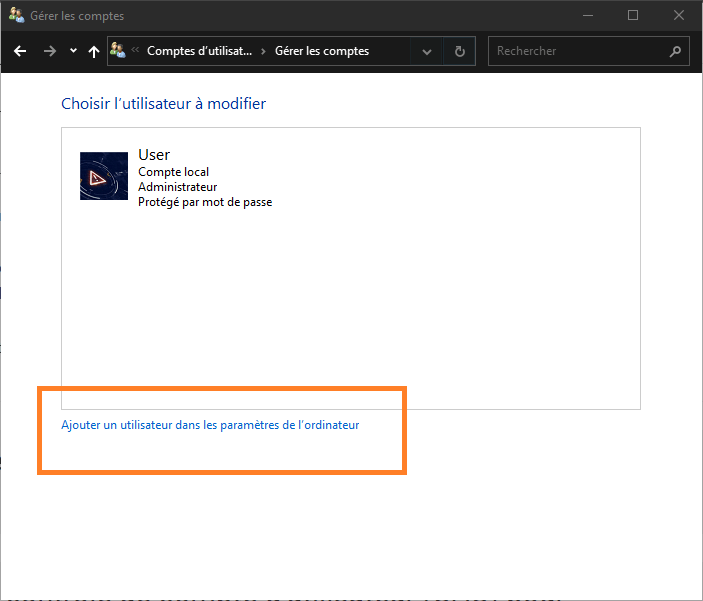
- Når kontoen er oprettet, skal du vælge den og klikke på "Rediger kontotype".
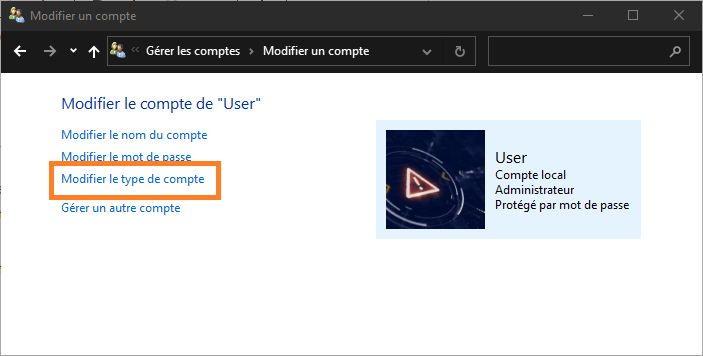
- Vælg "Administrator" og klik på "Skift kontotype".
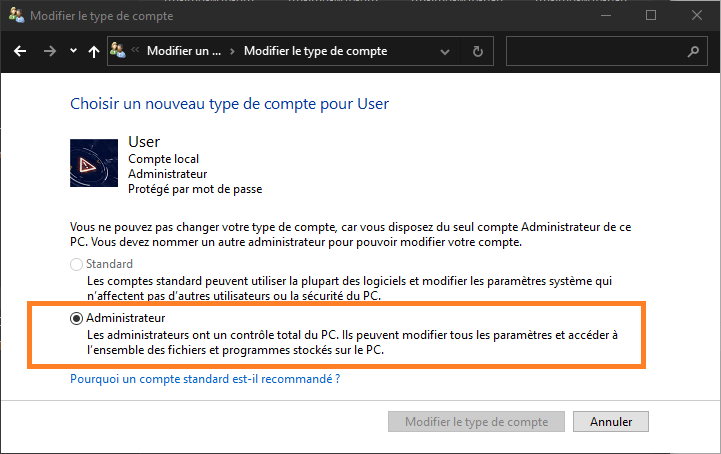
Den nye konto er nu en administratorkonto.
Hvordan løser man fejlen "Du skal bruge administratorrettigheder for at slette denne mappe"?
Hvis du støder på denne fejl, når du forsøger at slette en mappe, kan du løse den på følgende måde:
- Højreklik på den mappe, du vil slette, og vælg "Egenskaber".
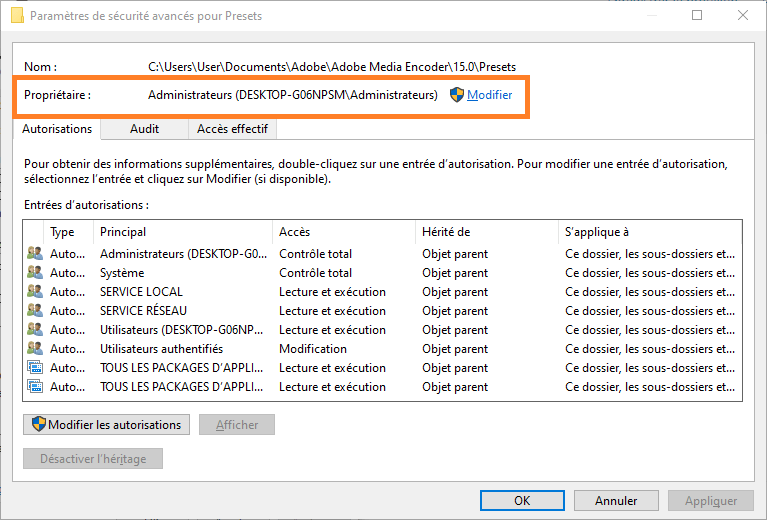
- Gå til fanen "Sikkerhed" og klik på "Avanceret".
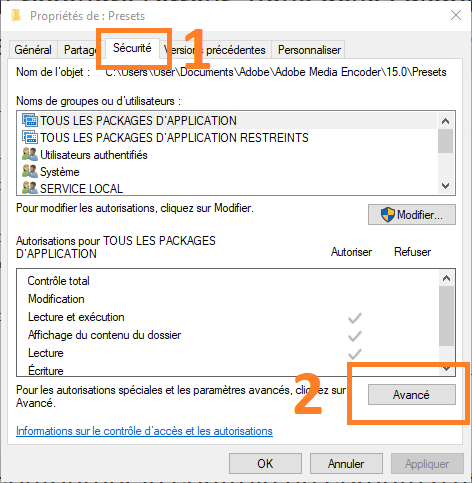
- Sørg for, at din brugerkonto er ejer af mappen. Hvis den ikke er det, skal du klikke på "Rediger" og vælge din konto. Klik derefter på "Anvend" og "OK".
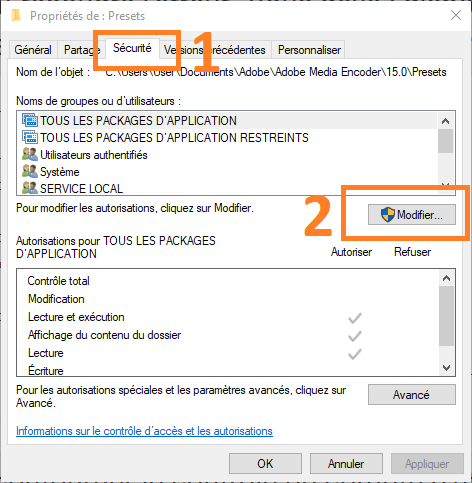
- Gå tilbage til fanen "Sikkerhed", og klik på "Rediger".
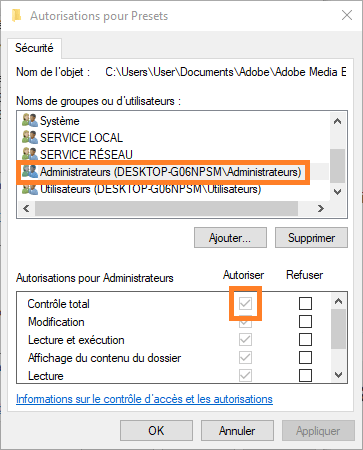
- Sørg for, at din konto har tilladelsen "Fuld kontrol", og klik på "OK".
Du burde nu kunne slette mappen uden fejl.
Er det muligt at omgå brugerkontokontrol (UAC) for bestemte programmer?
Ja, det er muligt at omgå brugerkontokontrol (UAC) for nogle applikationer. Sådan gør du:
- Højreklik på programgenvejen og vælg "Egenskaber".
- Gå til fanen "Kompatibilitet" og marker feltet "Kør dette program som administrator".
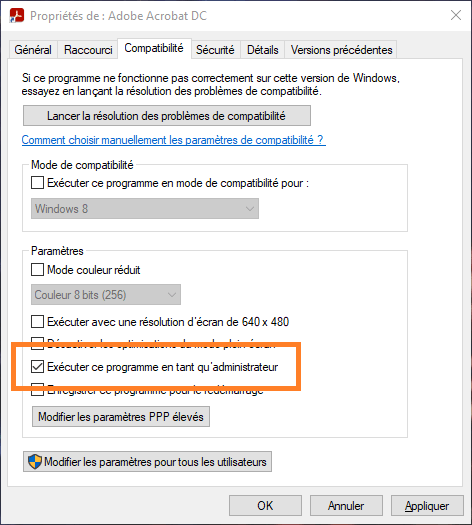
- Klik på "OK" for at gemme ændringerne.
Programmet burde nu køre uden at udløse Brugerkontokontrol (UAC). Bemærk, at denne metode ikke anbefales til programmer, der ikke kræver administratorrettigheder, da det kan udsætte dit system for sikkerhedsrisici.
Hvordan nulstiller jeg adgangskoden til en administratorkonto i Windows 10?
Hvis du har glemt adgangskoden til en administratorkonto i Windows 10, kan du nulstille den på følgende måde:
- Genstart computeren, og tryk på F8-tasten for at få adgang til avancerede opstartsindstillinger.
- Vælg "Sikker tilstand med kommandoprompt" og tryk på "Enter".
- Skriv "net user" i kommandoprompten for at få vist listen over brugerkonti.
- Skriv "net user username new_password" og erstat "username" med administratorkontonavnet og "new_password" med den ønskede nye adgangskode.
- Tryk på "Enter" for at nulstille adgangskoden.
Genstart din computer, og du burde kunne logge ind med den nye adgangskode.
Konklusion
Ved at følge svarene på disse ofte stillede spørgsmål, burde du bedre kunne forstå og håndtere problemer relateret til administratorkonti og brugerkontokontrol (UAC) i Windows 10. Husk, at din systemsikkerhed er vigtig, og det anbefales at bruge en standardbrugerkonto til daglige opgaver og reservere administratorkonti til betydelige systemændringer. Ved at tage de nødvendige forholdsregler kan du sikre din computers sikkerhed og stabilitet, mens du stadig nyder godt af dens funktioner. Hvis du støder på andre problemer eller har yderligere spørgsmål, er du velkommen til at konsultere andre onlineressourcer eller søge hjælp fra IT-eksperter. Held og lykke med at administrere dine konti og løse tilladelsesproblemer i Windows 10.


