

Er du træt af desperat at lede efter, hvordan du indsætter specialtegn i dine dokumenter ? Søg ikke længere! Opdag, hvordan du opretter brugerdefinerede tastaturgenveje for nemt at indsætte specialtegn i Windows 10 og 11.
Introduktion til tastaturgenveje til specialtegn
Tastaturgenveje er tastekombinationer, der giver dig mulighed for hurtigt at udføre en handling eller funktion på din computer. De er især nyttige til at indsætte specialtegn, der ikke findes på standardtastaturet, såsom "ñ" (N med en tilde), eurosymbolet (€) eller copyrightsymbolet (©).
Hvorfor tilpasse tastaturgenveje?
Foruddefinerede tastaturgenveje kan nogle gange være svære at huske eller ubelejlige. Ved at oprette dine egne genveje kan du vælge tastekombinationer, der passer dig, hvilket sparer tid og øger effektiviteten i dit daglige arbejde.
Sådan opretter du brugerdefinerede tastaturgenveje i Windows 10 og 11
Følg nedenstående trin for at oprette brugerdefinerede tastaturgenveje til specialtegn i Windows
Trin 1: Åbn tegntabellen
Tryk på Windows -tasten, og skriv "Tegnkort" i søgefeltet. Klik på applikationen "Tegnkort" i søgeresultaterne.
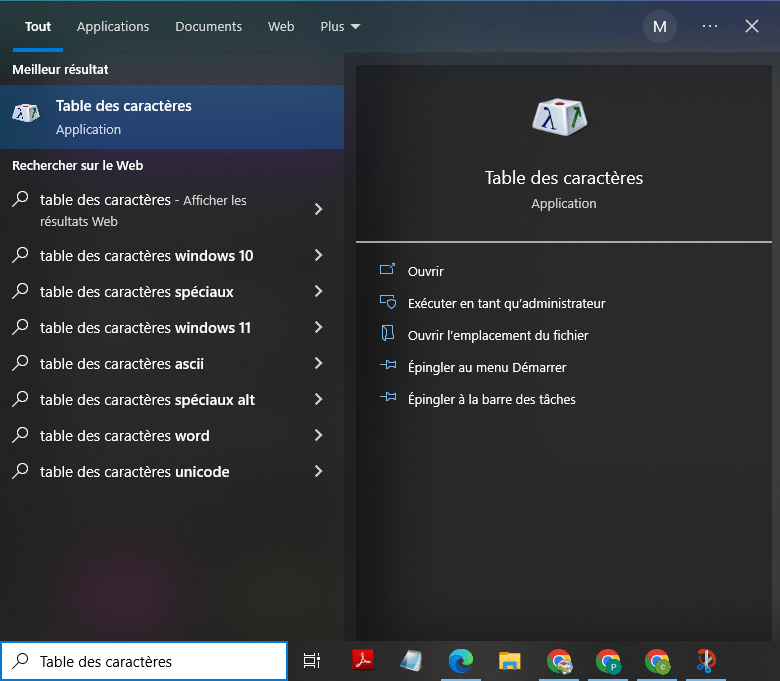
Trin 2: Vælg det ønskede specialtegn
I tegntabellen skal du søge efter og vælge det specialtegn, du vil indsætte, ved hjælp af en brugerdefineret tastaturgenvej. I vores tilfælde valgte vi tegnet "µ".
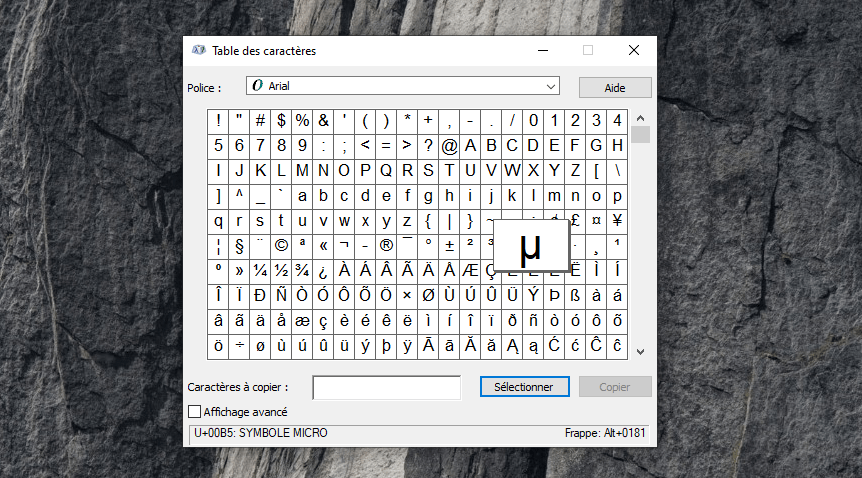
Trin 3: Bemærk tegnets Unicode-kode
Når du vælger et tegn, vises dets Unicode-kode nederst i tegnkortvinduet. Noter denne kode til senere brug.
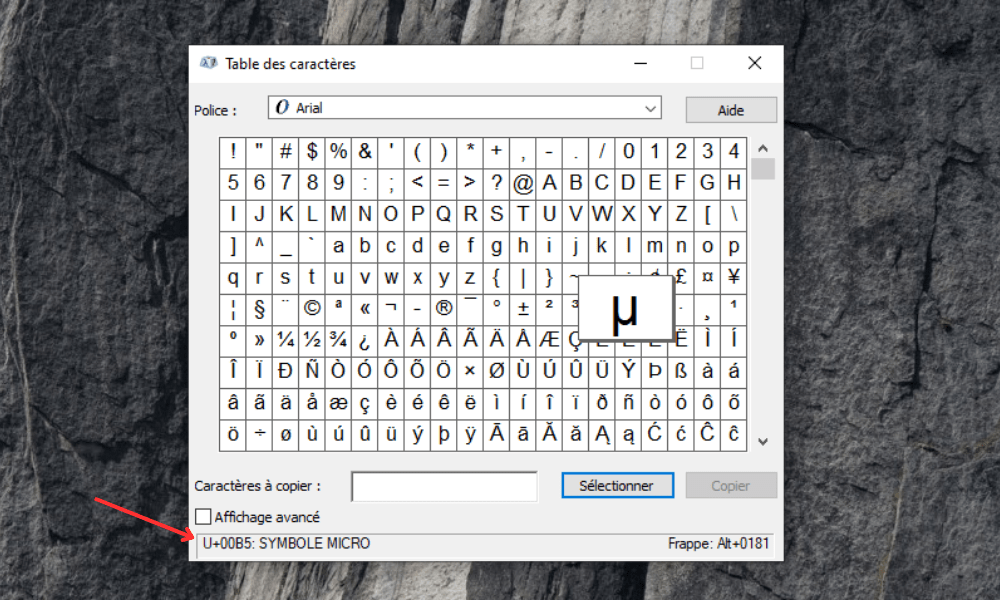
Trin 4: Opret den brugerdefinerede tastaturgenvej
1. Find det element, du vil starte, med en tastekombination. Hvis du f.eks. vil starte Google Chrome, skal du gå til mappen “C:\Program Files (x86)\Microsoft\Edge\Application” og søge efter filen “msedge”.
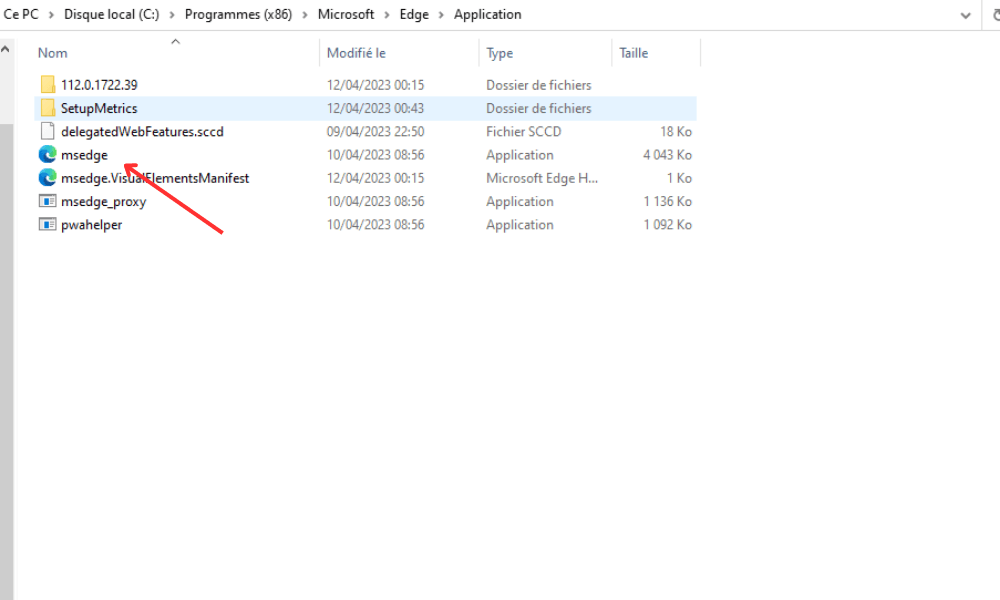
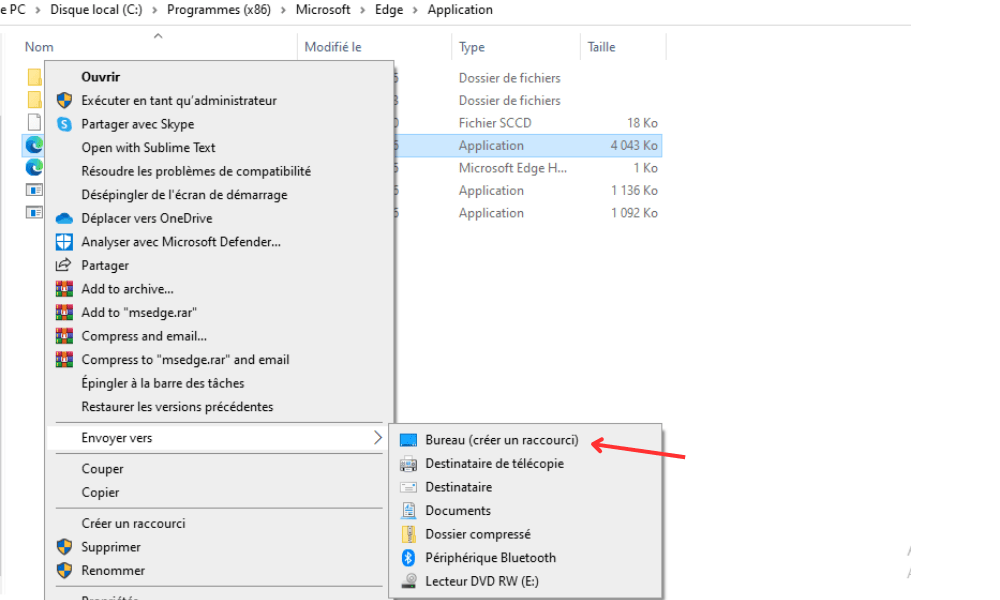
2. Højreklik på filen, og vælg "Send til" og derefter "Skrivebord (opret genvej)". Dette opretter en genvej til Google Chrome på dit skrivebord.
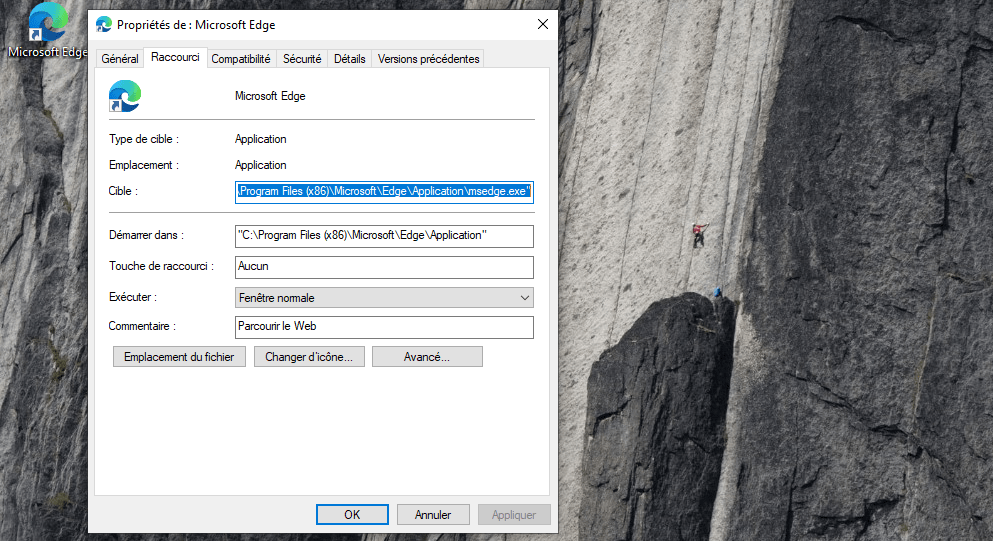
3. Højreklik på den genvej, du lige har oprettet, og vælg "Egenskaber". Dette åbner et vindue med oplysninger om genvejen.
4. I fanen "Genvej" skal du klikke på feltet "Genvejstast" og trykke på en tast på tastaturet. Hvis du f.eks. vil starte Google Chrome med CTRL + ALT + G, skal du trykke på G-tasten. Du vil se feltet udfylde med den valgte tastekombination.
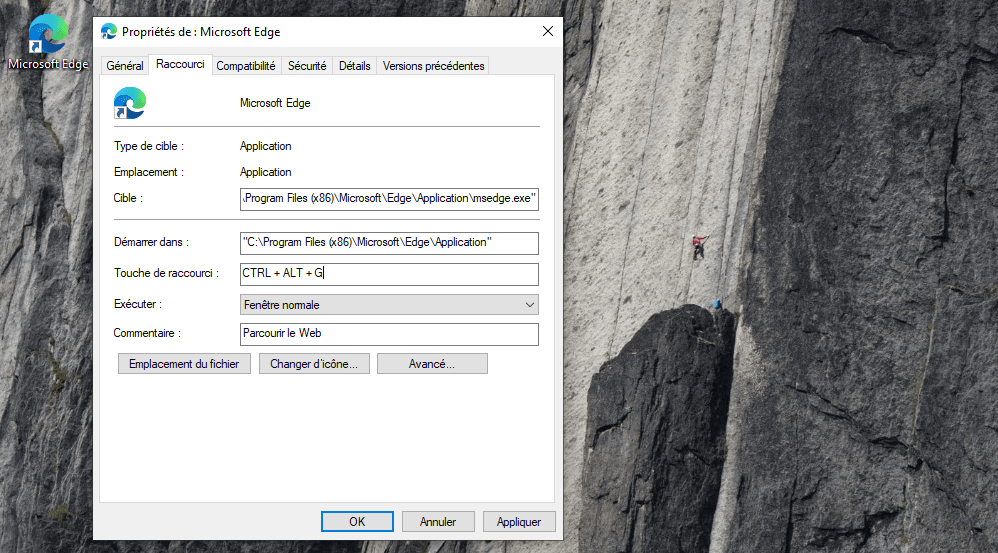
5. Klik på “OK” for at gemme tastaturgenvejen. Du kan nu lukke egenskabsvinduet og slette skrivebordsgenvejen, hvis du ønsker det.
Prøv at trykke på den tastekombination, du har oprettet. Microsoft Edge burde åbne automatisk.
Denne artikel kunne måske interessere dig: Ctrl + Alt + Delete på Mac: 4 alternative metoder!
Sammenlignende tabel over almindelige Unicode-koder
Her er en sammenlignende tabel over Unicode-koder for nogle almindelige specialtegn, som du kan bruge med den ovenfor beskrevne metode:
| Karakter | Unicode-kode |
|---|---|
| © | 0169 |
| ® | 0174 |
| ™ | 0153 |
| € | 0128 |
| £ | 0163 |
| ¥ | 0165 |
| ñ | 0241 |
Ofte stillede spørgsmål!
Hvad er nogle andre almindeligt anvendte specialtegn og deres tilsvarende Unicode-koder?
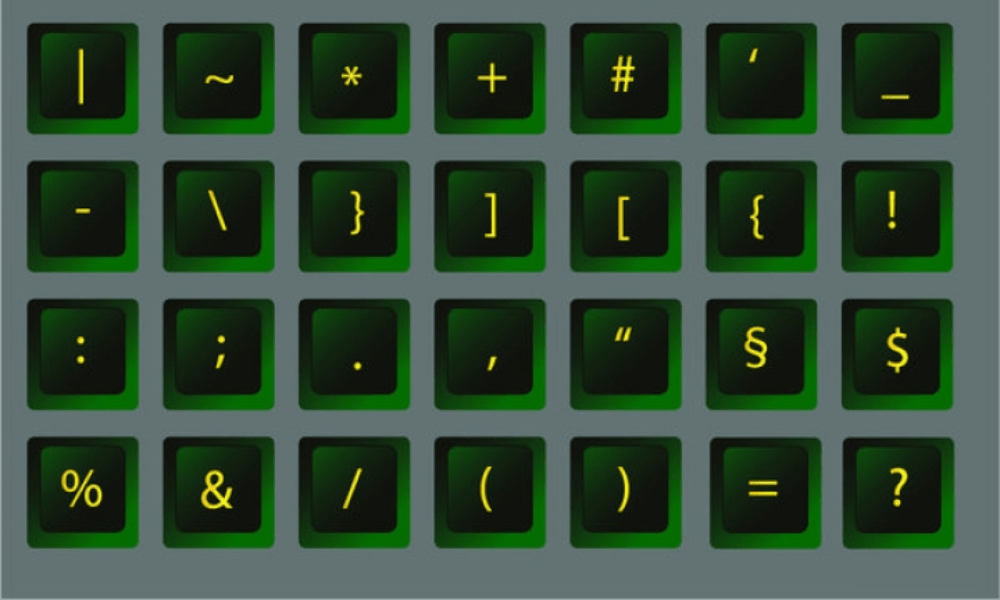
Der findes mange specialtegn, der bruges i forskellige sprog og sammenhænge. Her er nogle almindelige specialtegn og deres Unicode-koder:
- Æ (latinsk stort bogstav AE): 0198
- æ (latinsk lille ae): 0230
- ß (tysk eszett): 0223
- ç (c med cedille): 0231
- Ç (C med cedille): 0199
- ø (spærret o): 0248
- Ø (O med en streg igennem): 0216
- ª (eksponent a): 0170
- º (eksponent o): 0186
- "(franske indledende anførselstegn): 0171
- » (Franske afsluttende anførselstegn): 0187
Du kan finde komplette lister over Unicode-koder til forskellige specialtegn ved at konsultere online ressourcer dedikeret til Unicode.
Hvordan opretter jeg brugerdefinerede tastaturgenveje til specialtegn på en Mac?
På en Mac kan du oprette brugerdefinerede tastaturgenveje til specialtegn ved at følge disse trin:
1. Åbn Systemindstillinger.
2. Klik på "Tastatur".
3. Gå til fanen "Genveje".
4. Klik på "Inputgenveje" i listen til venstre.
5. Klik på knappen "+" for at tilføje en ny genvej.
6. Vælg det program, hvor du vil bruge genvejen, eller vælg "Alle programmer" for at den skal fungere globalt.
7. Indtast specialtegnet i feltet "Menu".
8. Indtast den ønskede tastekombination i feltet "Tastaturgenvej".
9. Klik på "Tilføj" for at gemme genvejen.
Hvordan opretter jeg brugerdefinerede tastaturgenveje til specialtegn på en Mac?
På en Mac kan du oprette brugerdefinerede tastaturgenveje til specialtegn ved at følge disse trin:
- Åbn Systemindstillinger.
2. Klik på "Tastatur".
3. Gå til fanen "Genveje".
4. Klik på "Inputgenveje" i listen til venstre.
5. Klik på knappen "+" for at tilføje en ny genvej.
6. Vælg det program, hvor du vil bruge genvejen, eller vælg "Alle programmer" for at den skal fungere globalt.
7. Indtast specialtegnet i feltet "Menu".
8. Indtast den ønskede tastekombination i feltet "Tastaturgenvej".
9. Klik på "Tilføj" for at gemme genvejen.
Er det muligt at oprette brugerdefinerede tastaturgenveje til specialtegn i Microsoft Word eller andet tekstbehandlingsprogram?
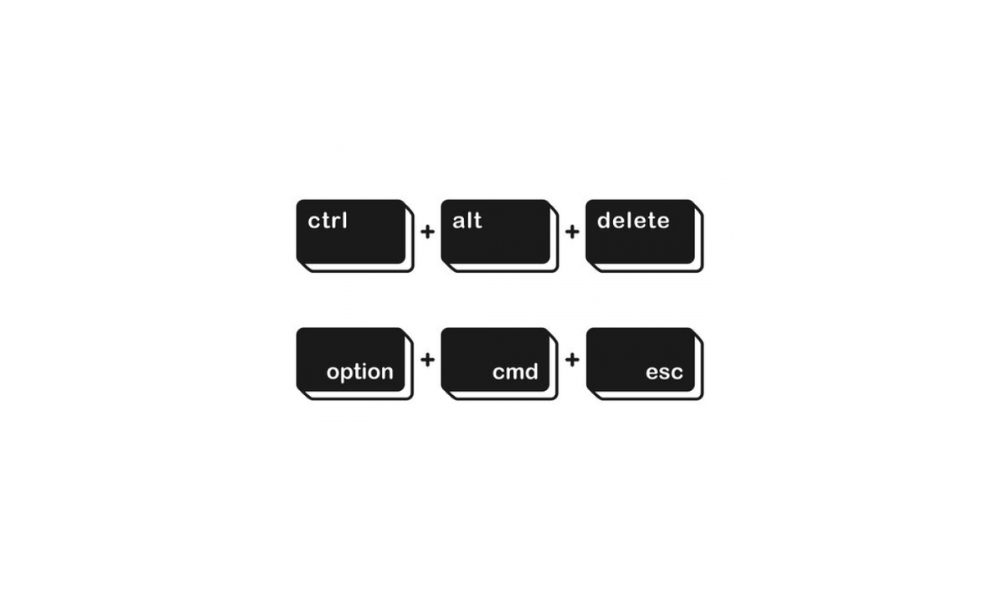
Ja, det er muligt at oprette brugerdefinerede tastaturgenveje til specialtegn i Microsoft Word og andre tekstbehandlingsprogrammer. Sådan gør du det i Microsoft Word:
1. Åbn Microsoft Word, og klik på fanen "Filer".
2. Vælg "Indstillinger" i rullemenuen.
3. Klik på "Tilpas båndet" i vinduet "Word-indstillinger".
4. Klik på "Tilpas" ud for "Tastaturgenveje".
5. I kategorien "Alle kommandoer" skal du søge efter og vælge den kommando, der svarer til det ønskede specialtegn.
6. Indtast den ønskede tastekombination i feltet "Tastaturgenvej".
7. Klik på "Tildel" for at gemme genvejen, og klik derefter på "OK" for at lukke vinduet.
For andre tekstbehandlingsprogrammer skal du se softwarens dokumentation eller onlinehjælp for at lære, hvordan du opretter brugerdefinerede tastaturgenveje til specialtegn.
Konklusion
Oprettelse af brugerdefinerede tastaturgenveje til specialtegn kan forbedre din effektivitet og komfort, når du skriver. Spørgsmålene i denne ofte stillede spørgsmål dækker forskellige aspekter af oprettelse af tastaturgenveje til specialtegn, herunder brug af Unicode-koder, konfiguration af genveje på en Mac og tilpasning af genveje i specifikke tekstbehandlingsprogrammer. Du er velkommen til at dykke dybere ned i disse emner og udforske andre ressourcer for at få mest muligt ud af brugerdefinerede tastaturgenveje.


