
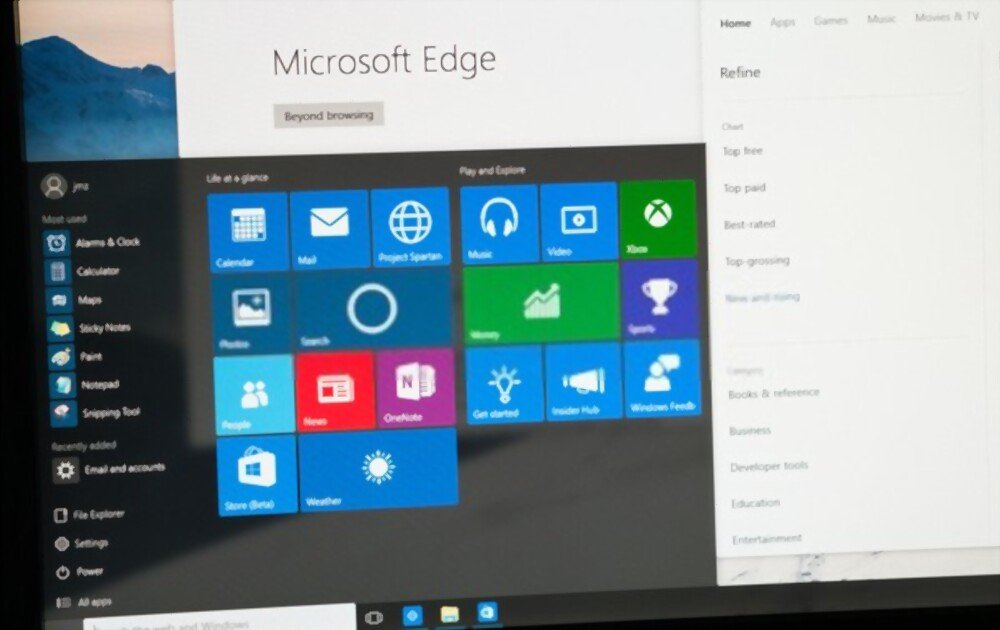
Er din proceslinje pludselig forsvundet, og du kan ikke længere se Start-knappen? Hvordan kan du gendanne den i Windows problemet forsvindende proceslinje i Windows 10 !
Bemærk : Proceslinjen er et nøgleelement på skrivebordet. Den indeholder Start-menuen, Windows og Cortana- , alle dine kørende programmer, datoen, meddelelsesområdet osv.
Hvad får Windows 10-proceslinjen til at forsvinde?

Der er flere årsager til, at proceslinjen forsvinder i Windows 10. Her er de mest almindelige:
- Proceslinjen er sandsynligvis skjult automatisk på grund af en opdatering
- PC'ens normale visningstilstand er ændret
- Din harddisk er fuld, og Windows Stifinder går ned, når du starter den
- Din computerskærms nuværende opløsning er bestemt højere end de oprindelige dimensioner
- Nogle systemfiler på din computer er beskadiget. Meget ofte Explorer.exe- kilden til problemet.
Fem metoder til at gendanne proceslinjen i Windows 10

Nu hvor vi har en klar idé om, hvad der kan forårsage, at proceslinjen forsvinder i Windows 10, lad os gennemgå nogle løsninger, der kan hjælpe dig.
Vi foreslår, at du starter med at se denne videovejledning, som forklarer, hvad du skal gøre for at løse problemet.
Stadig ikke tilfreds? Så prøv en af disse forskellige løsninger:
Løsning 1: Gendan den manglende proceslinje fra din pc's skrivebord
Nogle gange skjuler du proceslinjen i dine Windows-indstillinger for at undgå at blive forstyrret, mens du ser en film på din computer. Når den er automatisk skjult, vil den altid være usynlig, medmindre du flytter markøren til bunden af skærmen. Hvis du efter et stykke tid bemærker, at den ikke længere vises, skal du deaktivere automatisk skjuling. For at gøre dette skal du følge disse trin:
Trin 1 : Tryk på Windows på tastaturet, søg efter " Indstillinger ", og dobbeltklik derefter for at åbne den.
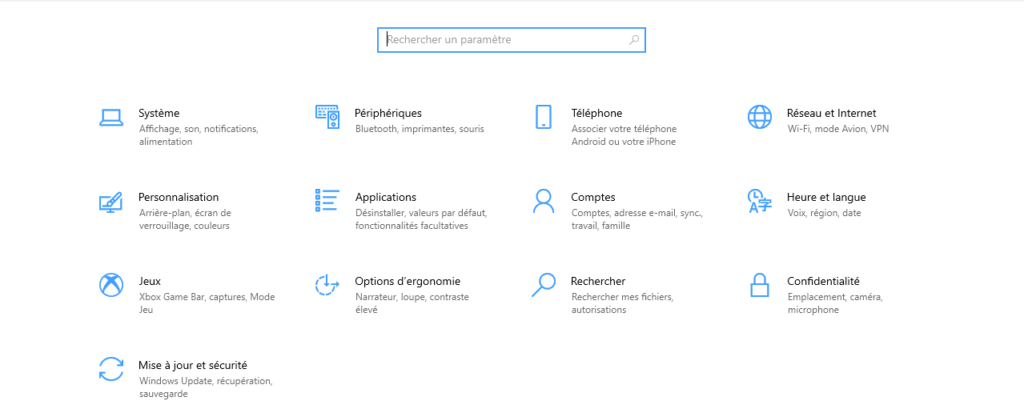
Trin 2: Kontrolpanel i søgefeltet, og klik på det for at få adgang til det.

Trin 3: indstillingen Udseende og personlige indstillinger Proceslinje og navigation " i det nye vindue, der vises

Trin 4 Skjul automatisk proceslinjen i skrivebordstilstand " i proceslinjeindstillingerne.
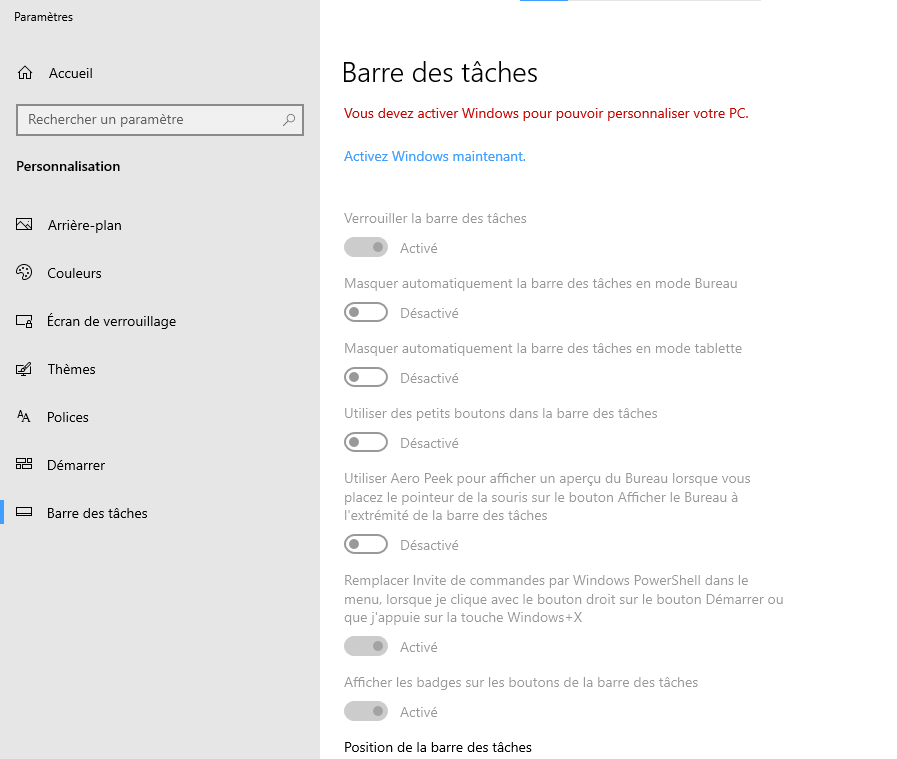
Windows Windows proceslinjen burde dukke op igen !
Se også: Bluetooth er forsvundet på Windows 10: hvordan aktiverer man det?
Løsning 2: Genstart Windows Stifinder (Explorer.exe)
også kendt som " Windows Stifinder ", er Microsofts filhåndtering, der lader dig redigere filer eller starte programmer. Nogle gange forsvinder dine skrivebordsikoner ud over den usynlige proceslinje! Da begge er funktionelle i explorer.exe, er det forståeligt, at de er skjult samtidig. For nemt at løse dette problem skal du følge disse trin:
Trin 1: Windows Jobliste ved at skrive tastaturgenvejen << Ctrl + Shift + Esc >>
Trin 2: Efter åbning skal du gå til fanen " Processer " og derefter klikke på " Windows Stifinder ".
Trin 3: Tryk nu på knappen “ Genstart ” i nederste højre hjørne af Manager.
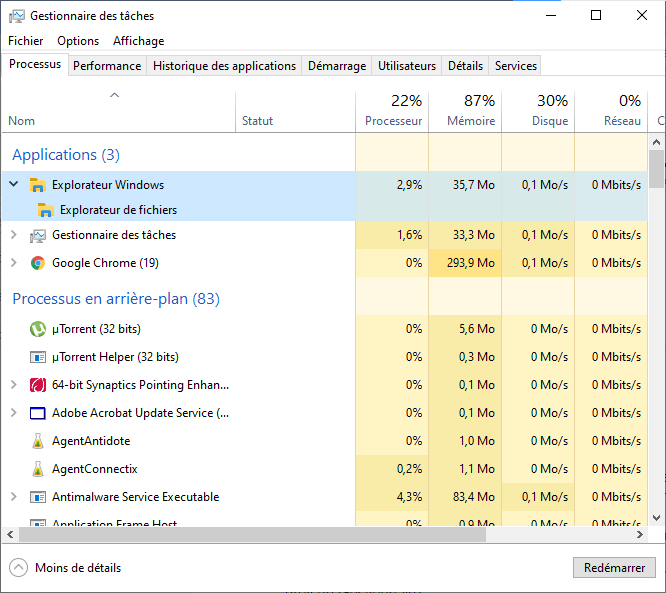
Denne procedure genstarter hele browserprocessen og får dermed proceslinjen til at vises. Til din information, hvis du ser en Windows Stifinder , betyder det, at explorer.exe-filen fungerede korrekt.
Løsning 3: Brug Advanced SystemCare til at gendanne den manglende proceslinje i Windows
Hvis du har prøvet en af de foregående metoder, og det ikke har virket, kan du bruge Advanced SystemCare. Det er et pålideligt, kraftfuldt og omfattende værktøj, der giver dig mulighed for at løse en bred vifte af problemer og optimere dit system, dine spil, din harddisk og Windowsopstart.
Angående den manglende proceslinje, Advanced SystemCare hjælpe dig med at reparere den med sit professionelle værktøjssæt: WinFix ! Sådan bruger du det:
Trin 1: Download, installer og konfigurer Advanced SystemCare-

Trin 2: i vinduet “ Værktøjskasse ”. Programmet installerer derefter automatisk WinFix-værktøjet, som vil være meget nyttigt for dig.
Trin 3: I Obit WinFix skal du vælge Avanceret rettelse >> Skrivebordsindstillinger
Trin 4: I afsnittet " Skrivebord indstillingen Proceslinjen kan ikke vises og derefter klikke på indstillingen " Reparer "
Efter at have klikket på knappen Reparer, vil WinFix automatisk gendanne den manglende proceslinje i Windows 10!
Løsning 4: Skift computerens skærmtilstand
Når du tilslutter en ekstern skærm til din computer, kan din pc's proceslinje forsvinde og derefter vises igen, når forbindelsen er etableret. Hvis du laver en fejl, vises proceslinjen muligvis slet ikke. Til din orientering er der flere visningstilstande på en computer, men standardindstillingen er " Kun skærm ". Derfor skal du omkonfigurere Windows til denne tilstand, hvis du ved et uheld har ændret den. For at gøre det skal du fortsætte som følger:
Trin 1: Tryk på tastekombinationen " Windows + P " for at åbne sidebjælken i højre side af skrivebordet.
Trin 2: Sørg for, at du kun har valgt indstillingen " Kun skærm ".

Når du har justeret din skrivebordsstartskærm, kan du nu se startmenuen, proceslinjen og dens ikoner igen.
Løsning 5: Kør SFC for at rette den manglende proceslinje i Windows
Endelig er det muligt, at din proceslinje ikke længere er synlig på grund af et Windows værktøjet System File Checker til at finde og reparere problematiske filer.
Efter trinnene med at finde og reparere beskadigede filer kan du nu fortsætte med at gendanne proceslinjen . Da den mangler, skal du bruge en anden metode til at åbne kommandoprompten.
For at gøre dette,
Trin 1: Windows -tasten + R. cmd " i det viste Kør-vindue, OK . Kommandoprompten burde åbne!

Trin 2: Windows -kommandoprompten , skal du skrive kommandoen " sfc /scannow " og derefter trykke på Enter på tastaturet for at køre SFC.
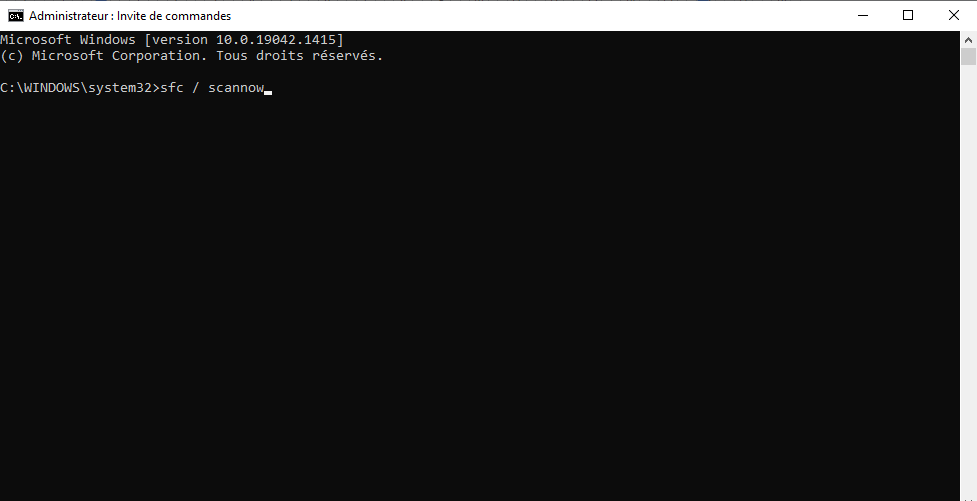
Trin 3: Genstart derefter computeren, og kontroller, om den manglende proceslinje vises igen nederst på skærmen.
Afslutningsvis tager de ovenfor beskrevne metoder højde for de forskellige årsager til, at proceslinjen kan forsvinde. Hurtig identifikation af problemets kilde vil gøre det lettere at gendanne din manglende proceslinje.
Hvis ingen af disse trin virker, har du muligvis at gøre med noget i retning af en virus eller malware . I så fald anbefaler vi, at du straks kører et antivirus- eller anti-malwareprogram. Har du ikke et på din computer? Her er de bedste, som vi omhyggeligt har udvalgt til dig:


