Vil du projicere din smartphone-skærm på din pc, men ved ikke hvordan? Uanset om du vil se en video eller spille et spil på en større skærm, er spejling af din Android-skærm en af de mest effektive løsninger. Denne artikel viser dig, hvordan du viser en Android-skærm på din pc via USB.
Godt at vide : Skærmspejling er en måde at kopiere din smartphone-skærm på din pc. Med andre ord kan du styre eller spejle din Android-skærm på din computer!
Metode 1: Brug Phone Mirror-appen til at vise din Android-skærm på din pc
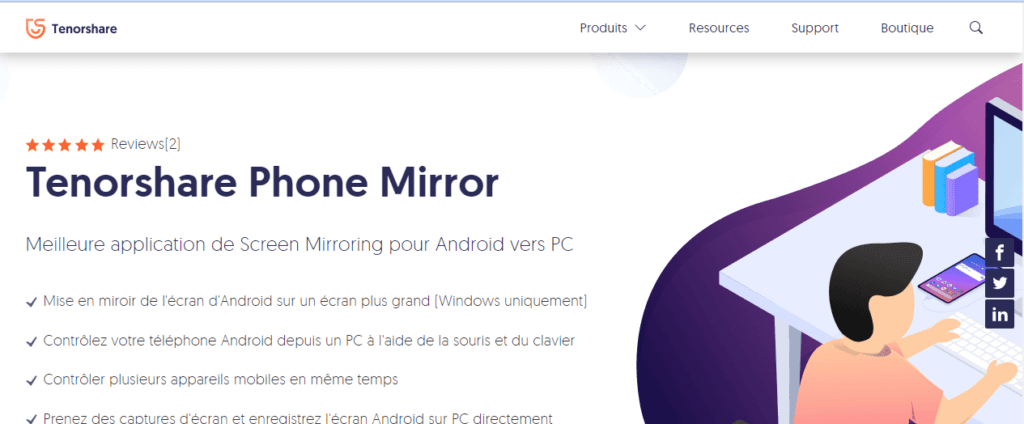
Tenorshare Phone Mirror er en af de bedste apps til skærmspejling, der findes i øjeblikket. Den giver dig mulighed for at:
- Dupliker skærmen på en Android-enhed på Windows
- Styr din smartphone med computerens tastatur og mus
- Administrer flere mobile enheder på samme tid
- Tag skærmbilleder direkte på din computer osv.
Følg disse tre trin for at projicere din Android-skærm på din pc via USB ved hjælp af Phone Mirror:
Trin 1: Download, installer og start derefter Tenorshare Phone Mirror udelukkende på din Windows. Du bør ikke installere andre applikationer på din smartphone.
Trin 2: Tilslut din Android-mobilenhed til din pc med et USB-kabel. Et nyt vindue vises. Følg instruktionerne for at aktivere USB-fejlfinding på din Android-enhed.
Trin 3: Tryk på knappen Spejling, der vises på din computerskærm, for at starte skærmspejling.
Det er gjort! Din Android-enheds skærm vises øjeblikkeligt på din computer efter operationen.
Metode 2: Brug ApowerMirror-appen til at spejle din Android-skærm til din pc

ApowerMirror er en anden professionel applikation med de samme grundlæggende skærmspejlingsfunktioner. Den har næsten de samme funktioner som Tenorshare Phone Mirror-applikationen og er også meget nem at bruge.
Her er processen for at spejle din Android-skærm til din computer via USB ved hjælp af ApowerMirror:
Trin 1: Download ApowerMirror- applikationen til din computer. Installer den, og åbn den derefter!
Trin 2: Kontroller, at USB-fejlfinding er aktiveret på din smartphone. Hvis ikke, så aktiver det!
For at gøre dette,
- Få adgang til dine smartphone-indstillinger.
- indstillingen Om telefonen , og klik på " Softwareoplysninger ".
- Tryk gentagne gange på " Versionsnummer " eller " Buildnummer ", indtil meddelelsen " Udviklertilstand er aktiveret " vises.
- Gå derefter tilbage til din telefons generelle indstillinger, og tryk derefter på " Udviklerindstillinger ".
- Rul ned, vælg derefter indstillingen " USB-fejlfinding ", og klik på den for at aktivere den.
Trin 3: Når fejlfindingstilstand er aktiveret, skal du tilslutte din smartphone til din computer via et USB-kabel.
Trin 4: mulighederne'Vis ikke igen'' og ''Start'' for at fortsætte med aktivering af skærmspejling.
Vigtigt : Hvis du ikke har et USB-kabel, foreslår vi, at du bruger dit Wi-Fi-netværk til at spejle din smartphones skærm på din pc. Husk, at både mobilenheden og computeren skal være tilsluttet det samme netværk for at dette kan fungere!
Du kan også gøre det på en anden måde ved at købe et nyt USB-kabel direkte fra Amazon. Er du ikke sikker på, hvilket et du skal vælge? Her er de bedste modeller, vi anbefaler:
string(271) "[503] Serverfejl: `POST https://webservices.amazon.fr/paapi5/getitems` resulterede i et `503 Tjeneste midlertidigt utilgængelig` svar:
![INIU USB-C hurtigopladerkabel 3.1A, [2m+2m+0.5m/3-pak] USB til USB-C kabel, nylonoplader...](https://tt-hardware.com/wp-content/plugins/aawp/public/assets/img/thumb-spacer.png)