
Har du tændt din computer og opdaget, at du står over for en meddelelsen " uden for rækkevidde ? Bare rolig, det er et almindeligt problem, der nemt kan løses. I denne artikel forklarer vi årsagerne til problemet og giver dig 7 effektive løsninger til at løse det.
Hvad er fejlen "uden for rækkevidde"?

Fejlen uden for rækkevidde betyder, at opløsning eller opdateringshastighed er for høj til, at din skærm kan understøtte den. Opløsning refererer til antallet af pixels, der vises på skærmen, mens opdateringshastigheden refererer til det antal gange pr. sekund, billedet opdateres.
Hvis opløsningen eller opdateringshastigheden er for høj, kan skærmen ikke vise billedet korrekt og viser en sort skærm med meddelelsen " uden for rækkevidde ". Dette problem kan opstå, når du skifter grafikkort, når du tilslutter din computer til en anden skærm, eller når du ændrer skærmindstillingerne i Windows eller et spil.
Hvordan løser man fejlen "uden for rækkevidde"?
Der er flere løsninger til at løse fejlen "uden for rækkevidde". Her er de 7 mest effektive løsninger:
Løsning 1: Skift skærmindstillingerne
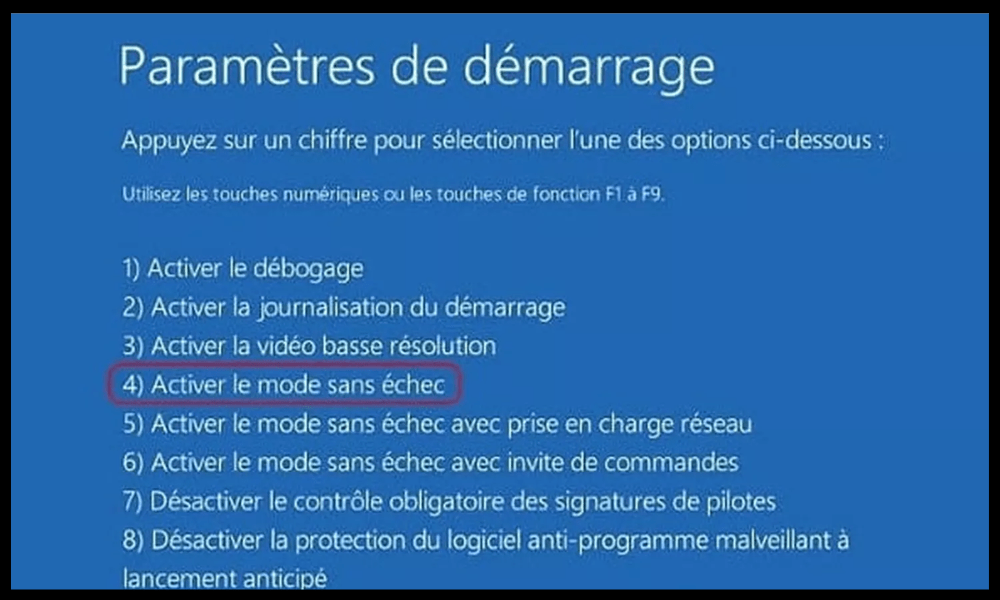
Den første løsning er at Windows - skærmindstillinger for at reducere opløsningen eller opdateringshastigheden på din skærm. For at gøre dette skal du starte din computer i fejlsikret tilstand , som er en diagnosticeringstilstand, der giver dig mulighed for at starte Windows med minimale indstillinger .
For at starte i sikker tilstand skal du følge disse trin:
- Genstart computeren, og tryk på F8-tasten flere gange, før Windows logoet vises.
- I den menu, der vises, skal du vælge " Sikker tilstand " ved hjælp af piletasterne og trykke på Enter.
- Når Windows er startet i fejlsikret tilstand, skal du højreklikke på skrivebordet og klikke på "Egenskaber".
- I det vindue, der åbnes, skal du gå til fanen " Indstillinger " og reducere skærmens opløsning eller opdateringshastighed. Du kan f.eks. vælge en opløsning på 1024 x 768 pixels og en opdateringshastighed på 60 Hz.
- Klik på "Anvend" og derefter på "OK" for at bekræfte ændringerne.
- Genstart computeren normalt, og kontroller, om problemet er løst.
Løsning 2: Brug sikker tilstand

Hvis du ikke kan få adgang til fejlsikret tilstand ved hjælp af F8-tasten , kan du bruge en anden metode til at få adgang til den. Følg disse trin for at gøre det:
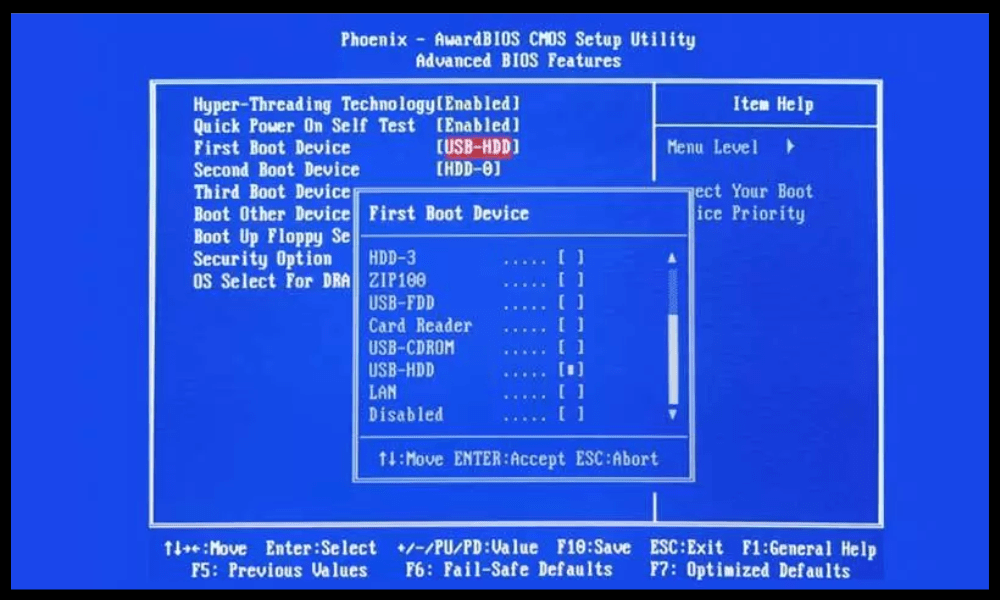
- Genstart computeren, og tryk på Delete- eller Del-tasten flere gange for at få adgang til BIOS (Basic Input Output System), som er det program, der administrerer computerens grundlæggende indstillinger.
- I BIOS skal du finde indstillingen "Boot Menu" eller "Boot Order" og ændre opstartsrækkefølgen, så cd/dvd-drevet kommer først.
- Indsæt Windows -installationsdisken i cd/dvd-drevet, og genstart computeren.
- Når meddelelsen "Tryk på en vilkårlig tast for at starte fra cd eller dvd" vises, skal du trykke på en vilkårlig tast for at starte Windowsinstallationsprogrammet.
- I det første vindue, der åbnes, skal du klikke på " Reparer din computer " i nederste venstre hjørne.
- I det næste vindue skal du vælge det operativsystem, du vil reparere, og klikke på "Næste".
- I vinduet " Systemgendannelsesindstillinger " skal du klikke på "Kommandoprompt".
- I det sorte vindue, der åbnes, skal du skrive kommandoen “bcdedit /set {default} safeboot minimal” og trykke på Enter. Denne kommando konfigurerer Windows til at starte i fejlsikret tilstand ved næste genstart.
- Skriv kommandoen "exit" og tryk på Enter for at lukke kommandoprompten.
- Genstart din computer, og lad den starte i fejlsikret tilstand.
- Når Windows er startet i fejlsikret tilstand, skal du følge de samme trin som i løsning 1 for at ændre dine skærmvisningsindstillinger.
- For at deaktivere fejlsikret tilstand ved næste genstart skal du åbne kommandoprompten igen og skrive kommandoen "bcdedit /deletevalue {default} safeboot" og trykke på Enter.
- Genstart computeren normalt, og kontroller, om problemet er løst.
Løsning 3: Individuelle applikationer
Hvis problemet kun opstår, når du starter et bestemt program , f.eks. et spil eller grafiksoftware, kan du prøve at ændre programmets skærmindstillinger. For at gøre dette skal du have adgang til programmets konfigurationsfil, som normalt findes i installationsmappen eller i mappen "Dokumenter".
Hvis du for eksempel har et problem med Darksiders Warmastered Edition, skal du slette filen “options.dopt”, der findes i mappen “C:\Brugere\Brugernavn\Dokumenter\Mine Spil\Darksiders\Warmastered”. Denne fil indeholder spillets skærmindstillinger, som nulstilles næste gang du starter spillet.
Følg disse trin for at ændre skærmindstillingerne for et program:
- Find programkonfigurationsfilen, og åbn den med en teksteditor, f.eks. Notesblok.
- Kig efter linjer, der indeholder ordene "opløsning" eller "opdateringshastighed", og skift værdierne, så de matcher dem, din skærm understøtter. Du kan f.eks. erstatte "1920×1080@75" med "1024×768@60".
- Gem filen og luk den.
- Start applikationen, og kontroller, om problemet er løst.
Løsning 4: Enhedsdriver
En anden mulig årsag til fejlen "uden for rækkevidde" er en forældet eller beskadiget enhedsdriver. En enhedsdriver er software, der giver dit operativsystem mulighed for at kommunikere med dit grafikkort eller din skærm. Hvis driveren er forældet eller ikke fungerer korrekt, kan det forårsage skærmproblemer.
Følg disse trin for at opdatere eller geninstallere enhedsdriveren:
- Start din computer i fejlsikret tilstand ( se løsning 1 eller 2 ).
- Højreklik på Start-knappen, og klik på "Enhedshåndtering".
- I det vindue, der åbnes, skal du udvide kategorien "Grafikkort" og højreklikke på dit grafikkort. Klik på " Opdater driver" .
- I det næste vindue skal du klikke på "Søg automatisk efter opdateret driversoftware". Windows vil søge på internettet efter den nyeste driver til dit grafikkort og installere den om nødvendigt.
Hvis Windows ikke kan finde en opdateret driver, kan du prøve at geninstallere den aktuelle driver. For at gøre dette skal du højreklikke på dit grafikkort og klikke på "Afinstaller enhed". Bekræft afinstallationen, og genstart computeren. Windows vil registrere dit grafikkort og geninstallere driveren automatisk.
Du kan også downloade den nyeste driver til dit grafikkort fra producentens hjemmeside (Nvidia, AMD, Intel osv.) og installere den manuelt. Følg producentens instruktioner for at installere driveren korrekt.
Gør det samme for din skærmdriver, som findes i kategorien "Skærme" i Enhedshåndtering. Opdater eller geninstaller din skærmdriver ved hjælp af samme metode som for grafikkortet.
Genstart computeren normalt, og kontroller, om problemet er løst.
Løsning 5: Deaktiver dvaletilstand

En anden mulig årsag til fejlen "uden for rækkevidde" er computerens dvaletilstand. Dvaletilstand er en funktion , der giver computeren mulighed for at sætte sin aktivitet på pause for at spare strøm . Når du vækker computeren fra dvaletilstand, genkender din skærm muligvis ikke computerens skærmindstillinger og viser muligvis en sort skærm med en "uden for rækkevidde"-meddelelse.
For at undgå dette problem kan du deaktivere dvaletilstand eller ændre computerens power supply . Følg disse trin for at gøre dette:
- Højreklik på Start-knappen, og klik på " power supply ".

- Klik på "Yderligere power supply " i højre sidepanel

- I det vindue, der åbnes, skal du trykke på “Skift tilstandsindstillinger” ud for den tilstand, du bruger (balanceret, strømbesparende…).

- Klik på "Rediger avancerede power supply ".

- I det næste vindue skal du udvide kategorien "Søvntilstand" og klikke på "Dvaletilstand efter". Skift det tidspunkt, hvorefter din computer går i dvaletilstand, når du ikke bruger den. Vælg "Aldrig" for at deaktivere dvaletilstand.
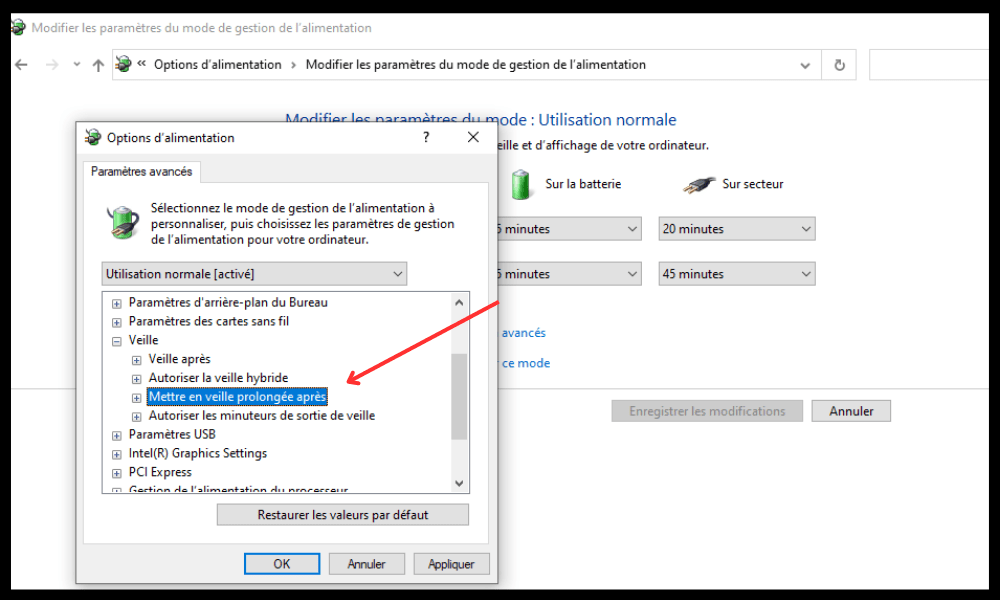
- Klik på “OK” for at bekræfte ændringerne.
- Genstart computeren, og kontroller, om problemet er løst.
Løsning 6: Nulstil BIOS'en

En anden mulig årsag til fejlen "uden for rækkevidde" er et problem med BIOS (Basic Input Output System), som er det program, der administrerer computerens grundlæggende indstillinger. Hvis BIOS er forkert konfigureret eller beskadiget, kan det forårsage skærmproblemer.
For at løse dette problem kan du nulstille BIOS til standardindstillingerne. Følg disse trin:
- Genstart computeren, og tryk på Delete- eller Del-tasten flere gange for at få adgang til BIOS.
- I BIOS skal du finde indstillingen "Indlæs optimerede standardindstillinger" eller "Indlæs standardindstillinger for opsætning" og vælge den med piletasterne. Tryk på Enter for at bekræfte.
- Tryk på F10 for at gemme ændringerne og afslutte BIOS.
- Genstart computeren, og kontroller, om problemet er løst.
Løsning 7: Skift skærm
Hvis ingen af de foregående løsninger virker, kan din skærm være defekt eller inkompatibel med dit grafikkort. I dette tilfælde kan du prøve en anden skærm og tilslutte din computer til en anden skærm, der understøtter den opløsning og opdateringshastighed, du ønsker at bruge. Dette vil hjælpe dig med at afgøre, om dit grafikkort er dødt, eller om problemet ligger i skærmen.
Følg disse trin for at skifte din skærm:
- Sluk din computer , og tag kablet ud, der forbinder din skærm med dit grafikkort. Det kan være et VGA-, DVI-, HDMI- eller DisplayPort- , afhængigt af hvilken type forbindelse du bruger.
- Tilslut den nye skærm til dit grafikkort med samme type kabel eller en adapter, hvis det er nødvendigt.
- Tænd den nye skærm, og juster opløsningen og opdateringshastigheden i henhold til producentens specifikationer. Du kan se skærmens manual eller producentens hjemmeside for optimale indstillinger.
- Tænd din computer , og kontroller, om problemet er løst.
Ofte stillede spørgsmål
fejlen uden for rækkevidde "
Hvad er forskellen mellem opløsning og opdateringshastighed?
Opløsning refererer til antallet af pixels, der vises på skærmen, mens opdateringshastigheden refererer til det antal gange billedet opdateres i sekundet. Jo højere opløsning, desto skarpere og mere detaljeret er billedet. Jo højere opdateringshastighed, desto glattere og mere flydende er billedet.
Hvordan kan jeg finde ud af den maksimale opløsning og opdateringshastighed, som min skærm kan understøtte?
Du kan tekniske specifikationer din skærms manual eller på producentens hjemmeside . Du kan også højreklikke på skrivebordet og vælge "Egenskaber". I det vindue, der åbnes, skal du gå til fanen "Indstillinger" og klikke på "Avanceret". I det næste vindue skal du gå til fanen "Skærm" og markere feltet "Skjul tilstande, som denne skærm ikke kan vise". Du vil derefter se de tilgængelige opløsninger og opdateringshastigheder for din skærm.
Hvad er den bedste opløsning og opdateringshastighed til min skærm?
Den bedste opløsning og opdateringshastighed til din skærm afhænger af dine personlige præferencer og hvordan du bruger din computer. Generelt anbefales det at bruge din skærms native opløsning, som svarer til det faktiske antal pixels, den har. Hvis din skærm f.eks. har en native opløsning på 1920 x 1080 pixels, er det bedst at bruge denne opløsning i stedet for en lavere eller højere.
Den bedste opdateringshastighed for din skærm afhænger også af den type aktivitet, du udfører på din computer. Hvis du bruger din computer til simple opgaver som websurfing eller tekstbehandling, kan en opdateringshastighed på 60 Hz være tilstrækkelig. Hvis du bruger din computer til mere krævende aktiviteter som spil eller videoredigering, kan en højere opdateringshastighed som 75 Hz, 120 Hz eller 144 Hz være mere passende. En højere opdateringshastighed giver et jævnere og mere responsivt billede, men den bruger også mere strøm og kan kræve et kraftigere grafikkort.
Hvordan ændrer jeg opløsningen og opdateringshastigheden på min skærm i Windows ?

for at ændre din skærmopløsning og opdateringshastighed i Windows :
- Højreklik på skrivebordet og klik på "Egenskaber".
- I det vindue, der åbnes, skal du gå til fanen "Indstillinger" og justere skyderen under "Skærmopløsning" for at vælge den opløsning, du vil bruge. Du kan også klikke på knappen "Avanceret" for at få adgang til flere muligheder.
- I det næste vindue skal du gå til fanen "Skærm" og vælge den opdateringshastighed, du vil bruge, fra rullemenuen under "Skærmens opdateringshastighed". Du kan også markere feltet "Skjul tilstande, som denne skærm ikke kan vise" for kun at se de opdateringshastigheder, der er kompatible med din skærm.
- Klik på "Anvend" og derefter på "OK" for at bekræfte ændringerne.
Konklusion
Fejlen "uden for rækkevidde" er et skærmproblem, der nemt kan løses ved at justere skærmindstillingerne på din skærm eller dit grafikkort. Vi har leveret syv effektive løsninger til at løse dette problem, så du kan nyde din computer fuldt ud. Hvis du stadig har spørgsmål eller problemer, er du velkommen til at kontakte os eller konsultere en professionel. Vi håber, at denne artikel har været nyttig, og at du har lært noget nyt.


