

Siri, Apples stemmeassistent, er blevet et uundværligt værktøj for mange iPhone-, iPad- og Mac-brugere. Uanset om du bruger den til at indstille alarmer, foretage opkald eller styre dine smart home-enheder, kan den forenkle dit liv. Siri kan dog nogle gange støde på problemer, såsom ikke at genkende din stemme eller ikke at kunne udføre bestemte opgaver. I disse tilfælde kan en nulstilling af Siri være løsningen.
Heldigvis at nulstille Siri . I denne artikel forklarer vi, hvordan du nulstiller Siri på din iPhone, iPad eller Mac, og giver detaljerede instruktioner og tips til hver enhed.
Før vi begynder
Før du nulstiller Siri, skal du sørge for at sikkerhedskopiere din enhed. Du kan gøre dette ved hjælp af iCloud eller iTunes. Sørg også for at kende din Apple ID-adgangskode , da du skal bruge den til at nulstille Siri på nogle enheder.
Sådan nulstiller du Siri på din iPhone eller iPad
For at nulstille Siri på din iPhone eller iPad skal du følge disse trin:
1. Gå til dine enhedsindstillinger
2. Tryk på "Siri og søgning".
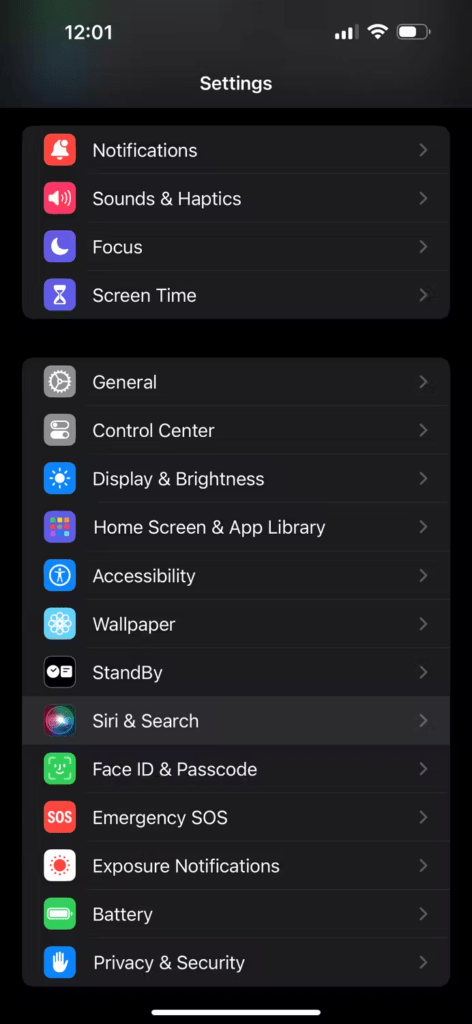
3. Rul ned, og tryk på "Nulstil Siri" .
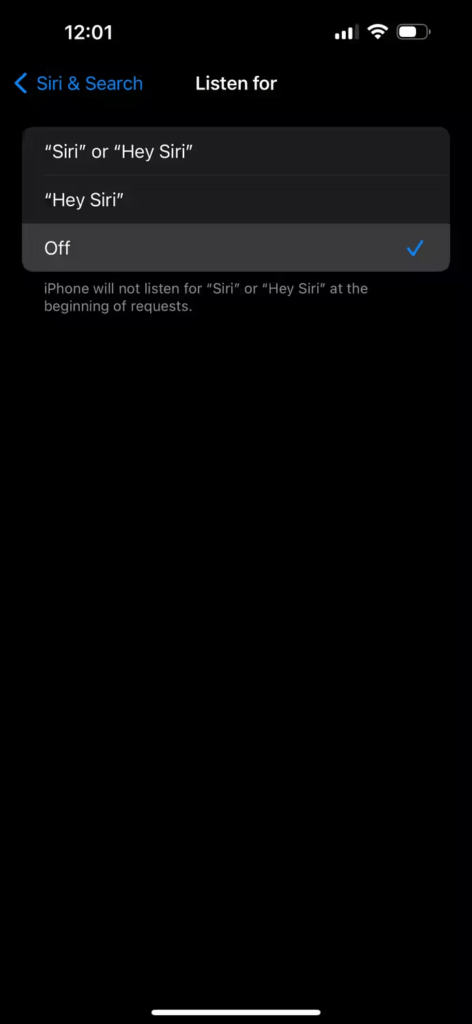
4. Indtast din Apple ID-adgangskode, når du bliver bedt om det.
5. Tryk på "Bekræft" for at fuldføre nulstillingen
6. Hvis du bruger en iPhone X eller en nyere version, kan du også nulstille dine indstillinger for stemmegenkendelse. For at gøre dette skal du trykke på " Lær at sige mit navn " og følge instruktionerne på skærmen.
Sådan nulstiller du Siri på din Mac
Sådan nulstiller du Siri på din Mac:
1. Klik på Apple i øverste venstre hjørne af din skærm.
2. Vælg Systemindstillinger .
3. Klik på Siri .
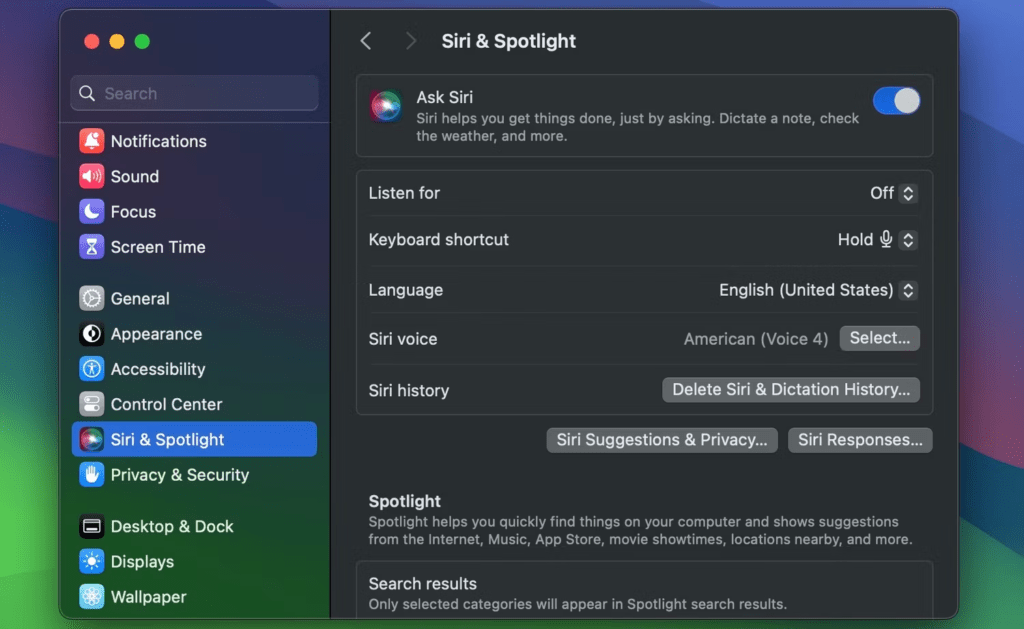
4. fanen "Generelt" .
5. Klik på "Nulstil Siri" .
6. Indtast din Apple ID-adgangskode, når du bliver bedt om det.
7. Klik på "Bekræft" for at fuldføre nulstillingen.
Når du har nulstillet Siri, burde det fungere normalt. Hvis du stadig oplever problemer, kan du prøve at opdatere din enhed til den nyeste version af iOS, iPadOS eller macOS.
Yderligere tips
- Hvis du stadig oplever problemer med Siri efter nulstilling, kan du prøve at opdatere din enhed til den nyeste version af iOS, iPadOS eller macOS.
- Du kan også midlertidigt deaktivere Siri og derefter genaktivere det. For at gøre dette skal du åbne Indstillinger (iPhone eller iPad) eller Systemindstillinger (Mac), gå til Siri og søgning og derefter slå "Aktiver Siri" .
Forfremmelse
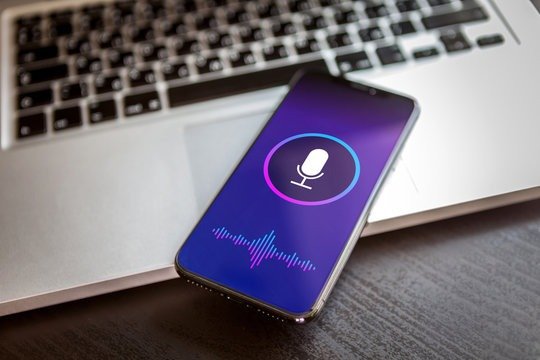
Vidste du, at Siri kan hjælpe dig med at bestille produkter på Amazon? Sig blot "Hej Siri, tilføj X til min kurv" for at tilføje et produkt til din Amazon-kurv. Du kan derefter bruge Siri til at fuldføre din ordre.
Konklusion
Nulstilling af Siri er en simpel proces, der kan hjælpe dig med at fejlfinde problemer med stemmeassistenten eller ændre dens indstillinger. Ved at følge ovenstående instruktioner kan du nemt nulstille Siri på din iPhone, iPad eller Mac.


