
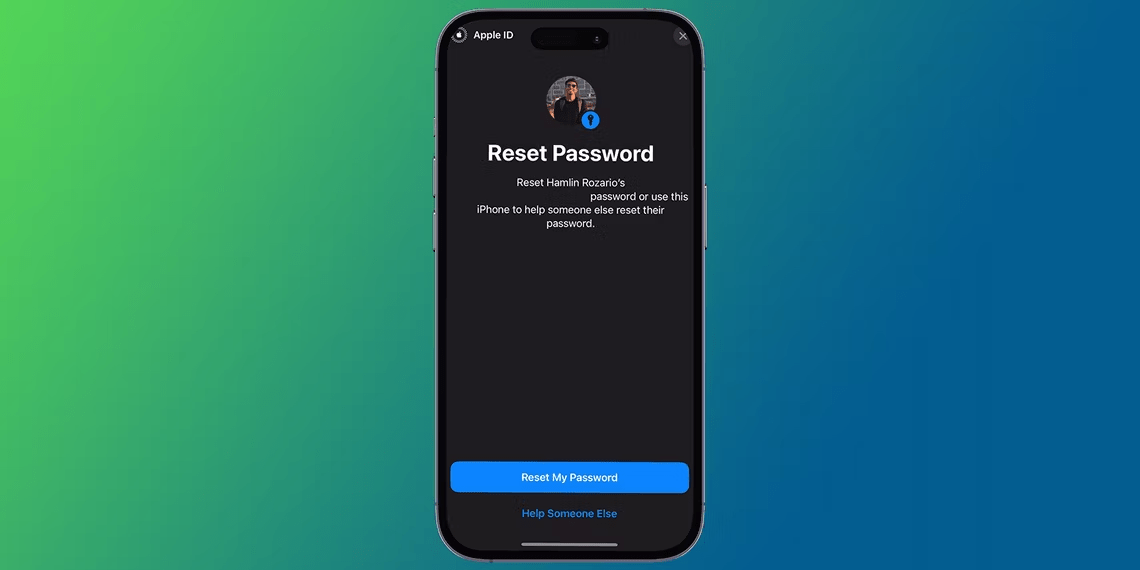
Glemt din Apple ID-adgangskode ? Bare rolig, du er ikke alene! Alle glemmer en adgangskode nogle gange, især i disse dage, hvor vi bruger så mange. Den gode nyhed er, at der er flere nemme måder at gendanne din Apple ID-adgangskode på. I denne artikel forklarer vi i detaljer de 5 enkleste til at nulstille din Apple ID-adgangskode.
Før du begynder, skal du sørge for at have en af følgende ting ved hånden:
- En pålidelig Apple-enhed
- Et telefonnummer tilknyttet dit Apple ID
- En gendannelses-e-mailadresse, der er knyttet til dit Apple-id
- En betroet ven eller et familiemedlem med en Apple-enhed
1. Nulstil dit Apple ID på en betroet enhed
Dette er den enkleste og mest almindelige metode til at nulstille din Apple ID-adgangskode. Følg disse trin:
Trin 1: Gå til Indstillinger > [Dit navn] > Adgangskode og sikkerhed > Skift adgangskode.
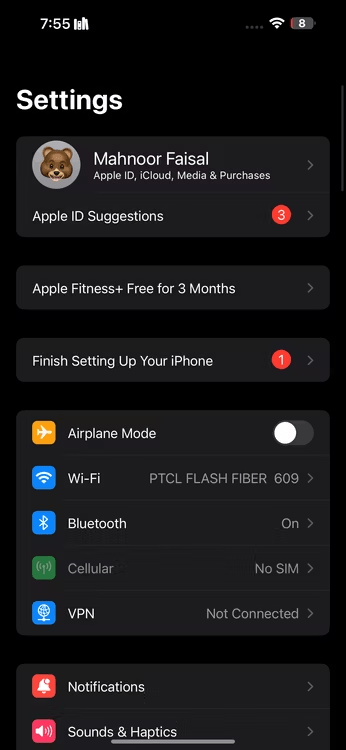
Trin 2: Hvis du bliver bedt om at indtaste din nuværende adgangskode, skal du indtaste den.
Trin 3: Vælg en ny adgangskode, og bekræft den.
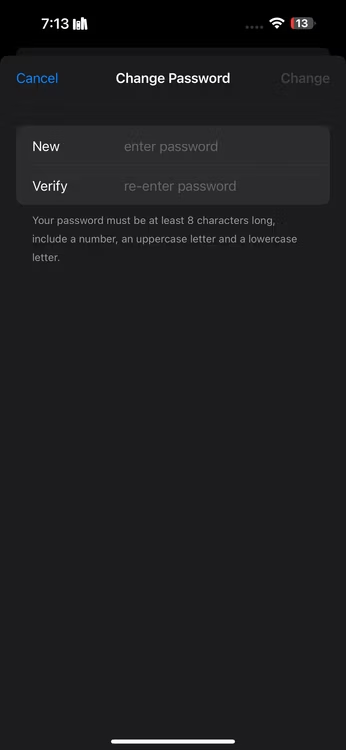
Trin 4: Tryk på Skift adgangskode.
2. Nulstil din Apple ID-adgangskode via iForgot-webstedet
Hvis du ikke har en pålidelig enhed ved hånden, kan du nulstille din Apple ID-adgangskode via iForgot-webstedet. Følg disse trin:
Trin 1: Gå til https://iforgot.apple.com/
Trin 2: Tryk på linket " Nulstil adgangskode " på din iPhone eller iPads loginskærm
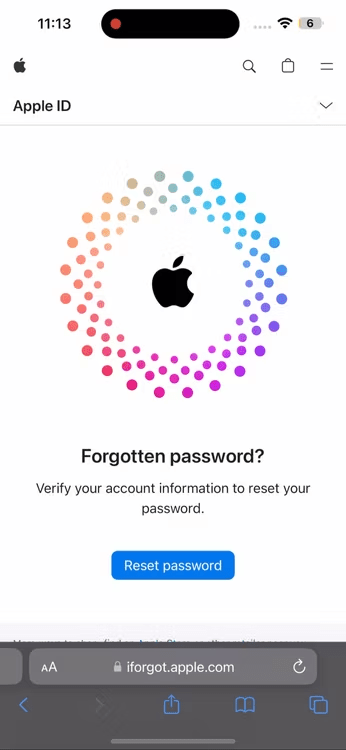
Trin 3: Vælg den metode, du ønsker at bruge til at bekræfte din identitet :
- E-mail: En e-mail med nulstilling af adgangskode sendes til den e-mailadresse, der er knyttet til dit Apple-id. Følg instruktionerne i e-mailen for at nulstille din adgangskode.
- Telefonnummer: En sms med en bekræftelseskode sendes til det telefonnummer, der er knyttet til dit Apple-id. Indtast koden på iForgot-webstedet for at nulstille din adgangskode.
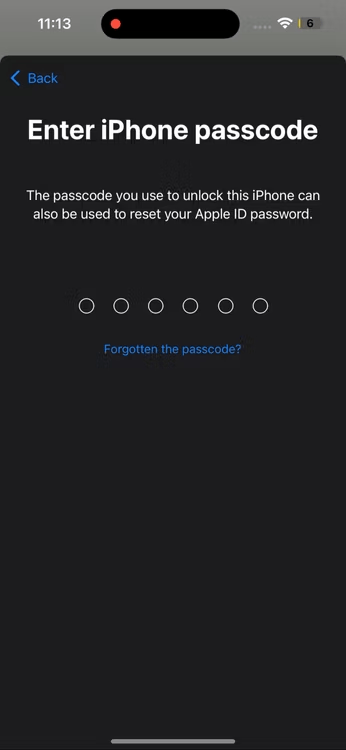
Trin 4: Når din identitet er bekræftet, kan du oprette en ny adgangskode. Indtast den nye adgangskode, og bekræft den!
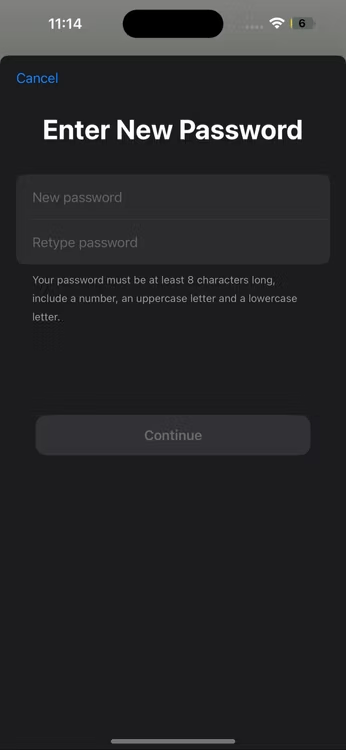
Trin 5: Tryk på " Fortsæt " for at færdiggøre din nulstilling af adgangskoden.
Din iPhone eller iPad burde nu låse op, og du kan logge ind med din nye adgangskode.
3. Nulstil din Apple ID-adgangskode på en ny enhed
Hvis du konfigurerer en ny Apple-enhed, kan du nulstille din Apple ID-adgangskode under konfigurationsprocessen. Følg disse trin:
Trin 1: Tænd din nye Apple-enhed, og følg instruktionerne på skærmen, indtil du når skærmen " Apple ID".
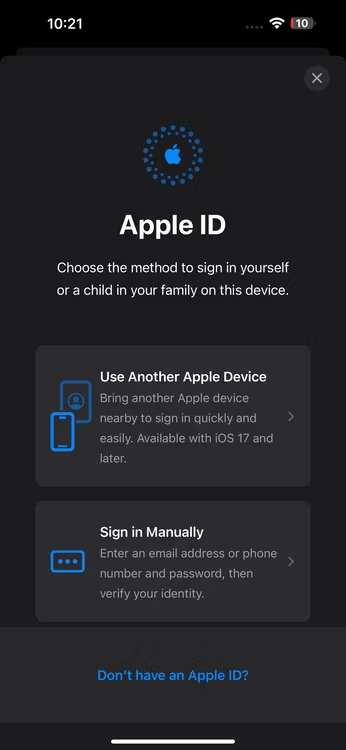
Trin 2: Tryk på indstillingen: "Har du glemt din adgangskode?" .
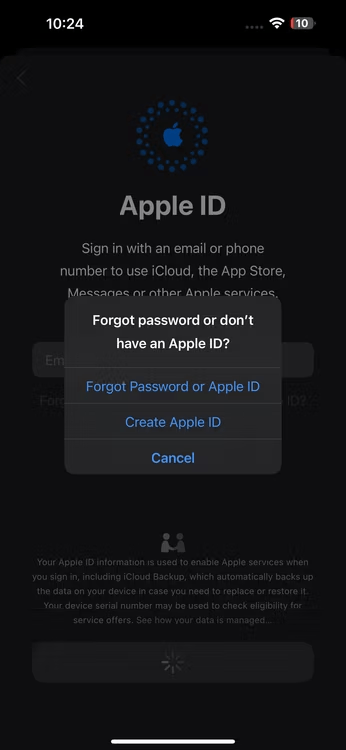
Trin 3: Vælg den metode, du ønsker at bruge til at bekræfte din identitet:
- E-mail: En e-mail med nulstilling af adgangskode sendes til den e-mailadresse, der er knyttet til dit Apple-id. Følg instruktionerne i e-mailen for at nulstille din adgangskode.
- Telefonnummer: En sms med en bekræftelseskode sendes til det telefonnummer, der er knyttet til dit Apple-id. Indtast koden på din nye enhed for at nulstille din adgangskode.
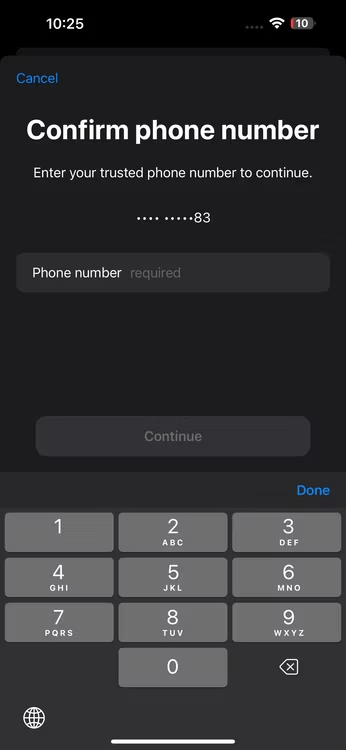
Trin 4: Følg instruktionerne på skærmen for at nulstille din adgangskode.
4. Nulstil din Apple ID-adgangskode ved hjælp af en andens enhed
Hvis du har en ven eller et familiemedlem, der har tillid til en Apple-enhed, kan du bruge deres enhed til at nulstille din Apple ID-adgangskode. Følg disse trin:
- Gå til https://support.apple.com/en-us/102656 på din vens eller et familiemedlems enhed .
- Indtast dit Apple-ID (normalt din e-mailadresse), og klik på Fortsæt.
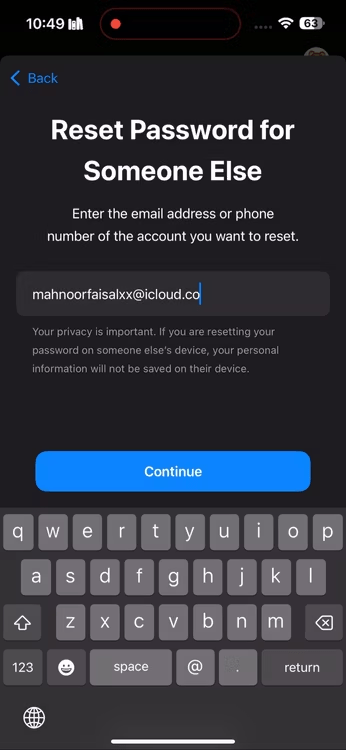
- Vælg indstillingen "Jeg har ikke en betroet enhed".
- Indtast det telefonnummer, der er knyttet til dit Apple-id, og klik på Fortsæt.
- Du vil modtage en sms med en bekræftelseskode. Indtast koden på iForgots hjemmeside.
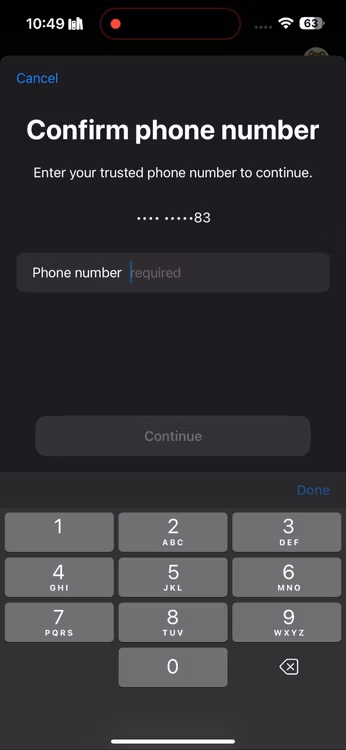
- Følg instruktionerne på skærmen for at nulstille din adgangskode.
5. Nulstil din Apple ID-adgangskode ved hjælp af en gendannelseskontakt
Hvis du oprettede gendannelseskontakter, da du oprettede dit Apple-id, kan du bruge dem til at nulstille din adgangskode. Gendannelseskontakter er betroede personer, der kan modtage en bekræftelseskode på dine vegne. Følg disse trin:
- Indtast dit Apple-id på din enhed eller på iForgot-webstedet, og klik på Fortsæt.
- indstillingen "Brug en gendannelseskode".
- Bed en af dine kontaktpersoner til gendannelse om at tjekke deres enhed for en bekræftelseskode.
- Når de har koden, skal du indtaste den på din enhed eller på iForgot-webstedet.
- Følg instruktionerne på skærmen for at nulstille din adgangskode.
Vigtig bemærkning: Hvis du ikke oprettede gendannelseskontakter, da du oprettede dit Apple-id, kan du ikke bruge denne metode til at nulstille din adgangskode.
Tips til at oprette en stærk og sikker adgangskode
Nu hvor du har nulstillet din Apple ID-adgangskode, er det vigtigt at oprette en stærk og sikker adgangskode for at undgå at miste den igen. Her er nogle tips:
- Brug en hemmelig sætning : I stedet for et enkelt ord kan du prøve at bruge en lang, let at huske hemmelig sætning. Det kunne være et citat fra din yndlingsfilm, en linje fra en sang eller noget andet, der har betydning for dig.
- Inkluder en række forskellige tegn : Din adgangskode skal indeholde store bogstaver, små bogstaver, tal og symboler. Dette vil gøre den sværere at knække.
- Brug ikke personlige oplysninger : Undgå at bruge dit navn, fødselsdato, adresse eller andre personlige oplysninger i din adgangskode.
- Brug forskellige adgangskoder til forskellige konti : Det er vigtigt at undgå at genbruge den samme adgangskode til flere konti. Hvis en hacker formår at knække en af dine adgangskoder, vil de derefter kunne få adgang til alle dine andre konti.
- Overvej at bruge en adgangskodeadministrator : En adgangskodeadministrator kan hjælpe dig med at oprette og gemme stærke, unikke adgangskoder til alle dine konti.
Konklusion
Ved at følge disse tips, og i tilfælde af at du mister din Google Authenticator, kan du oprette en stærk og sikker Apple ID-adgangskode, der vil hjælpe med at beskytte dine personlige oplysninger og Apple-enheder.


