
Ligesom Windows 10 og alle tidligere versioner installation af Windows 11 en internetforbindelse . Der er dog en uofficiel metode til at omgå dette. Lad os undersøge, hvordan man installerer Microsofts nye operativsystem uden en internetforbindelse !
Microsoft modsætter sig installation af Windows 11 uden en internetforbindelse?

Når du installerer Windows 11 Home på en computer, skal du oprette forbindelse til internettet på din pc og derefter logge ind på din Microsoft-konto . Dette er officielle krav fra Microsoft til installation af et operativsystem på en maskine.
Sidste juni, da de første versioner af Windows 11 lækkede, var vi vidne til, at Microsoft blokerede installationsprocessen. Hvis der ikke var en internetforbindelse tilgængelig på enheden, ville installationen faktisk ikke fungere. Dette tvang naturligvis alle til at oprette forbindelse til både internettet og en Microsoft-konto, før nogen handling kunne udføres.
Siden da har det været et nyt katten-efter-musen-spil med Microsoft. En anden løsning blev opdaget noget tid senere, men den altid årvågne virksomhed gjorde endnu engang denne procedure ineffektiv. Nu har hackere opdaget en ny løsning, der giver dem mulighed for at installere Windows 11 på deres pc uden en internetforbindelse.
I videoformat ser det sådan her ud:
Hvis dette virker meget kompliceret for dig, kan du følge et par enkle trin for at gøre det:
Trin 1: Start med at åbne kommandoprompten med kombinationen Shift + F10
Når Windows 11 viser en skærm, der beder dig om at oprette forbindelse til et internetnetværk for at fuldføre installationen, skal du bruge tastaturgenvejen Shift + F10 eller Maj + F10 for at åbne kommandoprompten.
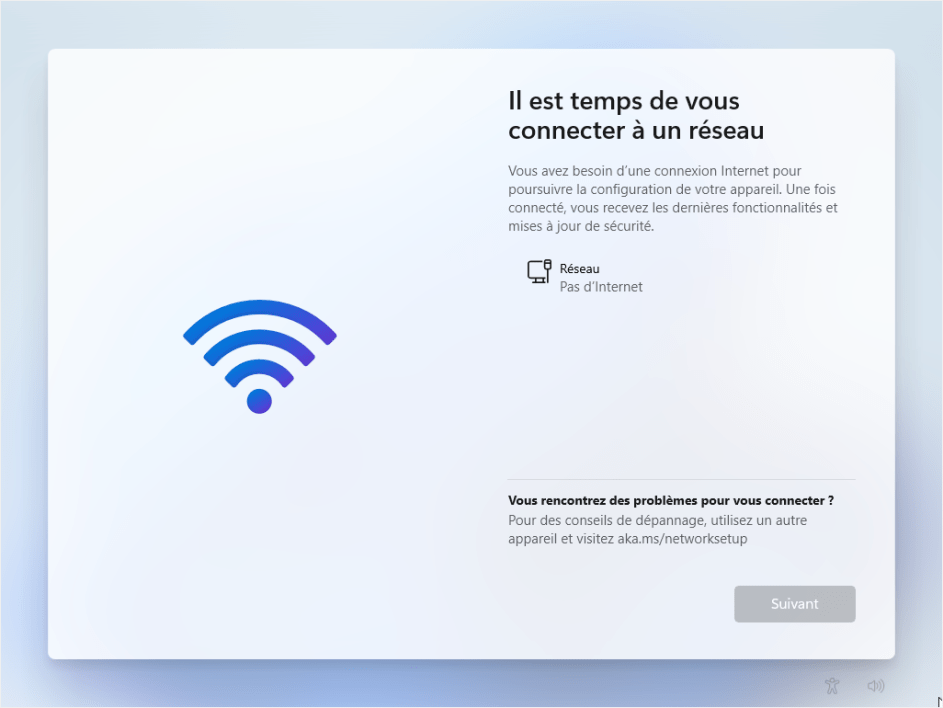
Trin 2: Forhindr derefter din maskine i at oprette forbindelse til internettet
I dette trin skal du blokere alle forbindelsesforsøg for at omgå installationen uden forbindelse.
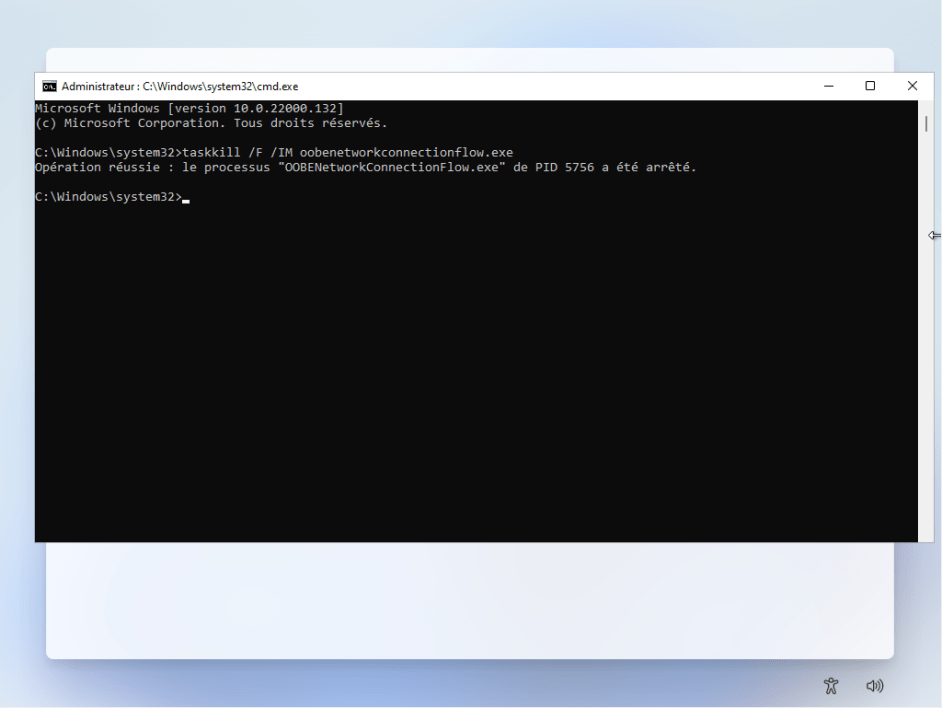
taskmgr i kommandopromptvinduet, der åbnes, trykke på Enter på tastaturet. Alternativt, hvis det ikke virker, kan du skrive: taskkill /F /IM oobenetworkconnectionflow.exe og trykke på Enter.
Kommandoprompten viser en meddelelse som f.eks.: " Handlingen er gennemført ". Hvis du ser dette, skal du lukke kommandopromptvinduet for at fuldføre installationen.
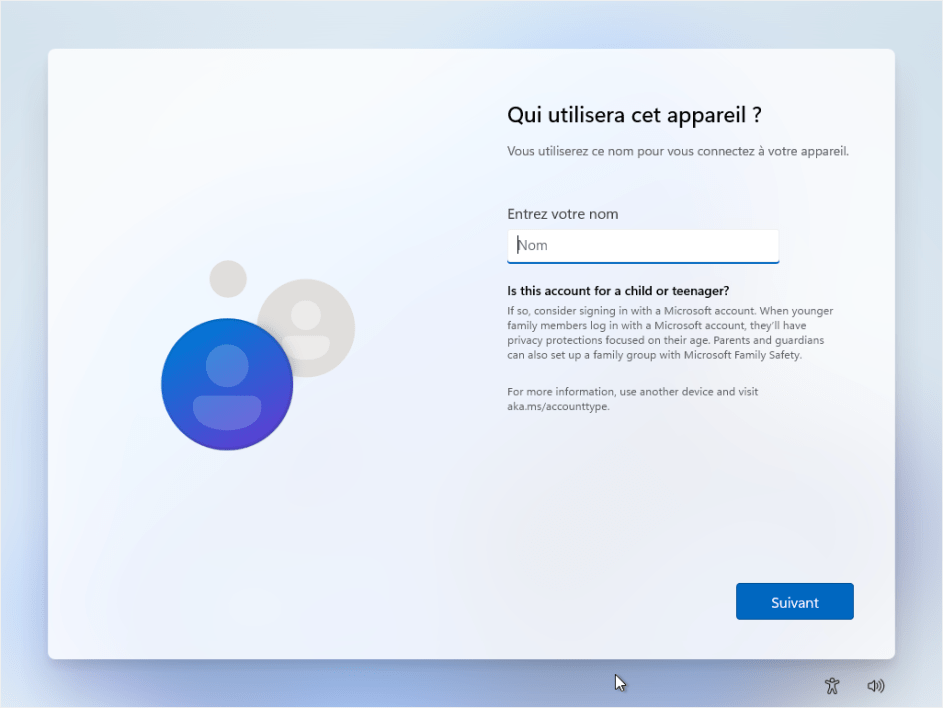
Trin 3: Fortsæt med at færdiggøre Windows 11-installationen
Ligesom med windows 10-installationen vil installationsassistenten til Windows 11 bede dig om at udfylde computerens ejers personlige oplysninger korrekt.
Når du er færdig med processen, skal du klikke på " Næste " for at afslutte installationen af det nye operativsystem.
Når processen er færdig, overføres du fra din lokale konto til Windows 11-skrivebordet.
Dernæst kan du begynde at tilslutte computeren, så Windows 11 kan færdiggøre download af de forskellige manglende softwarekomponenter for at fuldføre opsætningen .
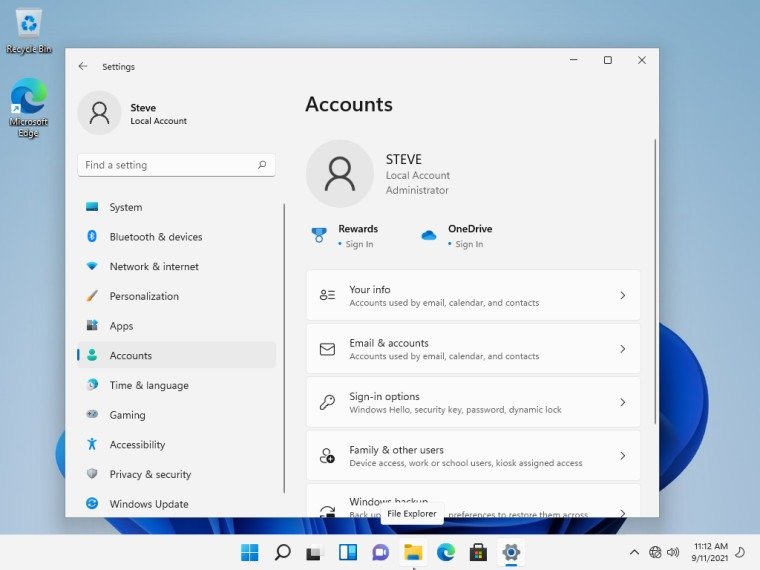
Windows er installeret med en internetforbindelse eller ej, vil det forbedre din computers ydeevne .
Kilde:


