
Leder du efter et videokonferenceværktøj til at kommunikere med dine kolleger, venner eller familie? Du har måske hørt om Google Meet Googles onlinetjeneste , der giver dig mulighed for at oprette eller deltage i fjernmøder .
Men er Google Meet virkelig det bedste valg ? Hvad er dets fordele og ulemper ? Hvordan klarer det sig i forhold til konkurrenterne, såsom Zoom , Skype , Teams osv.?
I denne artikel vil vi præsentere fordelene og begrænsningerne ved Google Meet , samt tips til at optimere brugen af det.
Hvad er fordelene ved Google Meet?
Google Meet tilbyder adskillige fordele , der gør det til et kraftfuldt og brugervenligt videokonferenceværktøj. Her er nogle af dets styrker:
Brugervenlighed
Google Meet er tilgængelig fra en webbrowser uden at du behøver at downloade eller installere software. Du skal blot logge ind med din Google-konto, oprette eller deltage i et møde, og dele linket med deltagerne. Google Meet er også tilgængelig på Android- og iOS-smartphones med en dedikeret app, der tilbyder de samme funktioner som webversionen.
Google Meet-funktioner
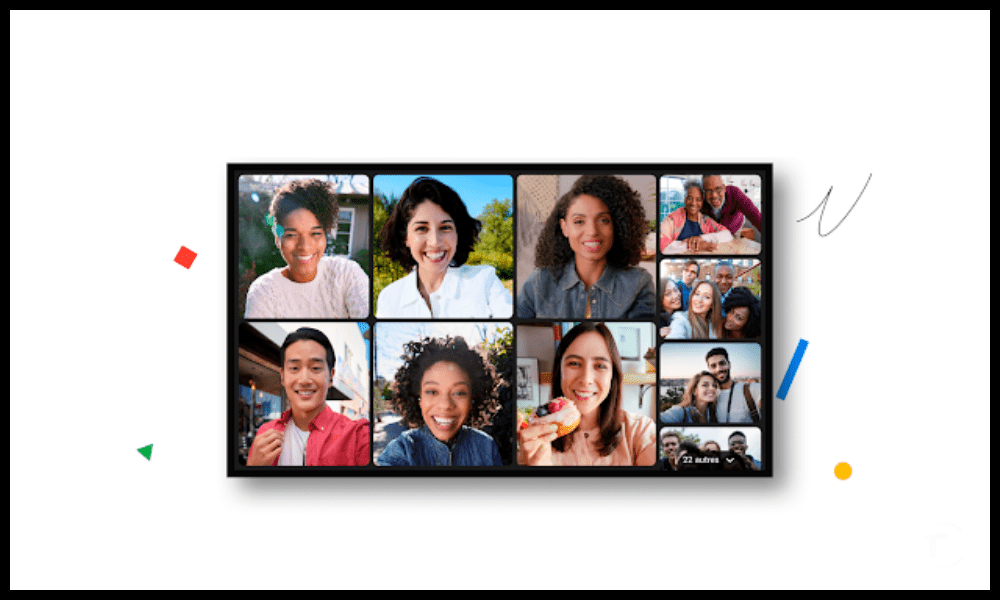
Google Meet tilbyder mange funktioner , der beriger videokonferenceoplevelsen, såsom filtre, effekter, undertekster, skærmdeling osv.
For eksempel : det er muligt at ændre din baggrund, sløre dit ansigt, vælge et farvetema, oversætte samtalepartneres ord i realtid, dele dit skrivebord eller et bestemt vindue osv.
Google Meet-sikkerhed
Google Meet garanterer et højt sikkerhedsniveau for onlinemøder ved hjælp af datakryptering , beskyttelse mod denial-of-service-angreb, brugergodkendelse, adgangskontrol og mere. Google Meet overholder også privatlivs- og compliance-standarder, såsom GDPR , HIPAA , FERPA og andre.
Integration med andre Google-tjenester
Google Meet integreres problemfrit med andre applikationer i Google Workspace-pakken , f.eks. Gmail , Drive , Docs , Kalender osv. Dette giver dig mulighed for at planlægge et møde fra din kalender, sende en invitation via e-mail , vedhæfte dokumenter fra din lagerplads, samarbejde i realtid om delte filer og meget mere.
Hvad er begrænsningerne ved Google Meet?
Google Meet er ikke uden fejl og har også ulemper , der kan have en negativ indflydelse på kvaliteten eller anvendeligheden af videokonferencer. Her er nogle af dens begrænsninger:
Mødernes begrænsede varighed
Google Meet møder til maksimalt for brugere af gratisversionen , hvilket kan være utilstrækkeligt til lange eller komplekse møder. For at drage fordel af ubegrænset mødetid et betalt abonnement , der koster mellem €5,20 og €15,60 pr. bruger pr. måned, afhængigt af serviceniveauet.
Antallet af deltagere
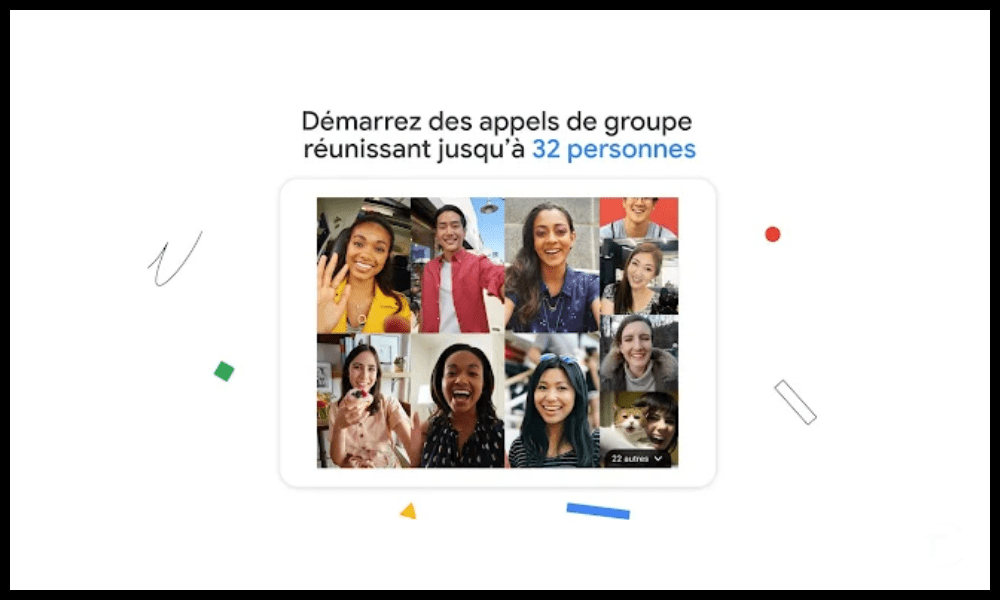
Google Meet begrænser antallet af deltagere til 100 for gratisversionen , 150 for Business Standard-versionen og 250 for Business Plus-versionen . Disse tal kan være lavere end hos nogle konkurrenter, såsom Zoom , der tillader op til 1.000 deltagere med Enterprise-versionen .
Google-søgning : 10 tips til at søge på Google som en professionel
Lyd- og billedkvaliteten
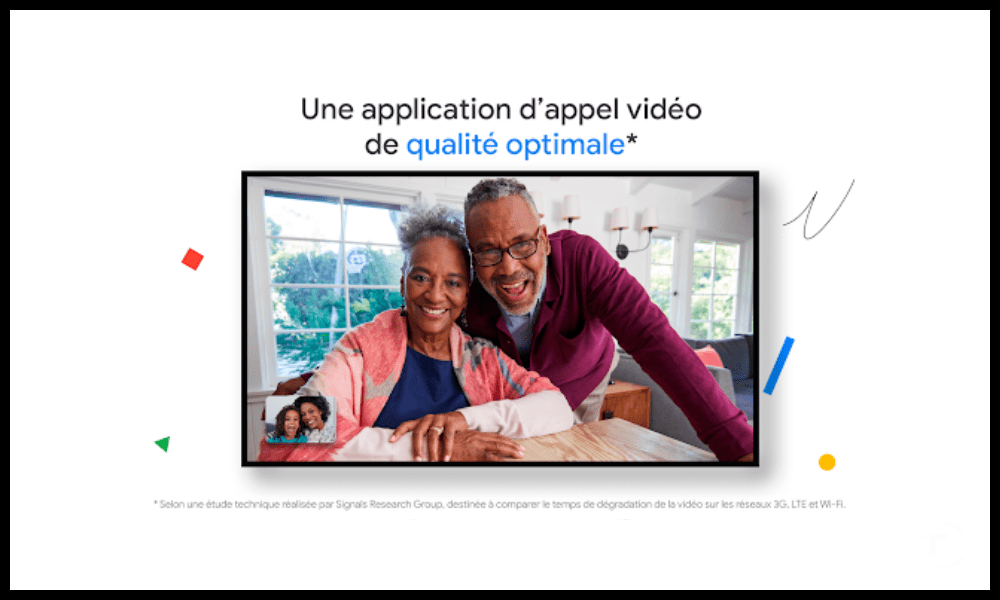
Google Meets ydeevne afhænger af kvaliteten af din internetforbindelse og det udstyr, der bruges til videokonferencer. Hvis din båndbredde er lav, kan lyden eller videoen være hakkende, ude af synkronisering eller afbrudt. Hvis din mikrofon eller dit kamera er af dårlig kvalitet, kan lyden eller videoen være forvrænget, støjende eller sløret. Det er derfor vigtigt at kontrollere disse faktorer, før du starter eller deltager i et møde.
Hvordan optimerer man brugen af Google Meet?
Google Meet kan optimeres til at give en bedre brugeroplevelse ved at følge et par tips og tricks. Her er nogle eksempler:
- Valg af god belysning : For at få et klart og skarpt billede skal du undgå modlys, skygger eller refleksioner. Vælg en naturlig eller kunstig lyskilde, der oplyser ansigtet jævnt uden at være for lys eller for svag.
- Valg af en god mikrofon : For at få klar og forståelig lyd skal du undgå baggrundsstøj, ekko eller interferens. Det er bedst at vælge en integreret eller ekstern mikrofon, der opfanger stemmen tydeligt, uden at være for tæt på eller for langt fra munden.
- Valg af en god forbindelse : For at få et problemfrit og stabilt møde bør du undgå langsomme, ustabile eller overbelastede forbindelser. Vælg en kablet eller trådløs forbindelse, der tilbyder tilstrækkelig båndbredde uden at blive delt med andre enheder eller applikationer.
- Brug tastaturgenveje : For at spare tid og øge effektiviteten kan du bruge tastaturgenveje til at udføre handlinger hurtigt uden at bruge musen eller menuer. Du kan f.eks. slå din mikrofon fra eller til med Ctrl + D , tænde eller slukke for kameraet med Ctrl + E , forlade mødet med Ctrl + B osv.
- Brug af udvidelser : For at tilføje funktioner eller muligheder til Google Meet er det muligt at bruge udvidelser, der er knyttet til webbrowseren.
- Brug af tredjepartsapplikationer : For at berige eller diversificere møder med Google Meet kan du bruge tredjepartsapplikationer, der opretter forbindelse til videokonferencetjenesten. For eksempel kan du bruge Kahoot , en applikation, der giver dig mulighed for at oprette og afspille interaktive quizzer for at give liv til eller evaluere møder.
Ofte stillede spørgsmål
Hvordan opretter jeg et møde i Google Meet?
For at oprette et møde på Google Meet skal du logge ind med din Google-konto og derefter klikke på knappen " Nyt møde Google Meet- startsiden . Du kan derefter vælge mellem tre muligheder:
- Opret en mødekode , som giver dig mulighed for at generere et unikt og brugerdefineret link, som du kan dele med deltagerne.
- Start et øjeblikkeligt møde , som giver dig mulighed for at starte et møde med det samme og dele linket med deltagerne bagefter.
- Planlæg i Google Kalender , som giver dig mulighed for at oprette en begivenhed i din Google Kalender og tilføje mødelinket.
Vores tips : Hvordan nulstiller man en Chromecast til fabriksindstillingerne?
Hvordan deltager jeg i et møde på Google Meet?
For at deltage i et møde på Google Meet skal du logge ind med din Google-konto og derefter klikke på knappen " Deltag i et møde " på Google Meets hjemmeside. Indtast derefter mødekoden eller linket, som arrangøren har oplyst, og klik på " Deltag ".
Det er også muligt at deltage i et møde fra en e-mail, en Google Kalender-begivenhed eller en Google Chat-invitation.
Hvordan inviterer jeg deltagere til et møde på Google Meet?
For at invitere deltagere til et møde på Google Meet skal du kopiere mødelinket og dele med de ønskede personer via e-mail , besked eller andre metoder.
Det er også muligt at tilføje deltagere direkte fra mødet ved at klikke på knappen " Tilføj personer " nederst til højre på skærmen og indtaste deres e-mailadresse eller telefonnummer.
Hvordan aktiverer jeg undertekster på Google Meet?
For at aktivere undertekster på Google Meet skal du klikke på knappen " Undertekster " nederst på skærmen, hvor symbolet " CC " vises. Du kan derefter vælge et sprog til underteksterne blandt de tilgængelige, f.eks. fransk, engelsk, spansk osv. Underteksterne vises derefter nederst på skærmen og transskriberer talerens ord i realtid.
Hvordan deler jeg min skærm på Google Meet?
For at dele din skærm på Google Meet skal du klikke på knappen " Præsenter nu " i nederste højre hjørne af skærmen. Du kan derefter vælge mellem tre muligheder:
- Din skærm , som giver dig mulighed for at dele alt, der vises på din skærm, inklusive vinduer, faner eller programmer.
- Et vindue , som giver dig mulighed for at dele et bestemt vindue, f.eks. et dokument, en præsentation eller et softwareprogram.
- En Chrome-fane , som giver dig mulighed for at dele en åben fane i Chrome-browseren, f.eks. et websted, en video eller et spil.
Hvordan optager jeg et møde på Google Meet?
For at optage et møde på Google Meet skal du klikke på knappen " Mere " i nederste højre hjørne af skærmen og derefter klikke på " Optag".
- Klik på knappen " Mere " i nederste højre hjørne af skærmen, og klik derefter på " Gem møde ".
- Accepter brugsbetingelserne , og klik på " Accepter ".
- Lad den røde prik være i øverste venstre hjørne af skærmen for at indikere, at optagelsen er i gang .
- Mere igen , og klik derefter på " Stop optagelse ", når du er færdig.
- Tjek din e-mail for linket til optagelsen, som også er gemt i Google Drev.


